

“利器”系列説明:“工欲善其事必先利其器”,有了稱手好用的工具,才能最大程度發揮出自己的能力,提高生產力和效率,避免無效加班。因此,“利器”系列將會記錄我對於各種工具的改造,以及我是如何組合應用它們發揮價值。
這篇文章主要記錄我 Terminal & Bash 改造,Terminal & Bash 是所有程序員在新的開發環境下第一個接觸也是最常接觸的地方,因此,這裏的作為“利器”系列的第一篇,分享給大家。
注:以下內容中,涉及到下載的鏈接,均已經過國內網絡優化地址,方便大家快速下載
Terminal :Windows Terminal
Windows環境下,我選擇 Windows Terminal
選擇原因:其他的 Terminal 存在一個不好解決的問題,就是在使用遠程Tmux的情況下,無法使用鼠標選擇複製粘貼,同時Windows Terminal 也擁有不輸其他 Terminal 個性化配置功能
安裝方法:直接在微軟應用商店搜索“Windows Terminal”安裝即可。
配置
有兩種配置方式,一種是交互式,另一種是編輯配置文件setttings.json,建議初次配置使用交互式的配置方式即可。配置完成後,可以將配置文件導出備份到雲盤上,方便以後直接使用。
我主要修改了字體和字號,字號設置為14,方便大屏幕閲讀,字體用的是“FiraCode”,這是一種針對於編程的字體,詳細的介紹可以看這裏:FiraCode
字體的官方下載鏈接:FiraCode.zip
阿里雲下載鏈接:
「firacode」,點擊鏈接保存,或者複製本段內容,打開「阿里雲盤」APP ,無需下載極速在線查看,視頻原畫倍速播放。 鏈接:https://www.aliyundrive.com/s...
Shell 配置
因為我一般都是在本地通過SSH遠程連接到服務器Ubuntu系統上,因此,這裏只討論Ubuntu環境下的Shell配置。
安裝 ZSH
在Ubuntu系統下,執行
sudo apt install -y zsh curl wget git tmux安裝 Oh My Zsh
Oh My Zsh 是 Zsh 的配置管理器,包括插件,主題等的配置,並且已經默認了許多實用功能,集成了相當多的插件(大部分默認不啓用)有興趣的朋友可以進入它的官網獲取更多信息:
Oh My Zsh - a delightful & open source framework for Zsh
想快速瞭解的朋友,可以看看它的Cheatsheet:
https://github.com/ohmyzsh/ohmyzsh/wiki/Cheatsheet
安裝過程
cd ~
wget https://pd.zwc365.com/https://raw.githubusercontent.com/ohmyzsh/ohmyzsh/master/tools/install.sh
# 設置遠端地址為github鏡像地址
Export REMOTE=https://hub.fastgit.org/ohmyzsh/ohmyzsh.git
sh install.sh
安裝 starship
sh -c "$(curl -fsSL https://pd.zwc365.com/https://starship.rs/install.sh)" -- -B https://hub.fastgit.org/starship/starship/releases
echo 'eval "$(starship init zsh)"' >> ~/.zshrc
安裝 Shell 語法高亮插件
插件地址:
Fast Syntax Highlighting (F-Sy-H)
效果預覽:

安裝步驟:
- 執行命令:
git clone https://hub.fastgit.org/zdharma-continuum/fast-syntax-highlighting.git \
${ZSH_CUSTOM:-$HOME/.oh-my-zsh/custom}/plugins/fast-syntax-highlighting- 打開
~/.zshrc文件,找到plugins,添加fast-syntax-highlighting插件
plugins=(git fast-syntax-highlighting)- 激活ZSH配置,執行命令
source ~/.zshr安裝 Shell 自動完成插件
效果預覽:
https://asciinema.org/a/37390
- 下載插件
git clone https://hub.fastgit.org/zsh-users/zsh-autosuggestions ${ZSH_CUSTOM:-~/.oh-my-zsh/custom}/plugins/zsh-autosuggestions- 添加插件
打開~/.zshrc 文件,找到 plugins
plugins=(git fast-syntax-highlighting zsh-autosuggestions)- 激活插件
source ~/.zshrcTmux
Tmux 是一款強大的終端複用器(這個翻譯有點廢),通俗一點的説,就是在關閉SSH遠程連接的情況下,終端裏運行的程序依然不會斷開。
Tmux 的基本介紹和使用,可以參考阮一峯的博客,鏈接在這裏:
Tmux 使用教程 - 阮一峯的網絡日誌
Tmux 配置文件 Oh My Tmux
效果預覽:
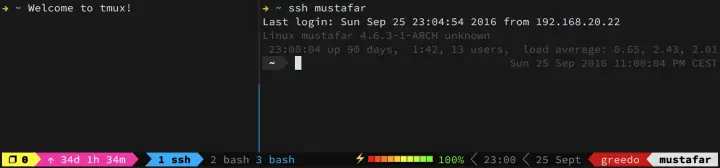
安裝命令如下:
cd
git clone https://hub.fastgit.org/gpakosz/.tmux.git
ln -s -f .tmux/.tmux.conf
cp .tmux/.tmux.conf.local .
安裝完成後,進入Tmux便可以看到新的界面了
我用的比較多的快捷鍵:
- 添加了
C-a作為C-b的第二選擇(從鍵位的角度來説,C-a更方便一些) <prefix> m綁定鼠標模式<prefix> -縱向分割當前面板<prefix> _橫向分割當前面板
更加詳細的介紹,可以進入作者的github頁面瞭解,鏈接如下:
https://github.com/gpakosz/.tmux
以上便是Terminal和Shell的改造全過程,希望這篇文章能夠幫助你在終端界面中提高效率。
當然,這並不是改造的結束,相關的工具和插件其實是非常龐雜的,也有許多值得進一步探索的地方,我也只是用了這些工具的冰山一角而已。
我會在今後的文章中,逐漸加入一些針對性的環境配置和工具使用教程。
如果大家想推薦自己使用的工具,歡迎再評論區留言,我會即使將推薦內容更新至文章當中。
題圖 Photo by Andrew Svk on Unsplash
參考文章:https://tjay.dev/howto-my-terminal-shell-setup-hyper-js-zsh-starship/
