

hi,大家好!在最新版的m365版本的access中,更新了很多圖表,今天開始我們就來講講這些新增的圖表。
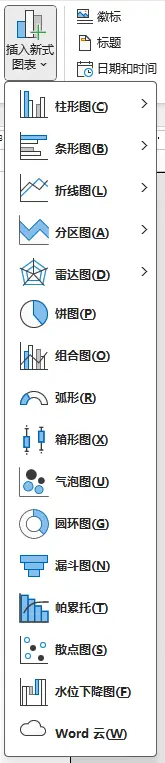
從圖上我們可以看到,這裏多了很多新式的圖表,我們從最後一個word雲講起,從後往前講,講到弧形圖結束。剩下的圖表都比較簡單,這裏我們就不再講解了。
今天我們來講講word雲,先來看看概念。
Word雲圖(Word Cloud),也叫詞雲圖、文字雲,是一種數據可視化方式。它將文本中出現的關鍵詞或高頻詞按出現頻率或權重顯示出來,並用不同的字體大小、顏色、位置來表現詞的重要性或出現頻率。頻率越高,詞通常顯示得越大或越顯眼。
在 Access 開發中,我們經常需要對客户反饋、產品關鍵詞、銷售熱點等文本數據進行分析。今天我們就來詳細講解如何在 Access 中生成詞雲圖。之前,如果我們實現這個功能,需要藉助第三方來開發,比如生成HTML頁面,從現在開始,不用寫任何代碼就可以實現。
01創建數據
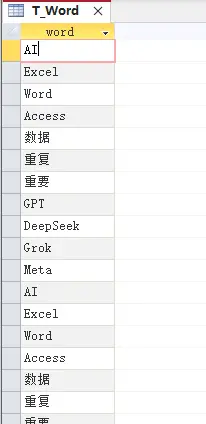
我們先準備好數據,你可以準備好一表像我這樣的表,放一些詞在裏面,然後你也可以用現成的,如果你有的話。數據量最好多一點,這樣效果好一點。
02創建圖表
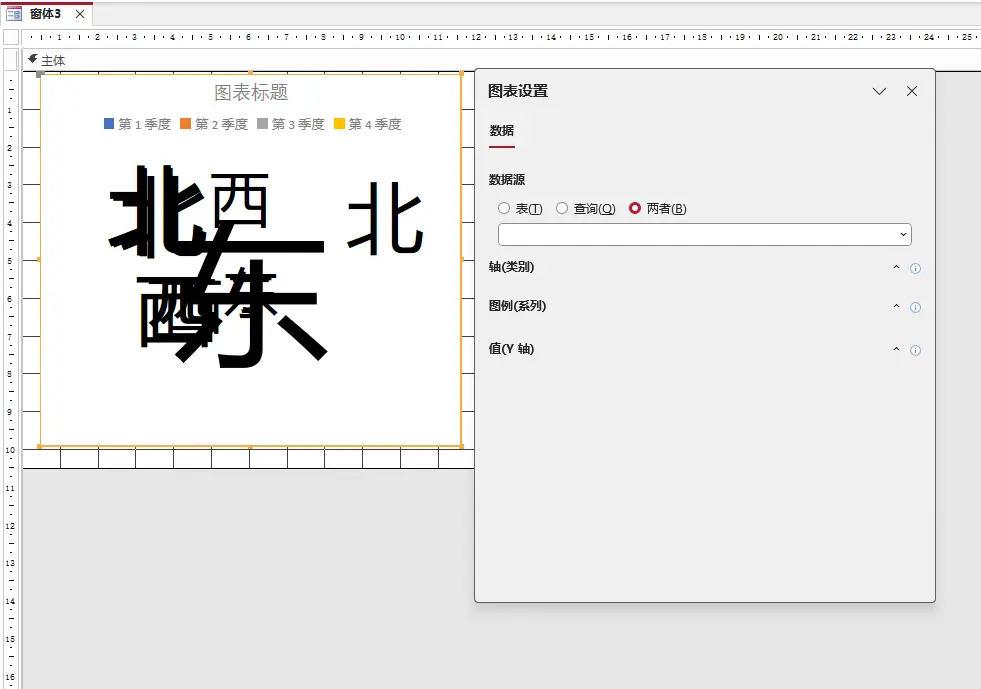
接着,我們新建一個窗體,在窗體上放一個word雲控件。
03添加數據
控件有了,我們就可以來添加數據了。
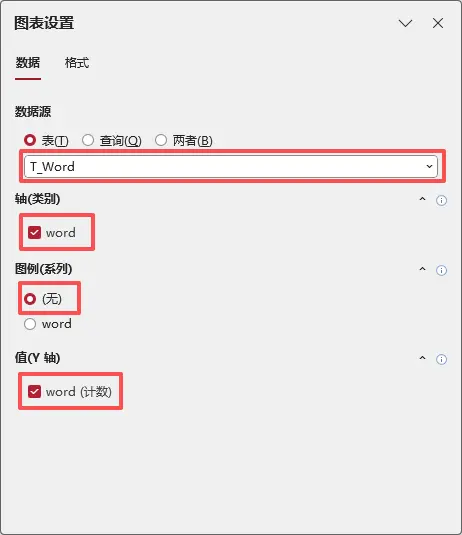
選擇好了相應的數據源與圖表的一些設置好,這時候圖表就差不多了。我們還可以改一下圖表的格式。

04運行測試
最後,我們就可以來運行看一下效果了,是不是非常的簡單!
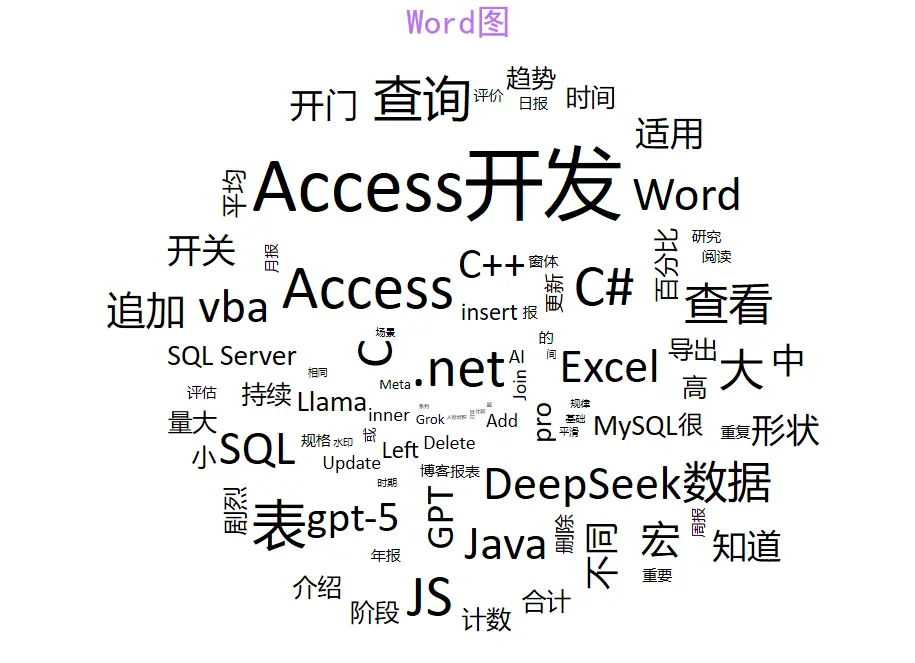
你可以像我一樣簡單的調整一下,比如去掉圖例。
OK,我們不寫一行代碼,就完成了一個漂亮的word圖,太棒了,所以説access這個老傢伙還是很能打的!
通過掌握這些技術,你可以為 Access 應用添加強大的文本分析和可視化能力,讓數據洞察更加直觀
