

hi,大家好!
今天我接着來聊access的新圖表。在數據分析的語境下,當我們想要探究兩個數值型變量之間是否存在某種關聯(例如:廣告投入與銷售額的關係、設備運行温度與故障率的關係)時,散點圖(Scatter Plot) 是無可替代的工具。
雖然 Access 的強項在於數據管理,但作為全棧開發者,我們經常需要在窗體或報表中直接呈現這種分析結果,而不是每次都將數據導出到 Excel。
在開始開發前,必須理清一個在 Access 開發中常被混淆的概念:散點圖不是折線圖。
👀折線圖 (Line Chart):X 軸通常是分類變量(如月份、部門、人員)。即使 X 軸顯示的是數字,Access 往往也會將其視為等間距的“類別”標籤。
👀散點圖 (XY Scatter):X 軸和 Y 軸必須都是數值型變量(Continuous Data)。數據點在座標系中的位置完全由 (x, y) 兩個數值決定,X 軸的刻度是連續且成比例的。
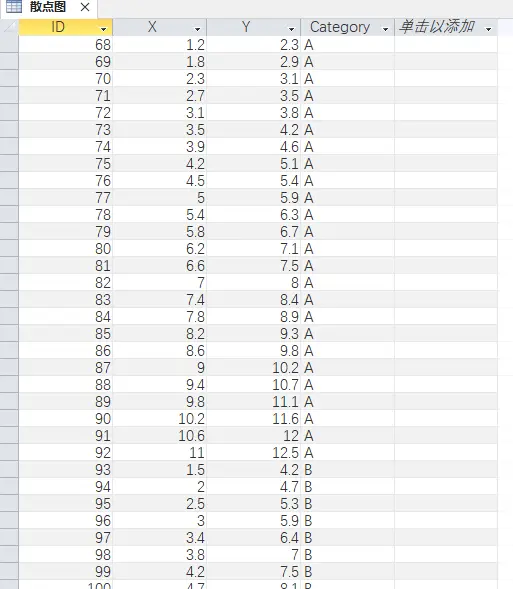
01創建數據
第一步還是一樣,我們先創建一張表。
02創建圖表
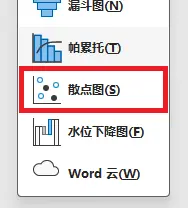
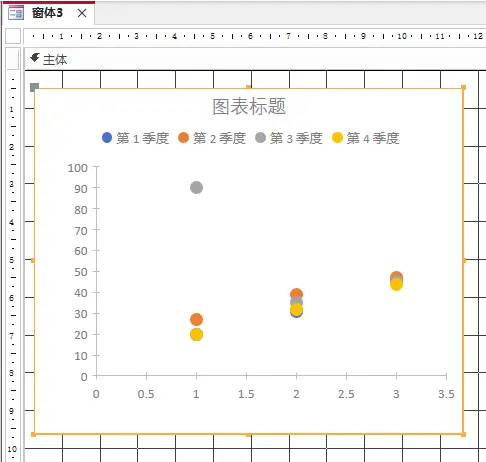
還是老步驟,數據有了,我們就可以直接創建圖表了。
03圖表設置
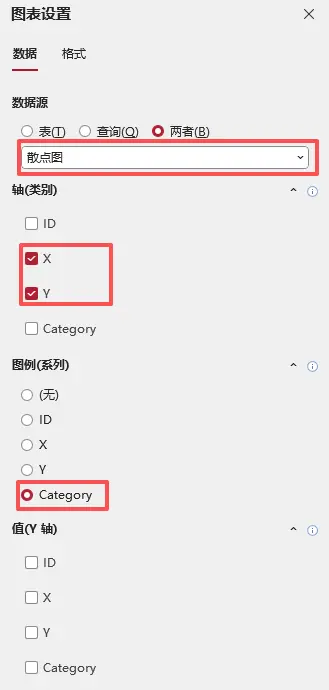
接着就可以添加一下數據源了,數據源就選擇我們創建的表,其他的按我的截圖調整一下設置。
04運行
最後,我們就可以運行看一下效果了。
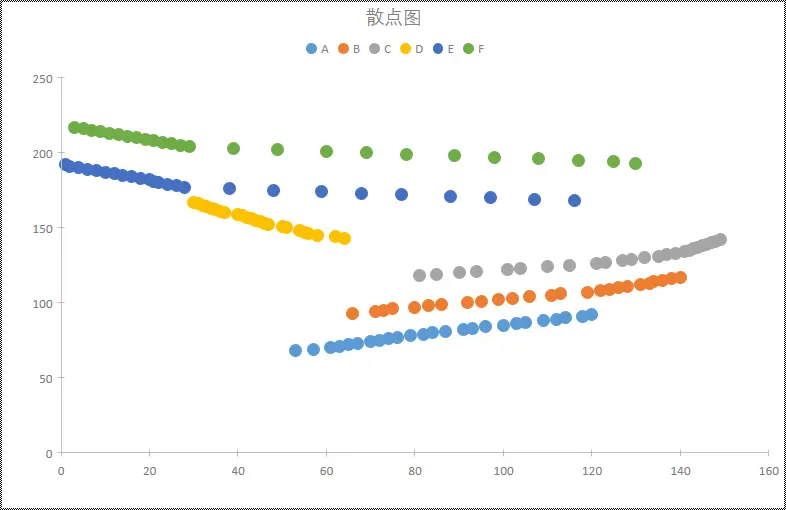
散點圖對數據的質量要求都非常高。在 Access 中處理數據源時,務必注意以下幾點:
- 空值處理 (Null Handling):
X 或 Y 軸任意一個值為 Null,該點都無法繪製。 - 異常值剔除 (Outlier Removal):
一個極端的異常值(例如錄入錯誤的 999999)會壓縮整個座標軸,導致其他點擠成一團。建議使用 SQL 剔除標準差之外的數據,或在查詢中限制範圍。 - 數據類型轉換:
確保參與繪圖的字段在表設計中是 Number (Double/Integer) 或 Currency 類型。如果是文本類型的數字,必須在查詢中使用 CDbl() 進行轉換,否則座標軸排序會出錯。
😊總結
在 Access 中開發散點圖,本質上是數據分析能力在業務系統中的延伸。對於快速查看趨勢、簡單的內部報表,推薦使用 Access 現代圖表控件,開發效率最高。對於對外展示、需要複雜交互或大數據量的場景掌握散點圖的開發,意味着你的 Access 系統不再僅僅是一個數據錄入工具,而是一個具備初步商業智能(BI)屬性的分析平台。喜歡這篇文章嗎?歡迎點贊、轉發,讓更多 Access 愛好者看到!
