Serverless 雲開發是現在的大熱門和趨勢,各大雲服務廠商都已經支持 FaaS(函數即服務) 雲開發方式,微信小程序雲開發是典型的例子。
背景
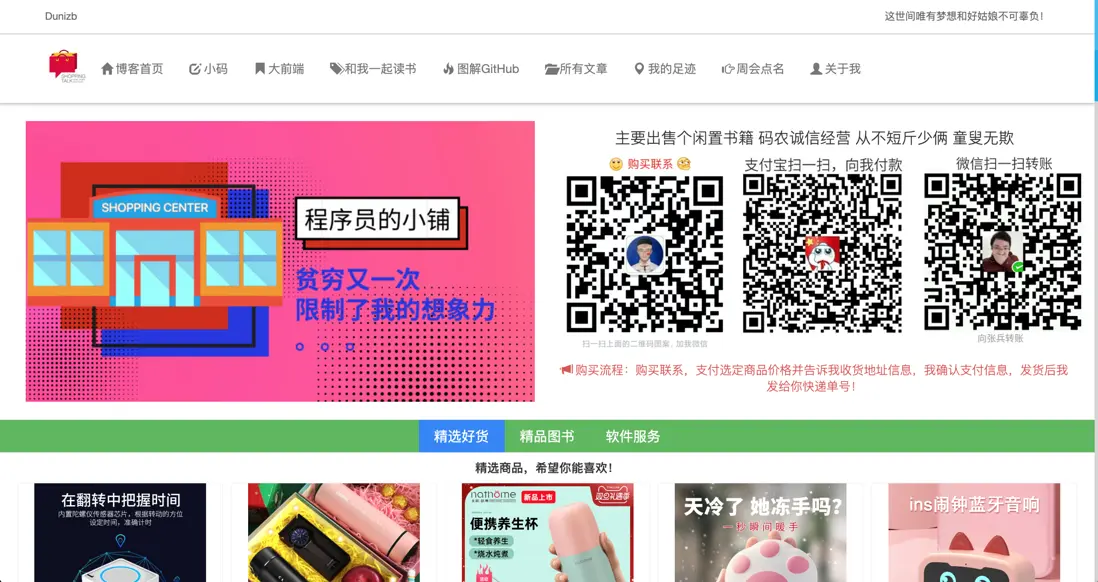
我的博客有個“我的小鋪”頻道,是我個人書籍出售展示頁面,其實是一個靜態頁面,託管在 coding.net 上,每次更新頁面,比如上架下架一本書,都要打開源碼編輯代碼然後 push 到服務器中,步驟是:
- 打開頁面源碼
- 上架一本書要 copy 已有的 DOM 結果,修改相應位置的值,比如標題、描述、價格等等
- 修改完畢,git push
- 等待 Coding Pages 部署
缺點是:如果是要標記一本書售罄這樣的簡單動作也需要修改一下HTML。
此前一直是這麼做的,這個過程也很簡單沒什麼問題。但是由於 coding.net 已經賣身騰訊雲了,個人版服務很不穩定,直到前段時間 push 代碼後 coding.net 一直部署出錯,修改代碼後真實環境數據無改變,不得不得重新關閉 Coding Pages 服務再打開。
需求
於是我在想,把數據動態化,DOM結構固定化,通過數據渲染的方式來改變頁面,比如下架一本書,我只需要把某個值設為 false 即可,不需要push代碼,不需要經過 Coding Pages 服務部署。
方案
很早以前就想使用一個配置文件如 JSON,但是就該 JSON 同樣要 push 代碼,而且會被瀏覽器緩存,這跟直接修改代碼沒什麼區別。
然後最近就想起了找雲服務,比如雲數據庫之類的,於是一通趴拉和尋找,試過阿里雲、APICloud、騰訊雲等等,都不是我想要的,要麼一時半會兒不會用😅,要麼不提供 HTTP API,要麼免費一個月後面要收費,我就一丁點兒數據犯不着,最後發現了 LeanCloud 最符合我的要求。
LeanCloud 的數據存儲服務個人用户可免費使用一定容量,不需要提供域名,而且提供 RESTful API 用於 Web 頁面調用,簡單方便。
使用 LeanCloud
註冊和創建表
LeanCloud 註冊後首先要實名驗證,這個很簡單,只需要提供身份證號碼即可、完善相關開發者信息後創建應用
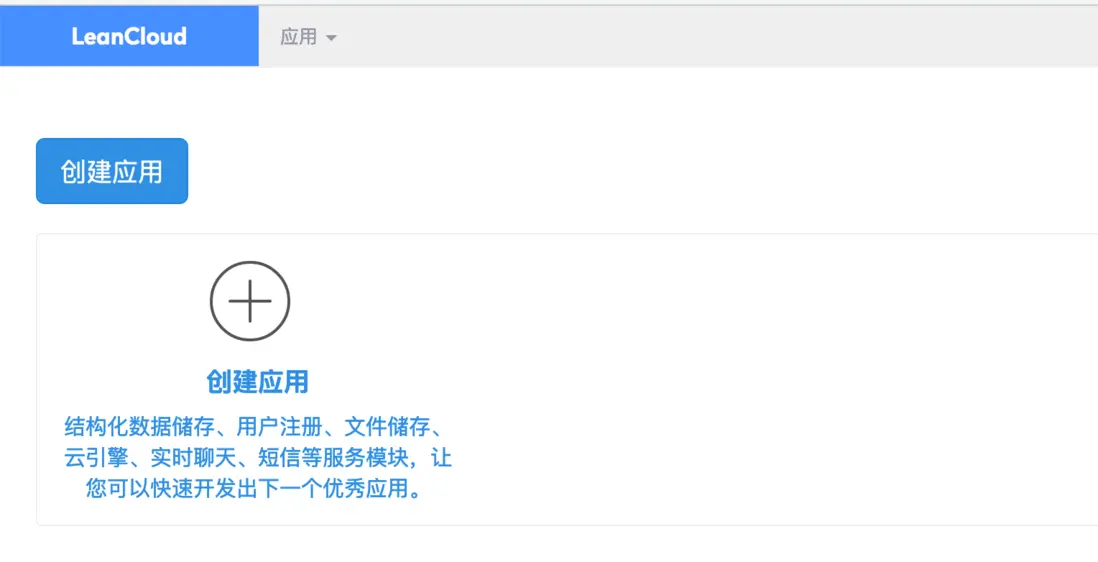
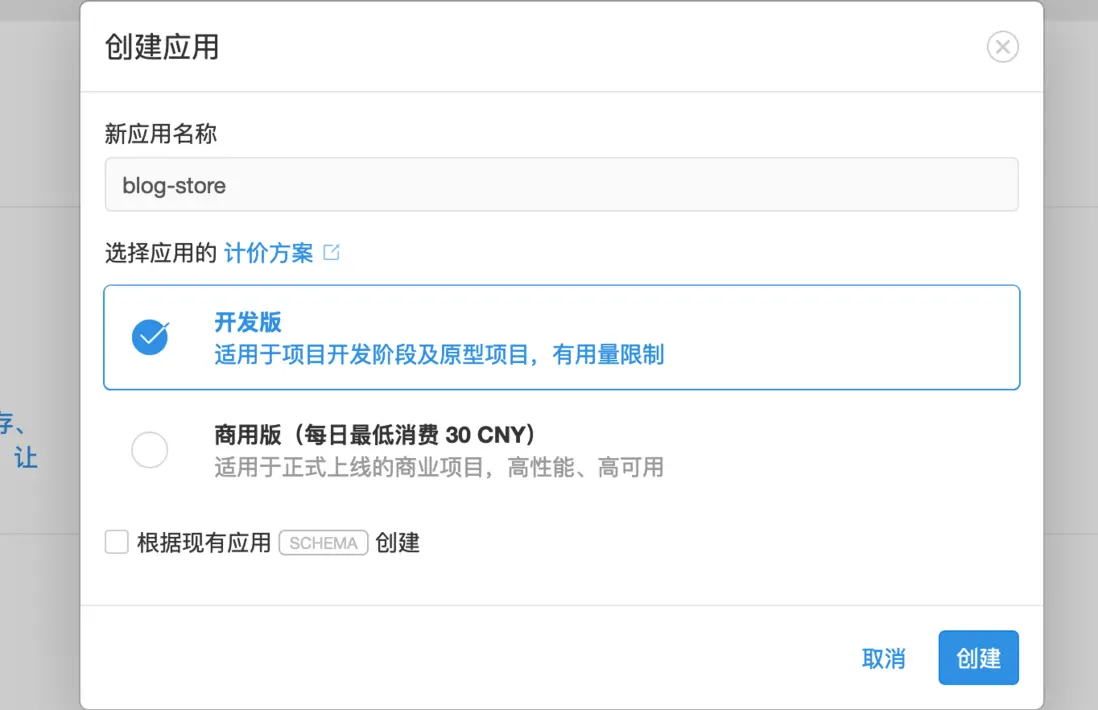
填寫應用名稱,選擇開發版
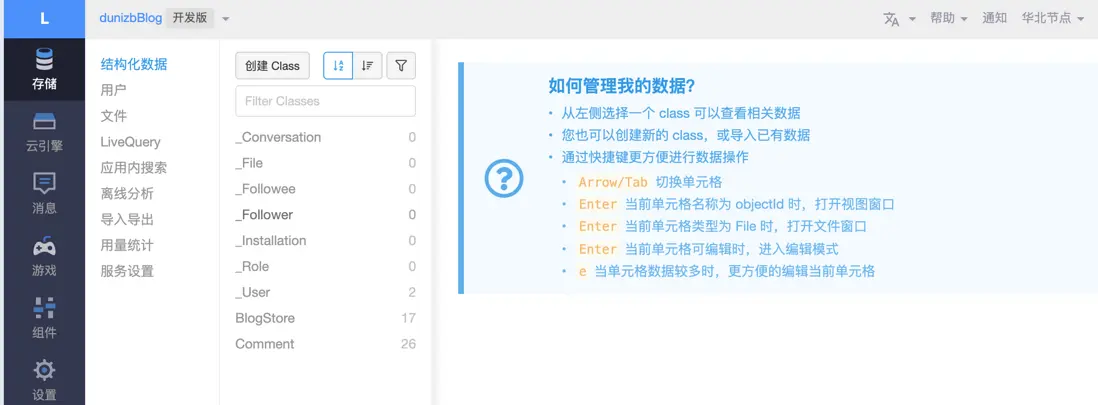
上述操作都無誤後會有如下界面,存儲 - 結構化數據,創建 Class 其實創建一個數據表,如果你懂關係型數據庫如 MySQL 的話你應該很明白。
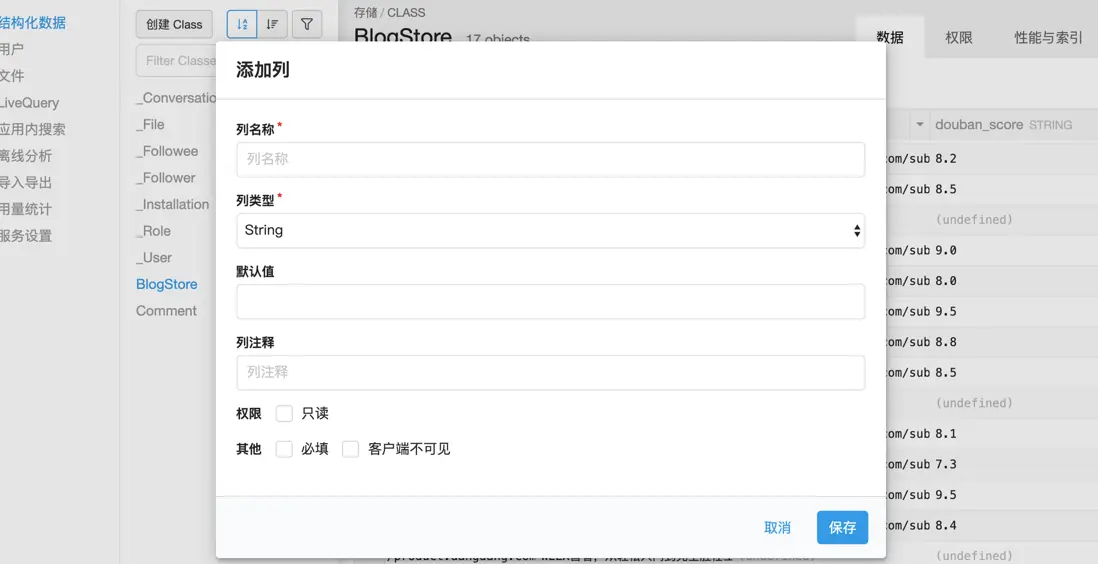
創建 Class 後,就可以為表添加字段了,點擊添加列添加你想要的字段
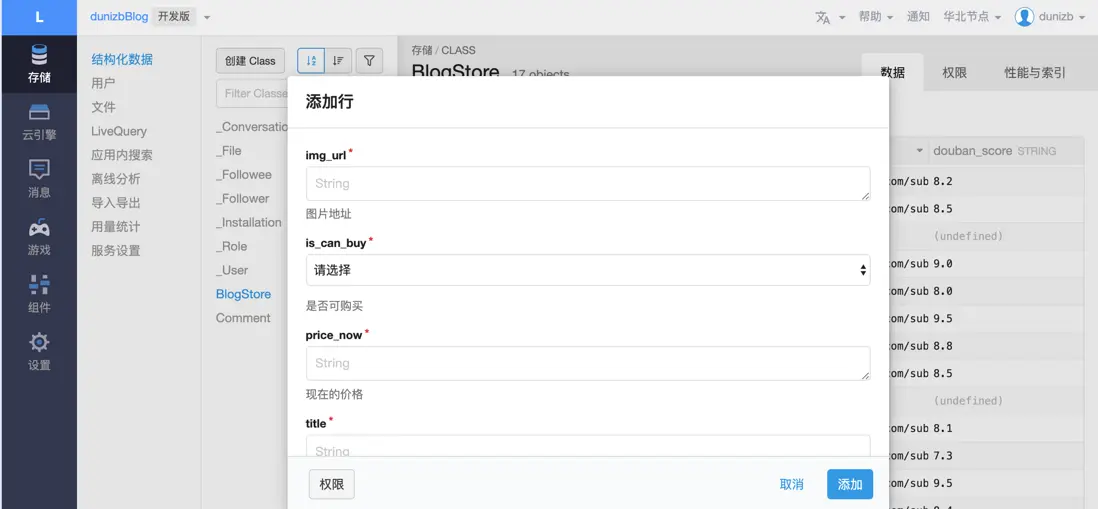
之後就可以添加行,為你的的列字段輸入值
之後你還可以雙擊列進行編輯
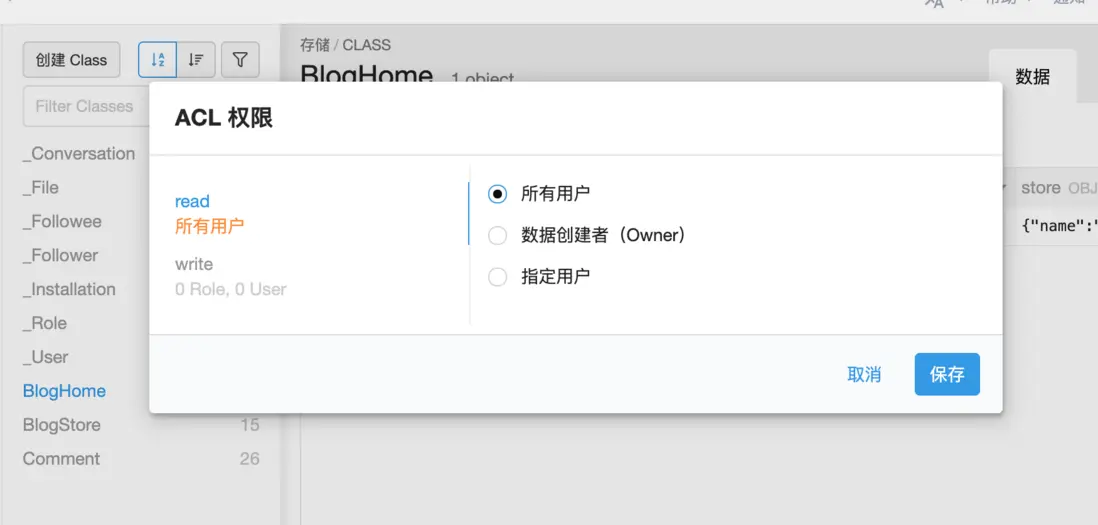
特別需要注意的是權限設置問題,這裏 ACL 權限一定要設置 read 為所有用户,否則我們接口請求不到數據,因為我這是隻讀應用,所以read 保證為所有用户即可,write 無所謂了,為了安全起見還是別所有用户吧。
在頁面中調用
由於只是查詢操作,所以也不需要引入SDK了,直接在頁面進行 Ajax 請求即可。由於我的頁面很簡單,所以也不用什麼第三方 Ajax 請求庫了,直接使用 Fetch API,只是為了渲染頁面使用了 Vue.js CDN。全部JS代碼如下
const baseUrl = 'https://oobzicxg.lc-cn-n1-shared.com/1.1/'
const header = {
    'x-avoscloud-application-id': '你的應用AppID',
    'x-avoscloud-session-token': '你的應用AppID',
    'x-avoscloud-application-key': '你的應用AppKey'
}

new Vue({
    el: '#app',
    data: {
        books: [],
        softwares: []
    },
    created() {
        const apiUrl = baseUrl + 'classes/BlogStore?limit=50&&order=-updatedAt&&'
        fetch(apiUrl, {
            headers: header
        })
        .then(response => response.json())
        .then(res => {
            this.books = res.results.filter(item => item.type === 'book')
            this.softwares = res.results.filter(item =>  item.type === 'software')
        }).catch(err => {
            console.log('err', err)
        });
    }
})
然後頁面就是 v-for 循環了。
應用 AppID 和應用 AppKey 在設置 - 應用 Keys 中可以查看
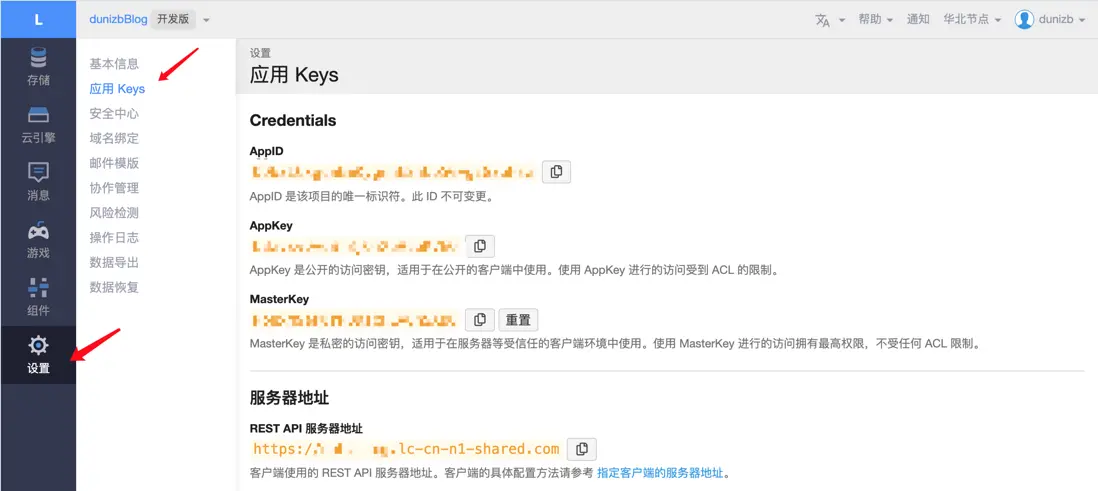
這樣就完成了,只需要在後台向Class中修改數據頁面一刷新就可以看到變化了,不需要去動代碼了。比如我要標記一本書售罄,我只要 設置一下 is_can_buy 字段為 false 即可(修改字段值雙擊相應字段單元格)
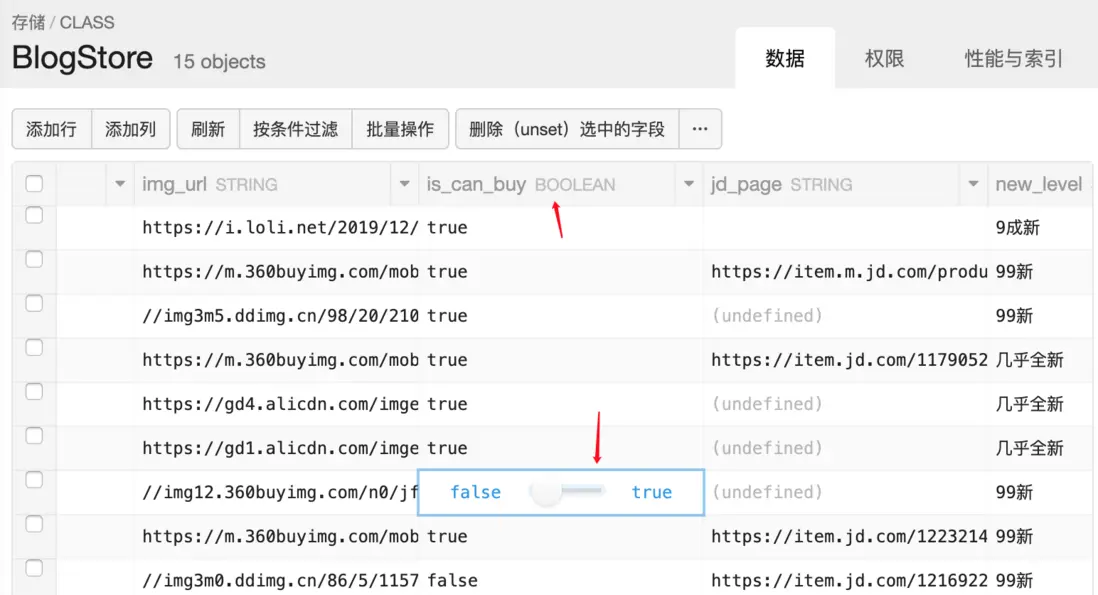
LeanCloud 的可視化界面做的也很方便。
全文完。
關注公眾號,第一時間接收最新文章。如果對你有一點點幫助,可以點喜歡點贊點收藏,還可以小額打賞作者,以鼓勵作者寫出更多更好的文章。