

在開發工作中,我們經常需要分享或歸檔 Python 腳本文件。.py 文件雖然在編輯器中可讀性強,但直接發送給他人時,缺乏格式統一、排版美觀,且打印體驗不佳。尤其是在技術文檔、培訓資料或項目報告中,將代碼轉換為 PDF 不僅便於閲讀,也能保證跨平台展示效果一致。
Python 生態中有多種方式可以實現代碼轉 PDF,而 Free Spire.Doc for Python 提供了穩定、易用的方案。本文將介紹兩種常見的實現方法:普通文本方式和帶語法高亮的 HTML 插入方式,並詳細分析兩者的差異與使用場景。
1. 使用 Spire.Doc 將 Python 代碼按行寫入 PDF
最簡單的方法是將 .py 文件逐行讀取,並將每一行以固定字體插入到 PDF 中。這種方式適合不需要語法高亮,只希望保留原始代碼排版的場景。
from spire.doc import Document, FileFormat, BreakType, Color, LineSpacingRule, LineNumberingRestartMode

# 讀取 Python 文件
with open("Python.py", "r", encoding="utf-8") as f:
    python_code = f.read()

# 創建文檔對象
doc = Document()
section = doc.AddSection()
paragraph = section.AddParagraph()

# 逐行添加代碼
for line_number, line in enumerate(python_code.split("\n")):
    tr = paragraph.AppendText(line)
    tr.CharacterFormat.FontName = "Courier New"  # 設置等寬字體
    tr.CharacterFormat.FontSize = 10.5
    if line_number < len(python_code.split("\n")) - 1:
        paragraph.AppendBreak(BreakType.LineBreak)

# 可選格式設置
paragraph.Format.BackColor = Color.get_WhiteSmoke()  # 背景色
paragraph.Format.LineSpacingRule = LineSpacingRule.Multiple
paragraph.Format.LineSpacing = 14.0

# 行號設置
section.PageSetup.LineNumberingStartValue = 1
section.PageSetup.LineNumberingStep = 1
section.PageSetup.LineNumberingRestartMode = LineNumberingRestartMode.RestartPage
section.PageSetup.LineNumberingDistanceFromText = 12.0

# 保存為 PDF
doc.SaveToFile("output/Python-PDF.pdf", FileFormat.PDF)
轉換結果:
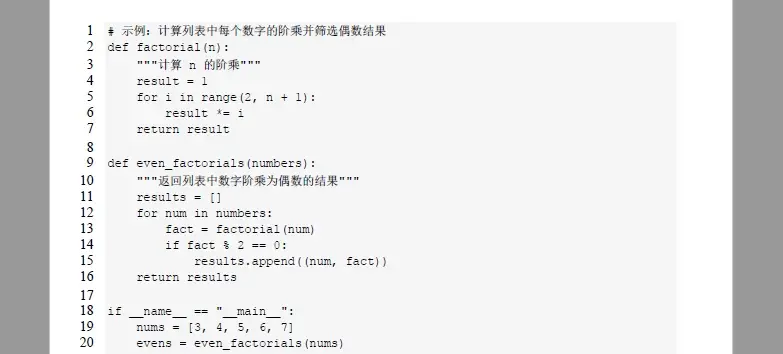
説明與優化點:
- 字體選擇:使用等寬字體(如 Courier New)保證代碼對齊整齊。
- 行間距:設置多倍行距可提高可讀性。
- 背景色與行號:輕微灰色背景搭配行號,更適合打印或閲讀。
這種方式的優勢在於實現簡單,代碼結構完全保留,兼容性高,但缺點是無法提供語法高亮效果,對於較長或複雜代碼可讀性稍差。
2. 使用 Pygments 生成帶語法高亮的 PDF
如果希望 PDF 中的代碼帶顏色區分關鍵字、註釋、字符串等,可以先使用 Pygments 將 Python 代碼轉換為 HTML,再通過 Spire.Doc 將 HTML 插入 PDF。
from spire.doc import Document, FileFormat
from pygments import highlight
from pygments.lexers import PythonLexer
from pygments.formatters import HtmlFormatter

def py_to_inline_html(py_file_path):
    with open(py_file_path, "r", encoding="utf-8") as f:
        code = f.read()
    # 生成行內 HTML,帶行號
    formatter = HtmlFormatter(noclasses=True, linenostart=1, linenos='inline')
    return highlight(code, PythonLexer(), formatter)

html_result = py_to_inline_html("Python.py")

doc = Document()
section = doc.AddSection()
paragraph = section.AddParagraph()
paragraph.AppendHTML(html_result)

# 保存帶高亮的 PDF
doc.SaveToFile("output/Python-PDF-Highlighted.pdf", FileFormat.PDF)
轉換結果:
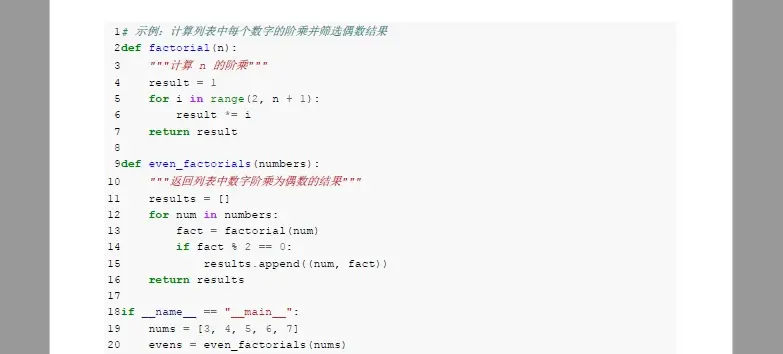
關鍵説明:
HtmlFormatter(noclasses=True, linenos='inline'):生成內聯樣式 HTML,並帶行號。AppendHTML方法可以直接將 HTML 內容插入到 PDF,保留語法高亮效果。- 使用這種方法生成的 PDF 更美觀,適合演示文檔、教程或培訓資料。
3. 兩種方法的對比與使用建議
| 特性 | 按行插入文本 | HTML 語法高亮插入 |
|---|---|---|
| 複雜度 | 簡單 | 中等,需要 Pygments |
| 可讀性 | 一般 | 高,關鍵字、註釋顏色區分明顯 |
| 打印效果 | 普通 | 良好,但顏色需打印機支持 |
| 適用場景 | 快速生成、代碼歸檔 | 教學文檔、演示、報告 |
總結來看,如果對語法高亮要求不高,按行插入文本即可;如果希望 PDF 更美觀、可讀性高,HTML 高亮方式更合適。
4. 擴展説明
- 合併重複操作:在按行插入的方式中,背景色、行距、字體等可封裝為函數,避免重複設置,提高代碼複用性。
- 代碼排版與打印:PDF 是固定排版格式的文檔,將 Python 代碼導出後可確保不同環境中顯示一致,避免字體或縮進混亂。
- 批量處理:可將以上方法封裝為函數,循環處理多個
.py文件,實現批量生成 PDF,適合團隊協作或項目文檔歸檔。
總結
本文介紹了兩種將 Python 腳本轉換為 PDF 的方法:一種是按行插入文本,另一種是通過 HTML 生成語法高亮效果。前者簡單高效,適合快速歸檔;後者美觀專業,適合文檔和演示場景。通過掌握 Spire.Doc 的 AppendText 和 AppendHTML 方法,以及 Pygments 的 HTML 轉換能力,可以輕鬆生成結構清晰、可讀性強的 Python PDF 文檔。
無論是個人筆記整理、項目文檔歸檔,還是教學演示,這兩種方法都能滿足不同需求,提高代碼分享和管理的效率,同時保留排版美觀性。
