

在處理和分析數據時,Excel作為一款功能強大的工具,被廣泛應用於各個領域。當涉及到打印或分享工作表時,為文檔添加專業的頁眉和頁腳不僅能提升文件的視覺效果,還能提供必要的信息,例如公司標識、日期、文件名或是頁碼等,使得文檔更加正式且易於跟蹤管理。用Python來設置Excel工作表的頁眉和頁腳,可以實現自動化這一過程,節省時間並保每次生成的文檔格式一致。本文將介紹如何使用Python設置Excel工作表的頁眉和頁腳,並提供代碼示例。
- 用Python設置Excel工作表的頁眉和頁腳
本文所使用的方法需要用到Spire.XLS for Python,PyPI:pip install spire.xls。
申請免費License
用Python設置Excel工作表的頁眉和頁腳
庫中的PageSetup類可用於處理Excel工作表的頁面設置,包括頁眉和頁腳的設置。類中的LeftHeader、CenterHeader、RightHeader、LeftFooter、CenterFooter、RightFooter等屬性可直接通過格式代碼對頁眉頁腳內容進行設置。以下表格是常用的格式代碼及其作用:
| 腳本 | 描述 |
|---|---|
| &P | 當前頁碼 |
| &N | 總頁數 |
| &D | 當前日期 |
| &T | 當前時間 |
| &G | 一張圖片 |
| &A | 工作表名稱 |
| &F | 文件名稱 |
| &B | 加粗文本 |
| &I | 斜體文本 |
| &U | 下劃線文本 |
| &"字體名稱" | 表示字體名稱,例如,&"Arial" |
| & + 整數 | 表示字體大小,例如,&12 |
| &K + 十六進制顏色代碼 | 表示字體顏色,例如,&KFF0000 |
設置Excel工作表的頁眉和頁腳的操作步驟如下:
在提供操作步驟時,我忽略了添加標點符號,這通常是為了保持步驟的簡潔性。不過,根據您的反饋,在描述性的文本中適當使用標點符號可以使閲讀更加清晰和容易理解。下面是帶有適當標點符號的操作步驟:
- 導入必要的模塊:
Workbook, Stream, FileFormat。 - 創建
Workbook類的實例來操作Excel文件。 - 使用
LoadFromFile方法載入指定路徑的Excel文件。 - 通過
Worksheets.get_Item(0)獲取工作簿中的第一個工作表。 - 訪問工作表的頁面設置屬性:
sheet.PageSetup。 - 設置頁眉內容和圖片:分別為
LeftHeader屬性設置文本,和LeftHeaderImage屬性設置流對象加載的圖片。 - 設置右側頁眉內容:為
RightHeader屬性設置格式化後的文本字符串。 - 設置左側頁腳內容:為
LeftFooter屬性設置包含頁碼的格式化文本字符串。 - 設置右側頁腳內容:為
RightFooter屬性設置包含日期的格式化文本字符串。 - 使用
SaveToFile方法保存修改後的工作簿到指定路徑。 - 釋放資源。
代碼示例
from spire.xls import Workbook, Stream, FileFormat

# 創建Workbook實例
workbook = Workbook()

# 載入Excel文件
workbook.LoadFromFile("Sample.xlsx")

# 獲取第一個工作表
sheet = workbook.Worksheets.get_Item(0)

# 訪問頁面設置
pageSetup = sheet.PageSetup

# 設置頁眉
# 左側頁眉
pageSetup.LeftHeader = "&G"
pageSetup.LeftHeaderImage = Stream("Image.jpg")
# 右側頁眉
pageSetup.RightHeader = "&\"HarmonyOS Sans SC\"&B&10&K4253E2科技有限公司\n 數據已更新"

# 設置頁腳
# 左側頁腳
pageSetup.LeftFooter = "&\"HarmonyOS Sans SC\"&B&10&K4253E2第 &P 頁"
# 右側頁腳
pageSetup.RightFooter = "&\"HarmonyOS Sans SC\"&B&10&K4253E2 &D"

# 保存文件
workbook.SaveToFile("output/ExcelHeaderFooter.xlsx")
workbook.Dispose()
結果
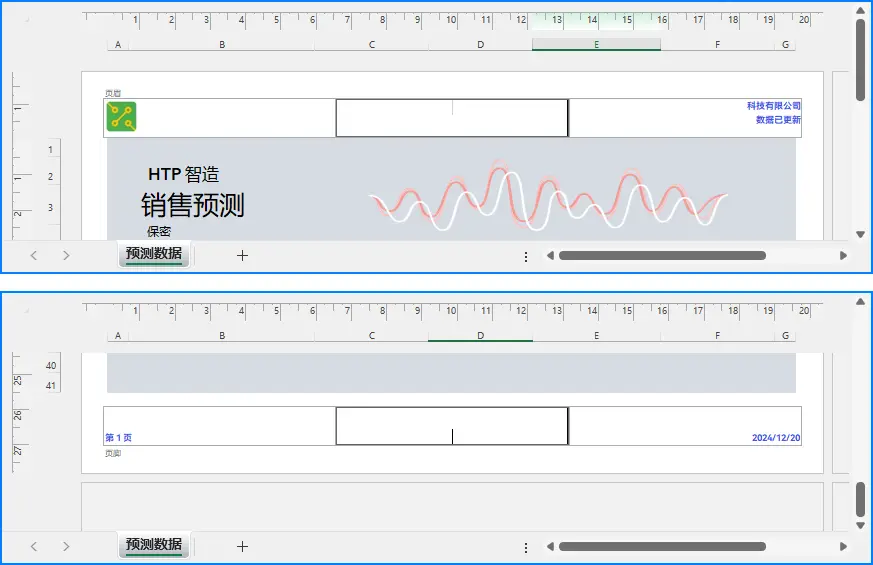
本文演示如何使用Python在Excel工作表中添加頁眉和頁腳。
