

方案概述
- 功能:使用webview的方案,在App中實現視頻/直播的懸浮小窗播放效果,支持應用內小窗、系統小窗,在訂單頁小窗播放,回到直播間小窗消失
- 場景:適用於要在App中快速實現直播帶貨場景,或在App中需要點播視頻小窗播放的場景
- 支持環境:安卓、iOS、鴻蒙
- 前置條件:使用保利威的webview SDK Demo,對方案有任何疑問,可通過思否私信
一、安卓對接説明
1.1 集成簡介
1.1.1 項目架構圖
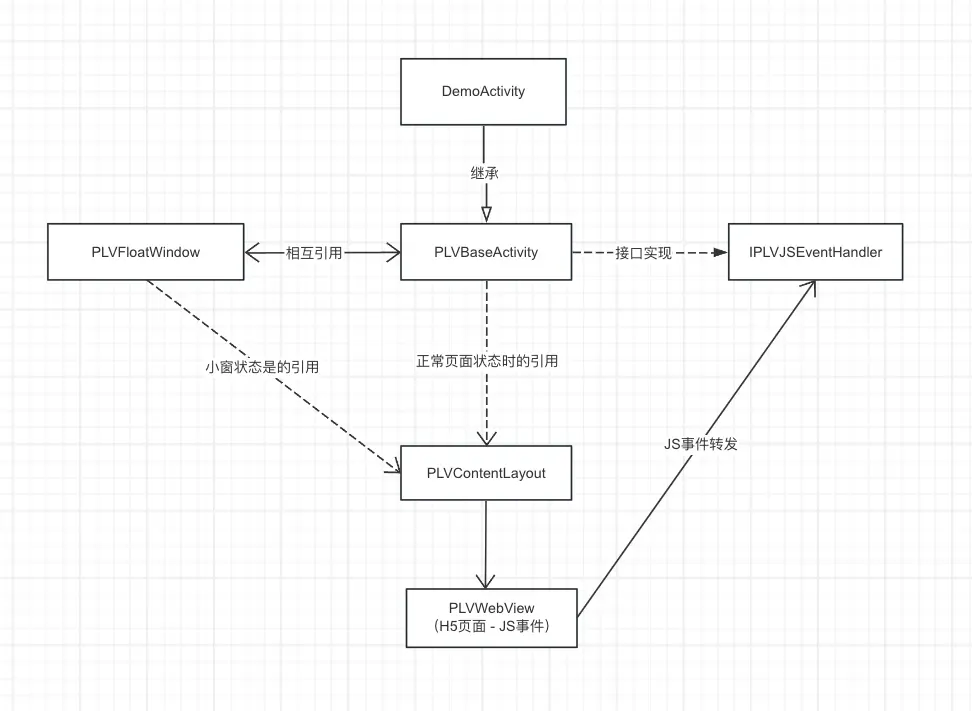
1.1.2 使用源碼項目集成
當前將提供的源碼包中的PolyvAndroidWebViewDemo、PLVWebViewSDK、PLVJsBridge、PLVFloatWindow四個項目放入到同一目錄下,然後使用編譯器打開PolyvAndroidWebViewDemo項目即可。
1.1.3 源碼集成注意事項
功能對接説明
參考 1.2 功能對接文檔
更換通信協議
如果需要更換web-native通信協議的情況時,可以參考提供的 1.3 更換web-native通信規則注意事項[](https://j9k9c2q2qc.feishu.cn/docx/U7D5dyO4NoXlSBxu0emchu5AnSD... "1.3 更換web-native通信規則注意事項")
1.2 功能對接文檔
1.2.1 功能設置
設置Url和 UA
在啓動PLVWebViewDemoActivity之前,我們需要設置加載的Url和添加上需要用到的Ua,這裏可以通過PLVWebViewConfig來進行設置,示例代碼如下:
PLVWebViewConfig config = new PLVWebViewConfig();
config.setUrl("需要加載的url") .setUa("需要添加的UA");
PLVWebViewDemoActivity.startWebViewDemoActivity(PLVURLInputActivity.this, config);
設置小窗邊框顏色
當前SDK支持設置小窗邊框顏色,通過PLVFloatWindowManager進行設置,示例代碼如下:
PLVFloatWindowManager.getInstance().setSolidColor(Color.RED);
1)設置小窗邊框厚度
當前SDK支持設置小窗邊框顏色,通過PLVFloatWindowManager進行設置,示例代碼如下:
PLVFloatWindowManager.getInstance().setSolidWidth(20);
2)設置自動開啓小窗功能
當進程退到後台時會自動喚出小窗(默認關閉),通過PLVFloatWindowManager進行設置,示例代碼如下:
PLVWebViewConfig config = new PLVWebViewConfig();
config.setSupportAutoFloating(true); // 開啓自動開啓小窗功能
PLVWebViewDemoActivity.startWebViewDemoActivity(PLVURLInputActivity.this, config);
3)使用系統/應用小窗
當前小窗支持系統小窗和應用窗(默認使用系統小窗),如果開啓系統小窗需要請求小窗懸浮權限,而應用小窗不需要請求權限,注意應用小窗依賴於Activity,當Activity被銷燬時,應用小窗也會被關閉。
PLVWebViewConfig config = new PLVWebViewConfig();
config.isSystemFloatingWindow(true);// 為true時使用系統窗,false為使用應用小窗
PLVWebViewDemoActivity.startWebViewDemoActivity(PLVURLInputActivity.this, config);
4)使用原生/web彈出請求權限窗
當前sdk支持通過原生或web端來彈出請求懸浮權限彈窗(默認使用原生彈窗方式)。
注意如果是選擇使用web端來彈窗請求懸浮權限彈窗,需要web端支持對應的事件。
PLVWebViewConfig config = new PLVWebViewConfig();
config.setUseWebRequestPermission(true);// 為true時web彈窗,false為使用原生彈窗
PLVWebViewDemoActivity.startWebViewDemoActivity(PLVURLInputActivity.this, config);
1.2.2 監聽方法 js 事件
SDK內部已經定義了一部分與web端通信的js事件,這些通信事件可以在demo層中重寫某些方法進行監聽和攔截處理,這裏以監聽onShare事件進行為例:
public class PLVWebViewDemoActivity extends PLVWebViewBaseActivity {
    @Override
    public void onShare() {
        // 監聽到onShare事件的處理
        ...
        super.onShare();
    }
}
可以選擇需要監聽的js事件進行重寫實現對事件的監聽。
注意:這些js通信事件都是與webview關聯,開啓系統小窗後,即使Activity被銷燬依然能收到來自web端發送的消息,觸發這些方法,所以重寫這些方法時,儘量避免做與Activity生命週期關聯的操作
允許的監聽 js 事件
當前支持通過重寫方法來監聽事件;
有以下這些方法:
    /**
     * 點擊商品,將切換到小窗時會觸發該回調
     *
     * @param width   小窗的寬
     * @param height  小窗的高
     * @param newPage 是否打開新的一頁
     * @param link    打開新的一頁加載的url
     * @param data    其他更多數據,開發者可根據需要自定義實現邏輯,數據為json格式
     */
    void changeToWindowForProduct(int width, int height, boolean newPage, String link, String data);

    /**
     * 用户主動調用切換到小窗的方法,在切換前會觸發該回調
     *
     * @param width  小窗的寬
     * @param height 小窗的高
     */
    void changeToWindowForUser(int width, int height);

    /**
     * 點擊小窗區域,從小窗中恢復到頁面觸發該回調
     **/
    void changeToNormal();

    /**
     * 點擊小窗關閉按鈕,關閉小窗觸發該回調
     **/
    void closeWindow();

    /**
     * 點擊返回事件
     */
    void onGobackPressed();

    /**
     * 橫置屏幕事件
     */
    void onLandScreen();

    /**
     * 豎直屏幕事件
     */
    void onPortraitScreen();

    /**
     * 分享事件
     */
    void onShare();

    /**
     * 收藏事件
     */
    void onCollect();

    /**
     * 隱藏狀態欄,進入沉浸模式
     */
    void hideNavigationBar();

    /**
     * 顯示狀態欄,退出沉浸模式
     */
    void showNavigationBar();

    /**
     * 打開懸浮窗權限頁面
     */
    void requestFloatWindowPermissionByWeb();

    /**
     * 發送當前小窗的打開狀態給前端
     */
    void getFloatWindowStatus();

    /**
     * 獲取當前的網路狀態
     */
    void getCurrentNetworkStatus();

    /**
     * 設置是否開啓自動懸浮窗權限
     * @param enable true為打開,false為甘比
     */
    void setEnableBackground(boolean enable);

    /**
     * 獲取是否開啓了自動懸浮窗的權限
     */
    void getEnableBackground();

    /**
     * 處理其他event
     */
    void handleOtherEvent(String event);
1.2.3 註冊新的 js 通信事件
SDK支持註冊自定義js事件,可以通過下面的方式來註冊自定義js事件,示例代碼如下:
@Override
protected void initHandleForDemo() {
    //監聽來自web端發送事件
   floatableLayout.getWebView().registerHandler("監聽事件", new BridgeHandler() {
        @Override
        public void handler(String s, CallBackFunction callBackFunction) {}
    });

    //向web端發送對應事件和消息
   floatableLayout.getWebView().callHandler("發送事件", "發送消息", new CallBackFunction() {
        @Override
        public void onCallBack(String s
        }
    });
}
注意:註冊新的js事件時不僅需要原生端做相應的操作,還需要web端有註冊對應的事件,否則是原生端是不會接收到對應的事件消息
1.3 更換web-native通信規則注意事項
1.3.1 説明
當前SDK內部是通過Jsbridge該庫來實現web端與原生端的通信,Jsbridge中定義了web端與原生的通信規則,如果集成項目是沒有制定指定的web-native通信規則,那麼可以直接使用SDK的通信規則即可,無需其餘改動。
如果集成項目中有定製指定的web-native通信規則,可以參考下面的方式進行修改。
無論是使用哪一種通信規則,關鍵在於原生端發送/接收web端消息,web端發送/接收原生端消息,所以當需要更換SDK內部的web-native通信規則僅關注上述的兩點即可。
1.3.2 更換native端通信規則
因為sdk內部是依賴於jsbridge該模塊實現web-native通信,當需要更換通信規則時,可以選擇不依賴該模塊。
1.3.3 更改PLVBaseWebView繼承類
public class PLVBaseWebView extends BridgeWebView {
    ....
}
可將PLVBaseWebView繼承的BridgeWebView更換為集成項目中指定通信規則的webview。
1.3.4 更改WebViewClient
WebViewClient是實現原生端接收web端消息的關鍵,也是定製修改webview的核心部份,所以在更換通信規則時也需要更換WebViewClient
//替換自己需要用到的WebViewClient
webView.setWebViewClient(webviewClient);
可以通過setWebViewClient(new WebViewClient() 方法為webview設置指定WebViewclient。
1.3.5 更改原生端發送/接收web端消息的方法
- 更換髮送消息方式
<!---->
public void callMessage(String type, String message) {
    //當使用的新的web-native規則時,可以將下面的代碼修改為webview使用新規則發送消息時的代碼
    webview.callHandler(type, message, new CallBackFunction() {
        @Override
        public void onCallBack(String s) {
          ...
        }
    });
}
當前SDK內部時通過webview.callHandler()方法來實現消息的發送,當更換新的通信規則時,可以將這個webview.callHandler()方法替換為新規則中對應原生端發送消息的方法。
- 更換接收web端消息
<!---->
webview.registerHandler("xxx", new BridgeHandler() {
    @Override
    public void handler(String s, CallBackFunction callBackFunction) {
        ...
    }
});
當前SDK內部是通過 webview.registerHandler()方法來監聽web端發送的消息,當更換新的通信規則時,可以將這個webview.registerHandler()方法替換為新規則中對應原生端接收web消息的方法。
1.3.6 更換web端通信規則
web-native通信規則是由web端和原生端兩端定製的,所以當更換web-native通信規則不僅需要原生端更換,web端也需要進行更換。
注意事項
當前需要通信的 web頁面 與 更換通信規則後的原生端 所使用的通信規則是否是對應,如果是對應的情況下無需做其他更替。
如果需要通信的web頁面與 更換通信規則後的原生端 所使用的不對應,那麼就需要去更替web端的通信規則。
如web端頁面需要使用保利威的web頁面(當前保利威web頁面與sdk內部所使用的通信規則一致,當原生端切換通信規則,那麼web端頁面也需要更換對應通信規則)
1.3.7 更換web端發送/接收方法
1.更改web端發送消息方式
 window.bridge.callHandler(
                'callAppEvent', message,
                function(responseData) {
                   //發送消息
                    ....
                }
            );
當前SDK內部與Web端對應的通信規則是通過bridge.callHandler()方法來進行發送消息,當替換新的通信規則後,可以使用新的發送方式來取代這個bridge.callHandler()方法
2.更改web端接收消息方式
// 監聽來自xxx事件的消息
bridge.registerHandler("xxx", function(data, responseCallback) {
                document.getElementById("show").innerHTML = (data);
});
當前SDK內部與Web端對應的通信規則是通過bridge.registerHandler()方法來接收消息,當替換新的通信規則後,可以使用新的發送方式來取代這個bridge.registerHandler()方法
二、iOS對接説明
2.1 集成簡介
2.1.1 項目架構圖
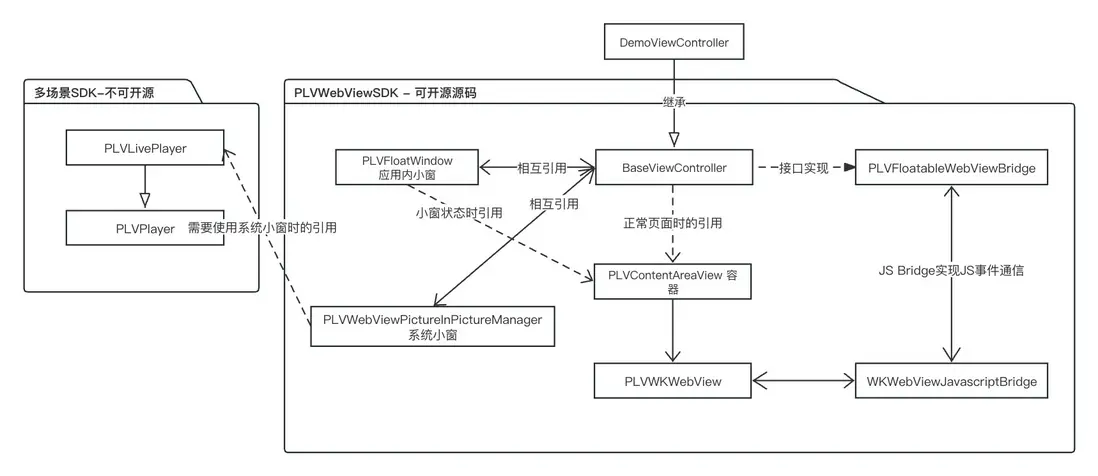
2.1.2 運行環境要求
| 名稱· | 要求 |
|---|---|
| iOS系統 | 9.0+ |
| CocoaPods | 1.11.3+ |
| Xcode | 11.0+ |
2.1.3 API文檔
詳細接口文檔請參見 API文檔
| Demo 倉庫 Tag | 依賴 SDK 版本 | API 文檔 |
|---|---|---|
| 3.0.0 | 3.0.0 | v3.0.0 API |
| 2.1.2 | 2.1.2 | v2.1.2 API |
| 2.1.1 | 2.1.1 | v2.1.1 API |
| 2.1.0 | 2.1.0 | v2.1.0 API |
2.2 快速集成
2.2.1 項目配置
配置支持系統版本
打開項目的 PROJECT - Deployment Target - iOS Deployment Target 改為 9.0 或更高。
打開項目的 TARGETS - General - Deployment Info,把 iOS 系統改為 9.0 或更高。
2.2.2 配置 App Transport Security (ATS)
打開項目的 info.plist 文件,添加如下內容:
<key>NSAppTransportSecurity</key>
<dict>
    <key>NSAllowsArbitraryLoads</key>
    <true/>
    <key>NSAllowsArbitraryLoadsInWebContent</key>
    <true/>
</dict>
2.2.3 配置設備旋轉
播放器支持全屏播放,需要在 TARGETS - General - Deployment Info 中,勾選支持的橫屏旋轉方向。
2.2.4 配置後台播放和畫中畫
打開項目的 TARGETS - Signings & Capabilities,點擊 + Capability,選擇 Background Modes,勾選 ‘Audio, AirPlay, and Picture in Picture’。
2.3 集成 SDK
2.3.1 Pod方式集成
集成PLVWebViewSDK
在 Podfile 文件中,添加以下內容:
pod 'PLVWebViewSDK', '~> 1.0.0'
在終端執行 pod install
集成系統小窗
如果需要使用系統小窗功能,則需要在 Podfile 文件中另外添加以下內容
# 包含系統畫中畫 -- 如果不使用系統小窗 則不需要下面配置
pod 'PLVAliHttpDNS', '~>1.10.0'
pod 'PLVFoundationSDK', '1.10.6', :subspecs => ['BaseUtils', 'NetworkUtils', 'ErrorCode', 'LogReporter', 'ConsoleLogger', 'Reachability', 'SafeModel', 'ProgressHUD']
pod 'PLVBusinessSDK', '1.10.4', :subspecs => ['BaseBSH']
pod 'PLVLiveScenesSDK', '1.10.6', :subspecs => ['Base', 'LogReporter', 'ConsoleLogger', 'ErrorManager', 'Network', 'Player', 'BasePlayer', 'LivePlayer', 'LivePlaybackPlayer', 'PictureInPicture']
並在終端執行 pod install,並且將對應的 PLVLiveScenesSDK、PLVBusinessSDK 進行替換。
2.3.2 離線包方式集成
集成PLVWebViewSDK
將 PLVWebViewSDK.framework 庫添加到自己的項目中。如果是使用源碼的方式集成,則需要將 PLVWebViewSDK 文件整個添加到自己的項目即可。
集成系統小窗
1.如果項目使用系統小窗功能則需要將以下庫添加到項目中
PLVAliHttpDNS、PLVBusinessSDK、PLVFoundationSDK、PLVIJKPlayer、PLVLiveScenesSDK
2.在General => Frameworks,Libraries,and Embedded Content中移除已添加的 PLVFoundationSDK.framework、PLVLiveScenesSDK.framework、PLVBusinessSDK.framework 庫,並添加系統庫 libresolv.tbd。
3.設置PLVIJKPlayer為Embed & Sign
4.Build Settings,Other Linker Flags中添加 -ObjC,如果項目已配置有,則不需要重複添加
5.運行報錯
如果模擬器運行報錯需要在Build Settings 中設置Excluded Architecture => Any iOS Simulator SDK 為 arm64
如果運行報錯
Building for iOS Simulator, but the linked and embedded framework '***' was built for iOS + tvOS Simulator
可在Build Settings 中 設置 VALIDATE\_WORKSPACE 為 YES即可。
2.4 WebView接入
創建想要展示 WebView 的控制器頁面 DemoViewController 繼承於PLVWebViewBaseViewController,並通過初始化方法 -initWithConfig:創建控制器頁面。示例代碼如下:
// PLVWebViewDemoViewController.h

#import <PLVWebViewSDK/PLVWebViewSDK.h>

@interface PLVWebViewDemoViewController : PLVWebViewBaseViewController

@end
初始化時可通過重寫 initHandleForDemo 進行自定義配置,同時可以對Bridge事件進行自定義處理。示例代碼如下:
// PLVWebViewDemoViewController.m

@implementation PLVWebViewDemoViewController

#pragma mark - [ Override ]

- (void)viewDidLoad {
    [super viewDidLoad];

}

/// 初始化時,可以進行的自定義配置
//- (void)initHandleForDemo {
//
//}

#pragma mark - [ Delegate ]
#pragma mark PLVFloatableWebViewBridgeDelegate
/// 如需要監聽 js 回調事件,可以通過Delegate事件進行相應的處理,例如webviewBridgeShare消息
//- (void)webviewBridgeShare:(PLVFloatableWebViewBridge *)bridge {
//
//}

@end
創建、配置、打開直播頁面控制器
PLVWebViewConfig *config = [[PLVWebViewConfig alloc] init];
config.urlString = urlString;
config.allowFloatingWindow = YES;
config.isSystemFloatingWindow = NO;
config.userAgent = self.uaTextView.text;
config.enableAutoFloatWindow = YES;

PLVWebViewDemoViewController *webVC = [[PLVWebViewDemoViewController alloc] initWithConfig:config];
[self.navigationController pushViewController:webVC animated:YES];
2.5 高級功能
2.5.1 WebView 配置
創建 PLVWebViewBaseViewController 時需要根據 PLVWebViewConfig 配置來進行初始化。
PLVWebViewConfig *config = [[PLVWebViewConfig alloc] init];
config.urlString = @"";
config.allowFloatingWindow = YES;
config.isSystemFloatingWindow = NO;
config.userAgent = @"";
config.enableAutoFloatWindow = YES;
PLVWebViewDemoViewController *floatingWebVC = [[PLVWebViewDemoViewController alloc] initWithConfig:config];
- allowFloatingWindow 是否允許使用浮窗的功能
- isSystemFloatingWindow 使用系統小窗或者應用內小窗
- userAgent 瀏覽器的UA,可自行修改
- enableAutoFloatWindow 開啓自動浮窗,開啓後 在退出頁面或者退到後台時會自動開啓小窗
2.5.2 應用內小窗配置
我們還可以對浮窗的大小、默認位置、以及樣式進行配置修改:
// 配置浮窗大小
[[PLVFloatWindowManager sharedManager] setFloatingWindowSize:size];
// 配置浮窗初始位置
[[PLVFloatWindowManager sharedManager] setFloatingWindowLocation:point];
// 應用內小窗樣式修改
UIView *appWindowView = [PLVFloatWindowManager sharedManager].floatingWindow;
appWindowView.layer.cornerRadius = 8.0f;
appWindowView.layer.masksToBounds = YES;
其中,調用 -moveContentViewToWindow:size: 方法主動喚起的浮窗,默認寬度為屏幕的0.3倍,寬高比16:9。通過保利威的網頁喚起浮窗,浮窗大小由網頁告知。初始位置是指浮窗右下角距離屏幕右下角的相對位置,默認為(-10, -100), 表示懸浮窗右邊沿距離屏幕右邊沿10pt,下邊沿距離屏幕下邊沿100pt。
2.5.3 畫中畫配置
-
如果要使用畫中畫功能,首先需要在 Podfile 文件中 添加支持畫中畫的SDK,然後執行
pod install;# 包含系統畫中畫 -- 如果不使用系統小窗 則不需要下面配置 pod 'PLVAliHttpDNS', '~>1.10.0' pod 'PLVFoundationSDK', '1.10.6', :subspecs => ['BaseUtils', 'NetworkUtils', 'ErrorCode', 'LogReporter', 'ConsoleLogger', 'Reachability', 'SafeModel', 'ProgressHUD'] pod 'PLVBusinessSDK', '1.10.4', :subspecs => ['BaseBSH'] pod 'PLVLiveScenesSDK', '1.10.6', :subspecs => ['Base', 'LogReporter', 'ConsoleLogger', 'ErrorManager', 'Network', 'Player', 'BasePlayer', 'LivePlayer', 'LivePlaybackPlayer', 'PictureInPicture'] - 替換對應的離線包
用提供的離線包PLVLiveScenesSDK、PLVBusinessSDK 將 Pods 文件夾下對應的SDK進行替換。
2.5.4 UA 和白名單配置
當開啓了 enabelWhiteList 後,只有添加了域名白名單的鏈接才會支持原生與前端的通信,才支持小窗的功能。
[PLVUAConfigManager sharedManager].enabelWhiteList = YES;
[[PLVUAConfigManager sharedManager] addHostWhitelist:@[@"live.polyv.cn"]];
同時支持 自定義配置 UA
[[PLVUAConfigManager sharedManager] addCustomUserAgent:@""];
2.5.5 監聽方法 js 事件
在SDK內部已經對一些事件進行了處理,如果想要自定義處理某些事件可以在demo中進行監聽攔截處理。示例如下:
#pragma mark - [ Delegate ]
#pragma mark PLVFloatableWebViewBridgeDelegate
/// 如需要監聽 js 回調事件,可以通過Delegate事件進行相應的處理,例如webviewBridgeShare消息
- (void)webviewBridgeShare:(PLVFloatableWebViewBridge *)bridge {

}
2.5.6 註冊和調用自定 js 事件
可以通過Demo層註冊和調用自定義事件,示例代碼如下:
- (void)initHandleForDemo {
    [self.contentAreaView.mainWebView.bridge registerHandler:@"" handler:^(id  _Nonnull data, PLVWVJBResponseCallback  _Nonnull responseCallback) {

    }];
    [self.contentAreaView.mainWebView.bridge callHandler:@"" data:nil responseCallback:^(id  _Nonnull responseData) {

    }];
}
2 .6 更換web-native通信規則注意事項
本項目中使用的是開源庫 WebViewJavascriptBridge 來實現web 和 native之間的通信。如果接入的項目中沒有用到web-native通信,則不需要做任何調整。如果接入的項目中也用到web-native通信,則可以參考下面的方式進行修改。
2.6.1 更換native端通信規則
SDK中使用的 WebViewJavascriptBridge 來實現通信的,在 PLVFloatableWebViewBridge 中對其進行了封裝處理,如果需要更換native端通信規則只需要修改 PLVFloatableWebViewBridge 這個類即可
更換註冊消息方式:
- (void)registerHandler:(NSString*)handlerName handler:(WVJBHandler)handler {
      //當使用的新的web-native規則時,可以將下面的代碼修改為webview使用新規則註冊消息時的代碼
    [self.bridge registerHandler:handlerName handler:handler];
}
更換髮送web端消息
- (void)callHandler:(NSString*)handlerName data:(id _Nullable)data responseCallback:(WVJBResponseCallback _Nullable)responseCallback {
      //當使用的新的web-native規則時,可以將下面的代碼修改為webview使用新規則發送消息時的代碼
    [self.bridge callHandler:handlerName data:data responseCallback:responseCallback];
}
2.6.2 更換web端通信規則
當native端通信規則改變時,web端則要根據是否與原來的通信方式原理相同來判斷是否需要修改。
當前web端註冊消息方式
bridge.registerHandler("testJavascriptHandler",
          function (data, responseCallback) {
            console.log(data);
            responseCallback(data);
          }
 );
當前web端發送消息方式
bridge.callHandler("callAppEvent", { },
          function responseCallback(responseData) {
            console.log(responseData);
          }
);
當前web-native的通信是通過 bridge 這種方式來發送和接收消息的,如果需要調整可用集成項目web端接收、發送消息的方式來進行替換。
2.7 iOS 系統版本使用系統小窗功能説明
iOS因為系統限制想實現系統小窗只能通過畫中畫的功能,同時這個功能會有版本限制,在iOS14+開始支持iPhone的畫中畫功能。同時直播如果使用系統播放器 AVPlayer 會有14s+的高延遲,IJKPlayer可以實現低延遲,但是iOS15以上畫中畫才支持SampleBufferLayer,因此如果直播低延遲的話需要iOS15+。
- 回放視頻系統小窗支持iOS14+
- 直播視頻系統小窗支持iOS15+
三、鴻蒙next
3.1 簡介
PLVWebSDK 項目從屬於易方信息科技股份有限公司,對保利威雲直播、雲點播系列產品的直播、回放觀看做了良好的適配,極大優化了用户的觀看體驗,並支持浮窗播放等擴展功能,也可作為其他網頁的展示容器。
本項目包含功能如下:
- 支持基礎Web功能
- 支持應用內浮窗播放
- 支持系統級浮窗播放
- 支持懸浮窗手勢拖動
- 支持視頻全屏播放
3.2 下載安裝
ohpm install plvwebsdk
OpenHarmony ohpm 環境配置等更多內容,請參考如何安裝 OpenHarmony ohpm 包
3.3 需要權限
ohos.permission.INTERNET
ohos.permission.GET_NETWORK_INFO
3.4 使用示例
3.4.1 綁定WindowStage
首先需要在Ability中為PLVWebViewWindowManager綁定用到windowStage
 onWindowStageCreate(windowStage: window.WindowStage): void {// Main window is created, set main page for this abilityPLVLogger.info(TAG, 'Ability onWindowStageCreate');// demo核心代碼PLVWebViewWindowManager.setWindowStage(windowStage)
    windowStage.loadContent(CONTENT, new LocalStorage(), (err, data) => {if (err.code) {PLVLogger.info(TAG, 'Failed to load the content. Cause: ' + JSON.stringify(err) ?? '');
        return;
      }PLVLogger.info(TAG, 'Succeeded in loading the content. Data: ' + JSON.stringify(data) ?? '');
    });
  }
3.4.2 使用PLVWeb組件
@Entry@Component
struct PLVWebPage {@StorageLink('inputWebConfig') config: PLVWebViewConfig = new PLVWebViewConfig().setUrl("")@State controller: PLVWebController = new PLVWebController({ config: this.config!! })
  aboutToAppear(): void {this.controller.registerHandler("自定義事件", (data: string) => {// 監聽自定義事件的處理
    })this.controller.callHandle("發送原生事件", "xxx", () => {//發送原生事件
    })this.controller.registerCustomerContainEvent({
      onShare: () => {// 監聽到onShare事件時的操作return true // return true表示攔截掉分享事件 false就繼續由sdk往下執行
      }
    })
  }
  build() {
    Column() {
      PLVWeb({ controller: this.controller })
    }
    .width(PLVCommonConstants.FULL_PERCENT)
  }
  onBackPress(): boolean | void {if (this.controller.accessBackward()) {this.controller.backward()return true
    }return false
  }
}
注意該組件需要放在一個單獨的pages頁面中,因為創建的Web窗口需要一個單獨page頁面
3.4.3 Demo使用
@Entry(storage)
@Component
struct PLVInputPage {
  inputUrl: string = 'https://www.polyv.net'
  config: PLVWebViewConfig = new PLVWebViewConfig().setUa("Android" + PLVUAConfig.defaultUA)
    .setUrl(this.inputUrl)
    .setAllowFloatingWindow(true)

  build() {
    Stack({ alignContent: Alignment.Top }) {
        ...
        Button("打開Web")
          .margin(24)
          .onClick(() => {
            if (!PLVWebViewWindowManager?.getWebViewWindow()) {
              this.config.setUrl(this.inputUrl)AppStorage.setOrCreate('inputWebConfig', this.config);
              // 為webWindow綁定一個page頁面,用於窗口的顯示// true表示初始化後立刻打開webWindow
              PLVWebViewWindowManager?.initWindow(true, "pages/PLVWebPage")
              return
            }
          })
      }
        ....
  }
}
為PLVWebViewWindowManager綁定了WindowStage後,可以通過PLVWebViewWindowManager?.initWindow(true, "pages/PLVWebPage") 來進行初始化化,如果傳入參數true時,當初始化後立刻展示WebWindow,也可以選擇傳入false,初始化後不立刻展示WebWindow 再通過PLVWebViewWindowManager.showWebViewWindow()來進行展示
3.5 功能説明
3.5.1 PLVWebViewConfig
1.設置UA
當前可以通過下面的方式來設置需要的UA
PLVWebViewConfig().setUa("Android" + PLVUAConfig.defaultUA)
注意:如果需要到Saas頁面的小窗功能的情況,必須在UA中帶上Android和PLVUAConfig.defaultUA字段
2.設置url
可以通過下面的方式來設置需要加載的url
PLVWebViewConfig().setUrl("需要加載的url")
3.設置是否允許小窗懸浮
可以通過下面的方式來設置是否允許開啓小窗功能,默認是開啓的,如不需要可以設置為false
PLVWebViewConfig().setAllowFloatingWindow(true)
3.5.2 自定義註冊事件
當前SDK內部已經註冊好與前端頁面通信的事件,當接入sdk後就能直接使用這些事件。
SDK也支持註冊自定義事件,可以通過下面的方式來進行註冊
this.controller.registerHandler("自定義事件", (data: string) => {// 監聽自定義事件的處理
})
this.controller.callHandle("發送原生事件", "xxx", () => {//發送原生事件
})
如果需要監聽/攔截SDK內部已經實現了的事件,可以通過下面的方式繼續監聽/攔截,這裏以onShare事件為例子,如果需要監聽/攔截其他事件可以仿照這裏來完成
this.controller.registerCustomerContainEvent({
  onShare: () => {// 監聽到onShare事件時的操作return true // return true表示攔截掉分享事件 false就繼續由sdk往下執行
  }
})
四、自定義事件
// 小窗播放事件
webviewBridage?.sendData('clickProduct', webviewData);

// 沒有小窗播放的情況: 監聽自定義事件
webviewBridage?.sendData('clickProductCustom', webviewData);

// 數據格式
const webviewData = {
        width: plvWebviewDataSize.width,
        height: plvWebviewDataSize.height,
        newPage: true,
        link:  “跳轉的自定義 url”,
        data: {
                type : out | inner | stock
                link : “跳轉的自定義 url” ( 同上 link )
                market : ‘5053’,
                code : 789465,
                name : 名稱
        },
}

out 外部
inner 內部
stock 基金
clickProduct事件 和 clickProductCustom自定義 webviewData ---> data 下面根據 type 和 其他參數完成 app 內鏈接跳轉功能
