

原創:扣釘日記(微信公眾號ID:codelogs),歡迎分享,轉載請保留出處。
簡介
日常分析問題時,會頻繁地查看分析日誌,但如果蠻力去查看日誌,耗時費力還不一定有效果,因此我總結了在Linux常用的一些日誌查看技巧,提升日誌閲讀效率。
grep查找日誌
在我們查找某些異常日誌時,經常需要同時查看異常前面或後面的一些日誌,因為有時前面或後面的日誌就已經標識出異常原因了,而grep的-A、-B、-C選項就提供了這種功能,如下:
# 查找ERROR日誌,以及它的後10行
$ grep -A 10 ERROR app.log

# 查找ERROR日誌,以及它的前10行
$ grep -B 10 ERROR app.log

# -C代表前10行和後10行
$ grep -C 10 ERROR app.log
查看某個時間段的日誌
有時,需要查看某個時間段的日誌,比如凌晨2點15分系統出現報警,上班後我們想看看這段時間的日誌,看能不能找到點線索,方法如下:
# 導出02:14到02:16分的日誌
awk '/2022-06-24T02:14/,/2022-06-24T02:1[6-9]/' app.log > app0215.log

# 使用sed也是可以的
sed -n '/2022-06-24T02:14/,/2022-06-24T02:1[6-9]/p' app.log > app0215.log注:awk與sed實際並不解析時間,它們只是按正則匹配,匹配到第一個正則時,開始輸出行,直到遇到第二個正則關閉,所以如果你的日誌中沒有能匹配第二個正則的行,將導致一直輸出到尾行!所以一般需要將第二個正則變寬鬆點,如上面的/2022-06-24T02:1[6-9]/,以避免出現這種情況
查看最後10條錯誤
更多情況是,上班時發現系統有報警,於是想立馬看看剛剛發生了什麼,即查找最近的異常日誌,如下:
# 最容易想到的是tail,但有可能最後1000行日誌全是正常日誌
$ tail -n 1000 app.log | less

# 最後10條異常, tac會反向讀取日誌行,然後用grep找到10個異常日誌,再用tac又反向一次就正向了
$ tac app.log | grep -n -m10 ERROR | tac
還有一種是從剛報警的時間點開始導出到尾行,比如從2分鐘前的5點15分開始導出,如下:
$ tac app.log | sed '/2022-06-24T17:15/q' | tac > app1715.log原理與上面類似,只不過是換成了sed,sed默認會輸出處理的每一行,而q指令代表退出程序,所以上面程序含義是從日誌末尾開始輸出日誌,直到遇到正則/2022-06-24T17:15/停止輸出。
awk分段查找
對於像Java程序,異常日誌一般會是一段一段的,且每段帶有異常棧,如下:
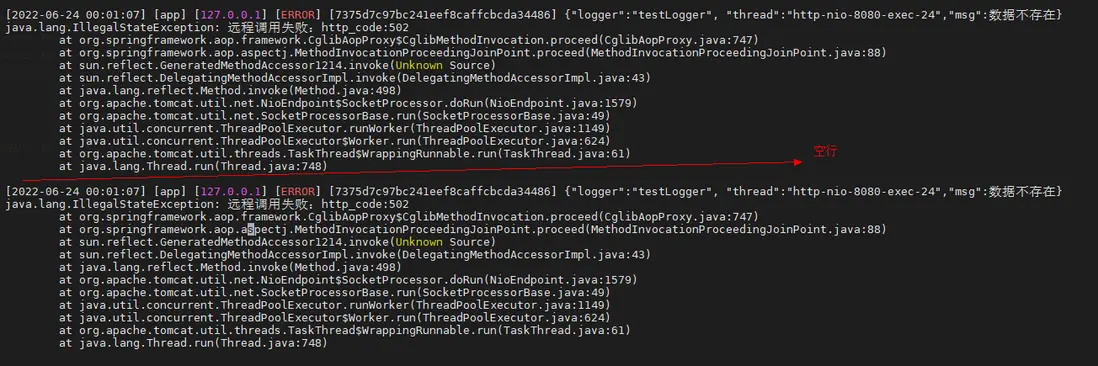
但grep是一行一行過濾的,如何一整段一整段的過濾異常棧呢?awk就提供了這種功能,當將awk中RS變量指定為空時,awk就會一段一段的讀取並處理文本,如下:
# 查找異常日誌,並保留異常棧
awk -v RS= -v ORS='\n\n' '/Exception/' app_error.log | less
-v RS=等效於-v RS='',設置RS變量為空,使得awk一段一段地讀取日誌-v ORS='\n\n'設置ORS變量為2個換行,使得awk一段一段的輸出/Exception/代表過濾出包含正則Exception的段
使用less查看
一般情況下,使用less可以更快速的查看日誌,比如通過tail -n10000取出最近1w條日誌,通過less查看,如下:
tail -n 10000 app.log | less看日誌時,有一個很常見的需求,就是很多日誌都是當前不需要關心的,需要將它們過濾掉,less提供了&/的功能,可快速過濾掉不想看的日誌,從而找到問題日誌,如下:

操作步驟:
- 先輸入
&,再輸入!進入Non-match過濾模式。 - 然後輸入正則
netns,再按Enter,排除掉這種正常的日誌,過濾後又發現有很多drop_caches日誌。 - 然後也是先輸入
&,再輸入!,再直接按上箭頭快速獲取上次的輸入內容,再接着輸入|drop_caches,將drop_caches日誌也過濾掉。 - 哦豁,發現了一個oom killer日誌!
使用vim查看
less可以一行一行的排除,但如果要一段一段的排除,如日誌中經常會有一些常見且無影響的錯誤日誌,這種情況可以通過vim配合awk排除,如下:
tail -n 10000 app_error.log | vim - 
操作步驟:
- 先輸入
:,進入vim的命令模式 - 再輸入
%!awk -v RS= -v ORS='\n\n' ...,執行awk命令,其中%代表當前文件所有內容,!代表執行命令,所以%!代表將當前文件內容輸入到命令中 - 然後awk規則中輸入
'\!/訂單號不存在/'並回車,這代表排除段中包含訂單號不存在的段,排除後又發現很多沒有找到該暱稱異常。 - 接着輸入
:再按上箭頭快速獲取上次輸入內容,並補充&& \!/沒有找到該暱稱/,將這種常見異常也過濾掉。 - 哦豁,發現了一個NullPointerException異常!
其它工具
有時為節省磁盤空間,日誌會壓縮成*.gz格式,這也是可以直接查看的,如下:
# 類似cat,同時解壓並輸出內容
zcat app.log.gz

# 類似grep,同時解壓並查找內容
zgrep -m 10 ERROR app.log.gz

# 類似less,同時解壓並查看內容
zless app.log.gz
而在處理時間方面,dateutils工具包用起來會更方便一些,如下:
# CentOS7安裝dateutils
$ wget https://download-ib01.fedoraproject.org/pub/epel/8/Everything/x86_64/Packages/d/dateutils-0.4.9-1.el8.x86_64.rpm && rpm -Uvh dateutils-0.4.9-1.el8.x86_64.rpm
# Ubuntu安裝dateutils
$ apt install dateutils

# 根據時間範圍過濾日誌,可指定時間串格式
$ cat dmesg.log | dategrep -i '%a %b %d %H:%M:%S %Y' '>=2022-06-24T12:00:00 && <now'
[Fri Jun 24 12:15:36 2022] bash (23610): drop_caches: 3
[Fri Jun 24 13:16:16 2022] bash (30249): drop_caches: 3

# 有時我們需要將日誌中時間串轉換為unix時間綴,方便處理
$ head -n4 access.log
127.0.0.1 - - [07/May/2022:19:00:25 +0800] "GET /health HTTP/1.1" 200 4 3ms "-" "curl/7.29.0" "-" "-"
127.0.0.1 - - [07/May/2022:19:00:26 +0800] "GET /health HTTP/1.1" 200 4 2ms "-" "curl/7.29.0" "-" "-"
127.0.0.1 - - [07/May/2022:19:00:27 +0800] "GET /health HTTP/1.1" 200 4 2ms "-" "curl/7.29.0" "-" "-"
127.0.0.1 - - [07/May/2022:19:00:28 +0800] "GET /health HTTP/1.1" 200 4 2ms "-" "curl/7.29.0" "-" "-"

$ head -n4 access.log |dateconv -i '[%d/%b/%Y:%H:%M:%S %Z]' -f '%s' -z 'Asia/Shanghai' -S
127.0.0.1 - - 1651950025 "GET /health HTTP/1.1" 200 4 3ms "-" "curl/7.29.0" "-" "-"
127.0.0.1 - - 1651950026 "GET /health HTTP/1.1" 200 4 2ms "-" "curl/7.29.0" "-" "-"
127.0.0.1 - - 1651950027 "GET /health HTTP/1.1" 200 4 2ms "-" "curl/7.29.0" "-" "-"
127.0.0.1 - - 1651950028 "GET /health HTTP/1.1" 200 4 2ms "-" "curl/7.29.0" "-" "-"
注:Ubuntu中對命令進行了改名,dategrep叫dateutils.dgrep,dateconv叫dateutils.dconv
總結
這些工具組合起來還是很強大的,這也是為什麼即使在公司有日誌平台的情況下,依然還是有很多人會去使用命令行!
往期內容
接口偶爾超時,竟又是JVM停頓的鍋!
耗時幾個月,終於找到了JVM停頓十幾秒的原因
mysql的timestamp會存在時區問題?
真正理解可重複讀事務隔離級別
密碼學入門
字符編碼解惑
