

大家好,我是 Java陳序員。
在如今,無論是個人日常的照片、文檔管理,還是團隊協作中的文件共享,擁有一款安全、高效且易部署的雲盤工具至關重要。
今天,給大家介紹一款開源的雲盤系統,支持私有化部署,主打精緻簡約優雅!
關注微信公眾號:【Java陳序員】,獲取開源項目分享、AI副業分享、超200本經典計算機電子書籍等。
項目介紹
tank —— 藍眼雲盤,一個優雅、好用、高效的開源雲盤系統。無論是個人日常文件管理,還是團隊協作中的文件共享,它都能輕鬆應對。
功能特色:
- 輕量化部署:支持 Sqlite(開箱即用)和 MySQL 數據庫,無需複雜配置,即可快速搭建屬於自己的雲盤服務
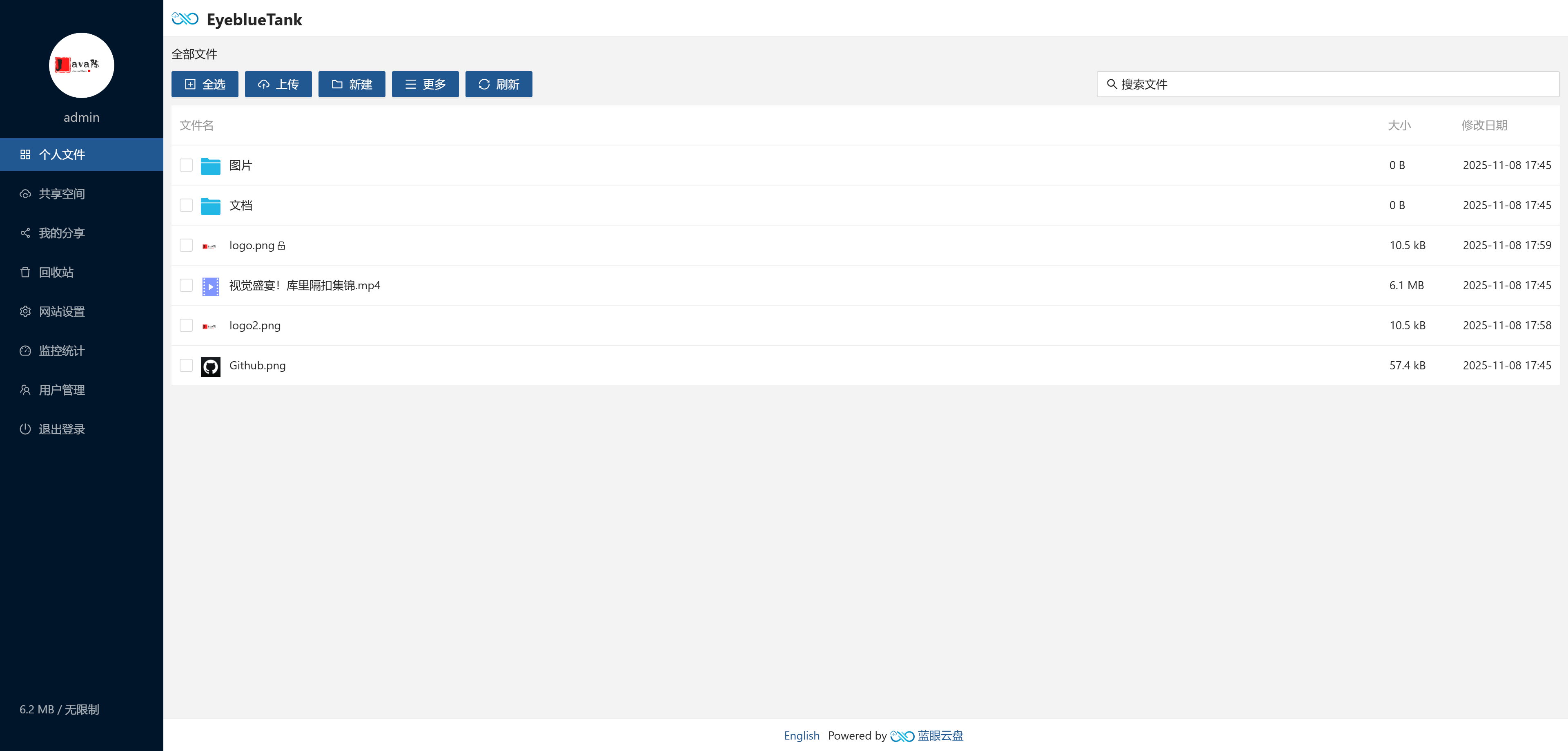
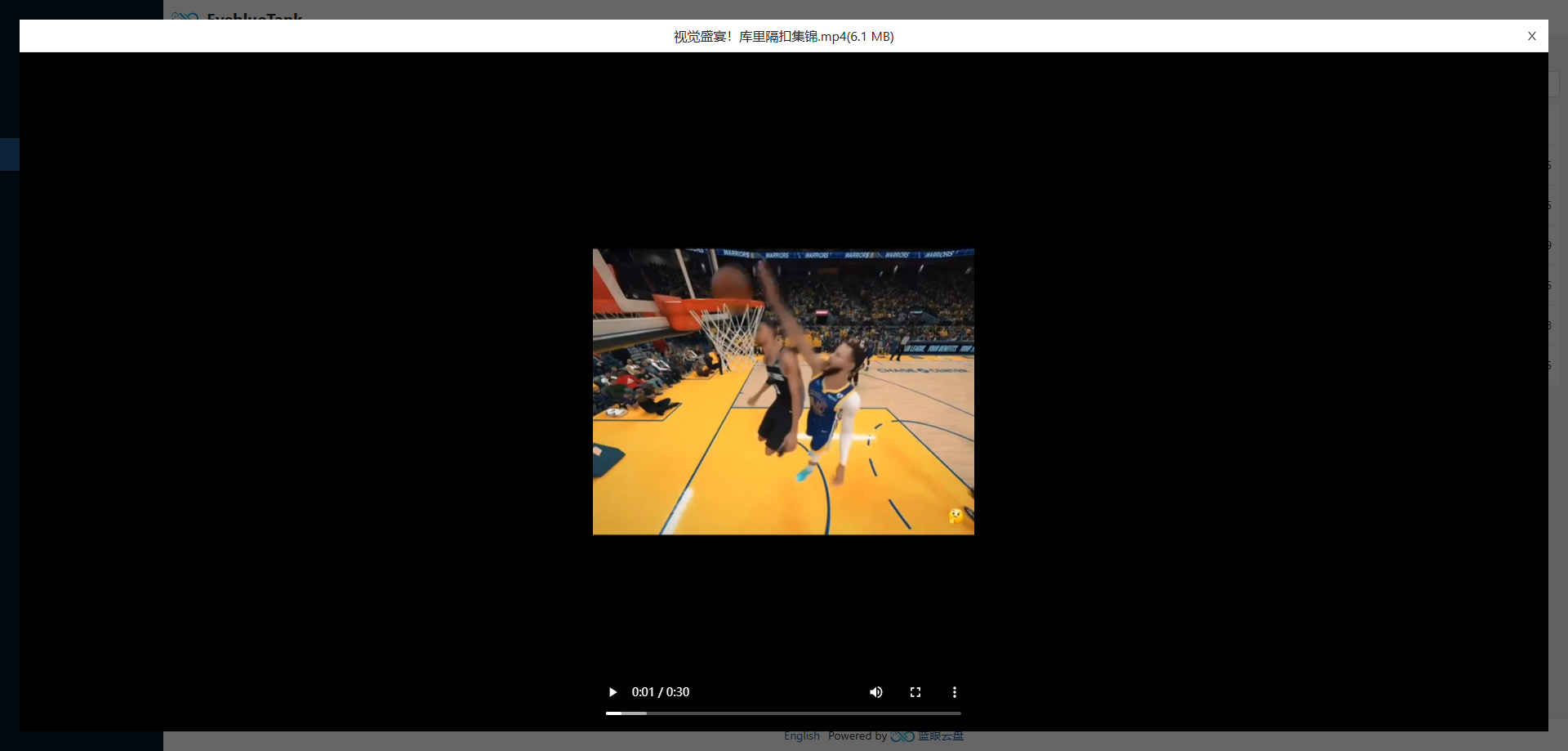
- 全面的文件管理:支持文件/文件夾列表展示、拖拽上傳、在線預覽(可自定義預覽引擎),讓文件操作像本地管理一樣流暢
- 靈活的共享機制:支持多用户共同管理文件,支持生成專屬分享鏈接,可設置過期時間和提取碼,保障分享安全
- 數據安全與恢復:內置回收站功能,誤刪文件可輕鬆找回;支持文件操作監控統計,隨時掌握數據動態
- 多場景適配:支持 WebDAV 協議,可與本地文件管理器無縫對接(如 Windows 資源管理器、macOS Finder),同時兼容 PC 端與移動端,隨時隨地訪問文件
快速上手
創建數據庫
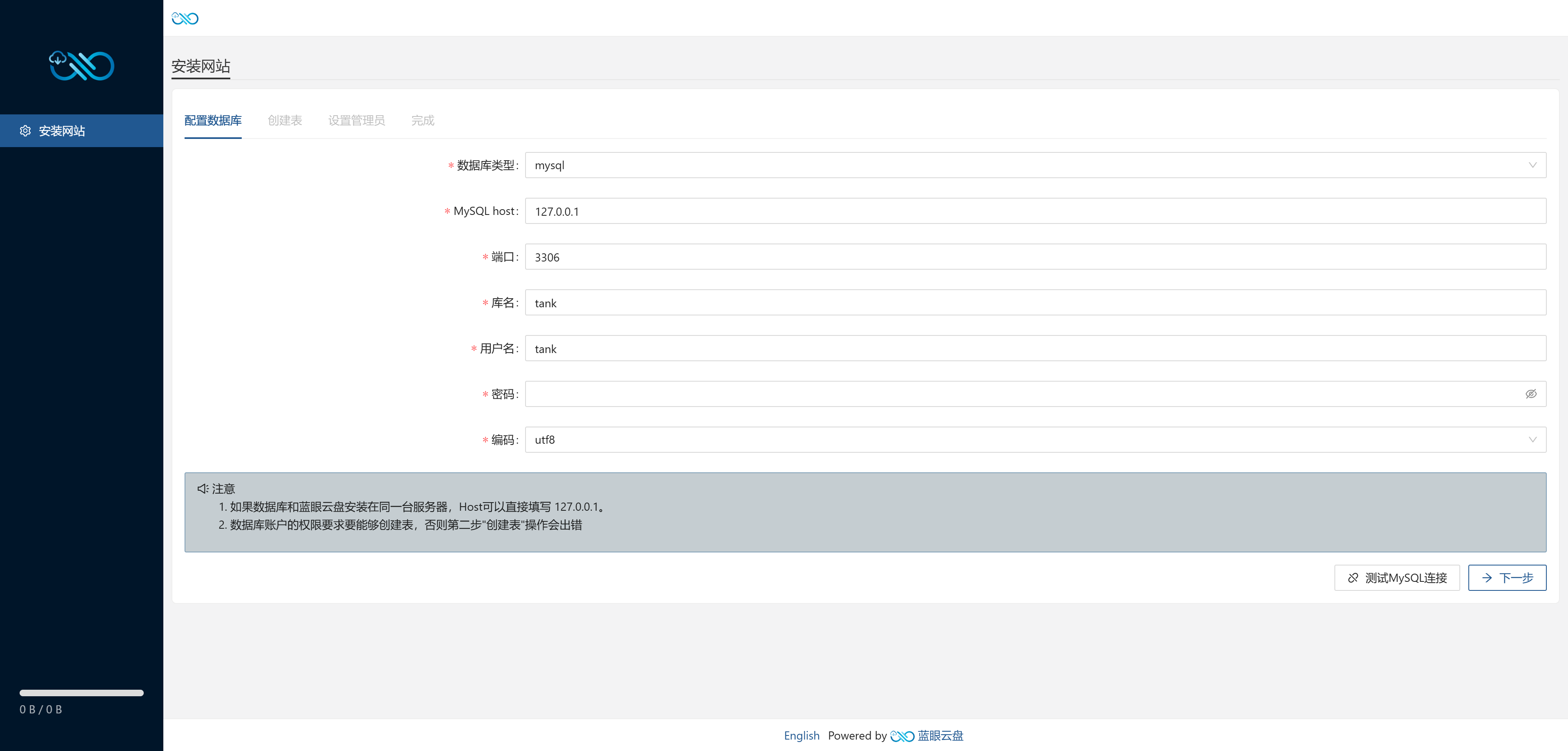
tank 依賴 MySQL 數據庫,需提前創建好數據庫(使用UTF-8編碼,否則不能存儲中文)
CREATE DATABASE tank CHARACTER SET utf8mb4 COLLATE utf8mb4_unicode_ci;
安裝包部署
1、打開最新版本的安裝包下載地址
https://tank-doc.eyeblue.cn/en/basic/download.html
2、下載對應操作系統的安裝包
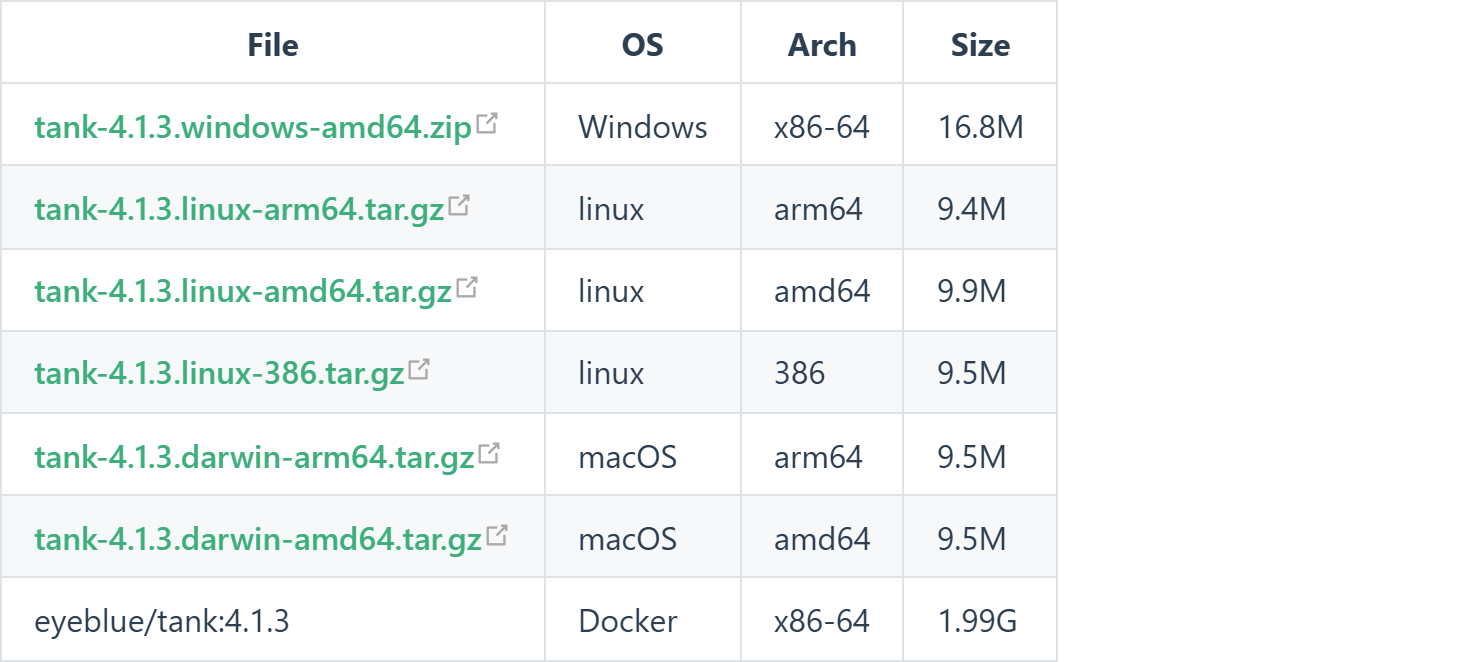
3、解壓安裝包,雙擊根目錄下的 tank.exe 運行程序
4、程序啓動成功後,瀏覽器訪問
http://localhost:6010
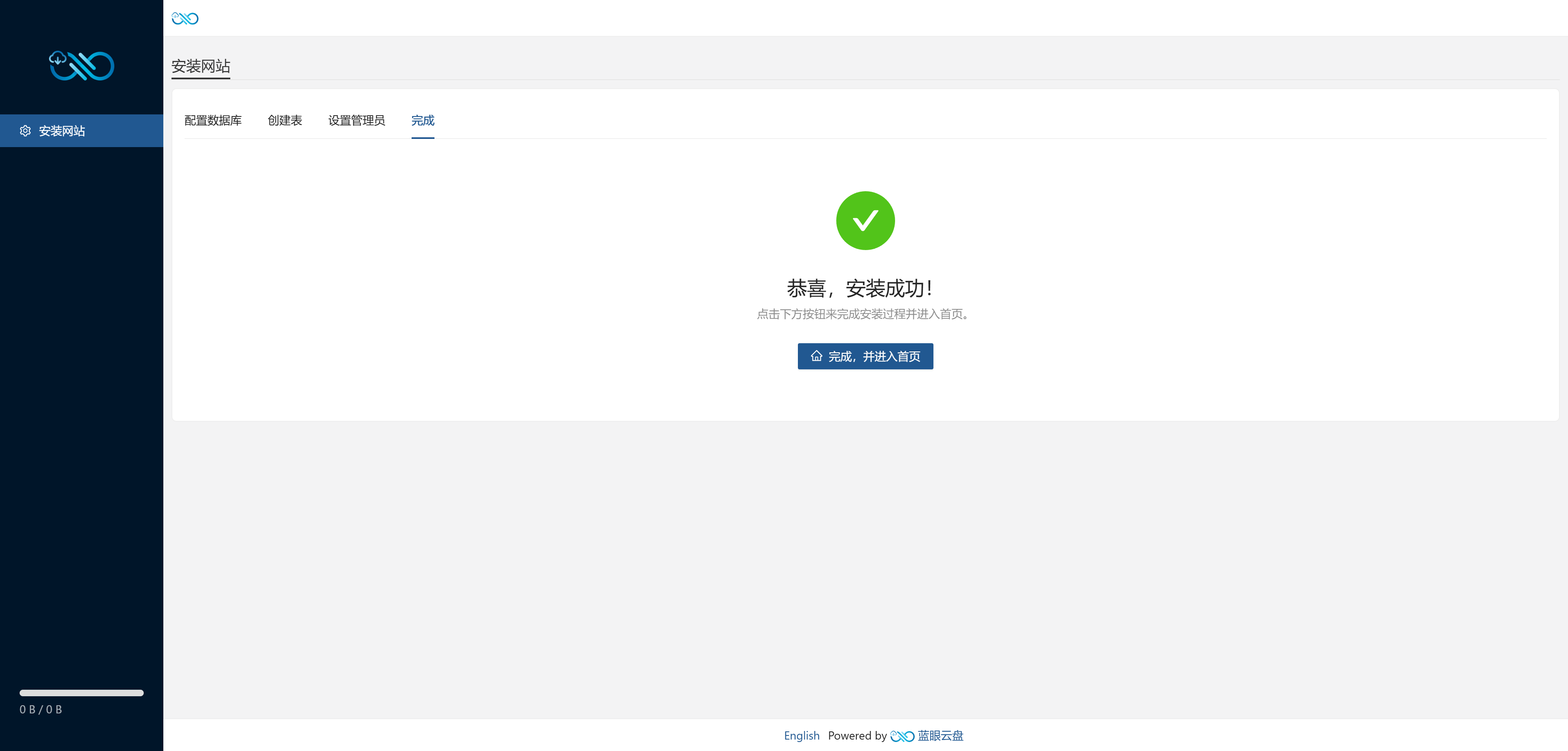
5、配置數據庫信息
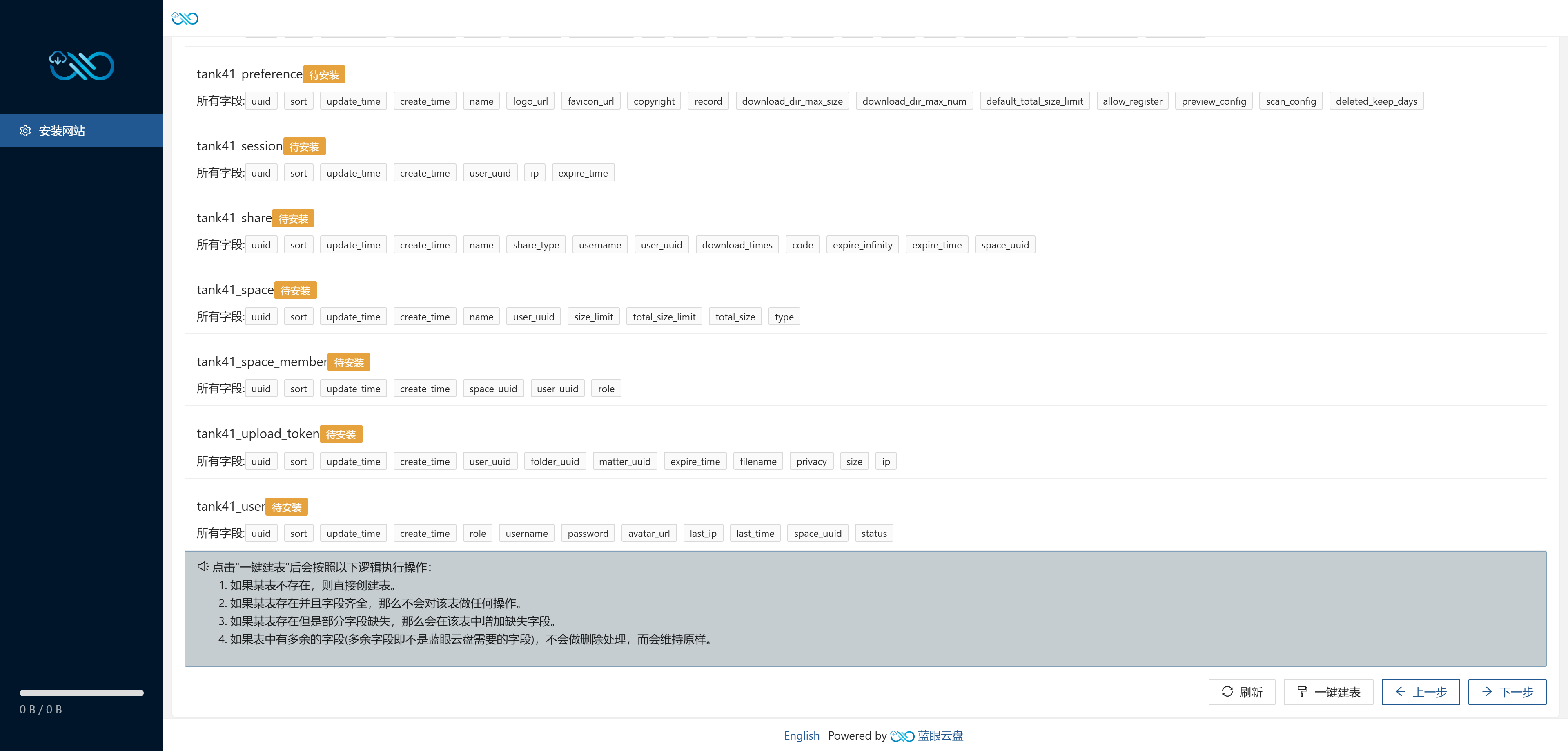
6、一鍵建表
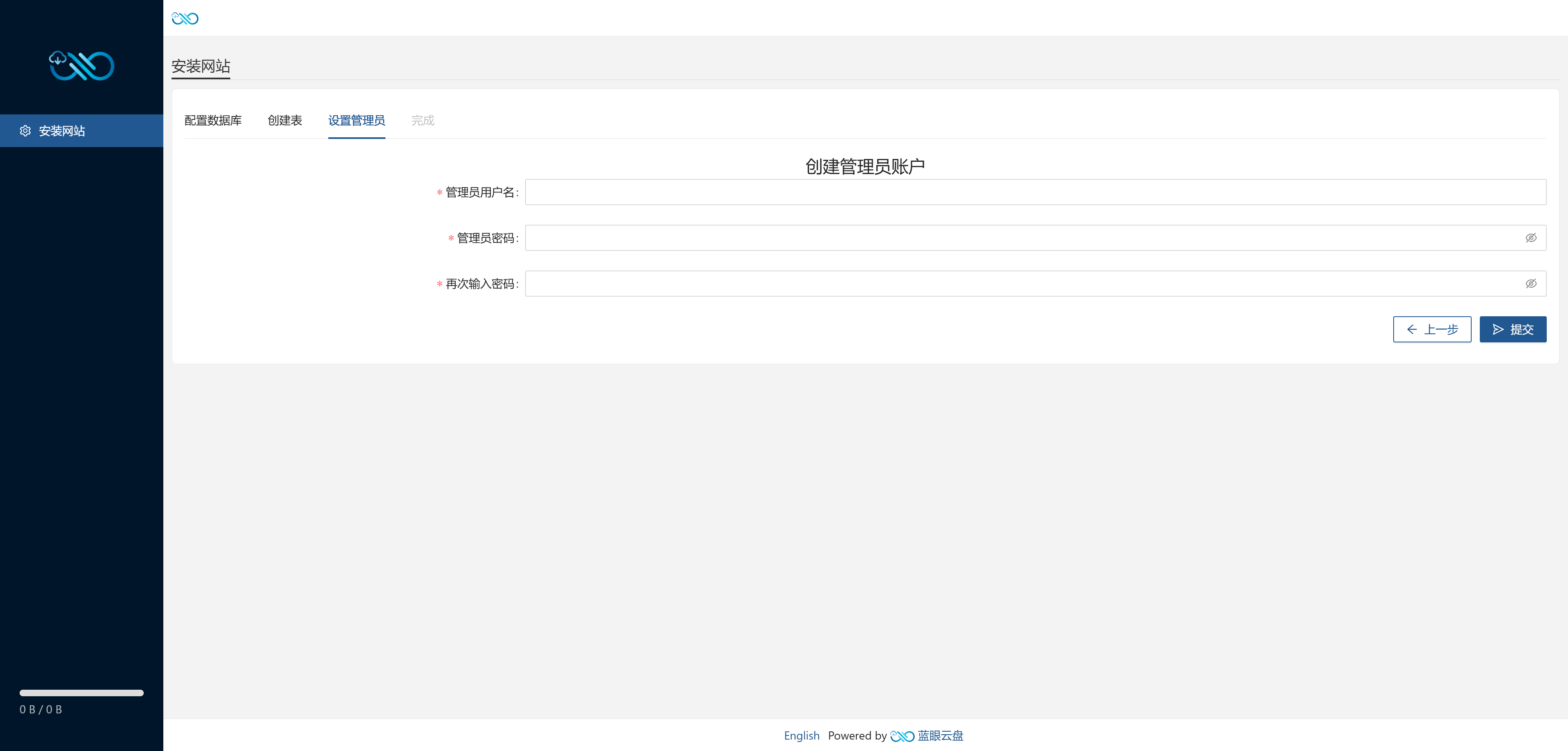
7、設置管理員信息
8、安裝成功後,即可開始使用
Docker 部署
1、拉取鏡像
## x.x.x 為 tank 版本號,請修改
docker pull eyeblue/tank:x.x.x
2、創建掛載目錄
mkdir -p /data/software/tank
3、運行容器
docker run --name tank -d \
	-p 6010:6010 \
	-v /data/software/tank:/data/build/matter \
	eyeblue/tank:x.x.x
4、容器運行成功後,瀏覽器訪問
http://{IP/域名}:6010
5、根據安裝指引進行安裝
注意:需保證
tank容器能訪問到 MySQL 服務。
功能體驗
- 個人文件
- 文件預覽
- 共享空間

- 文件分享

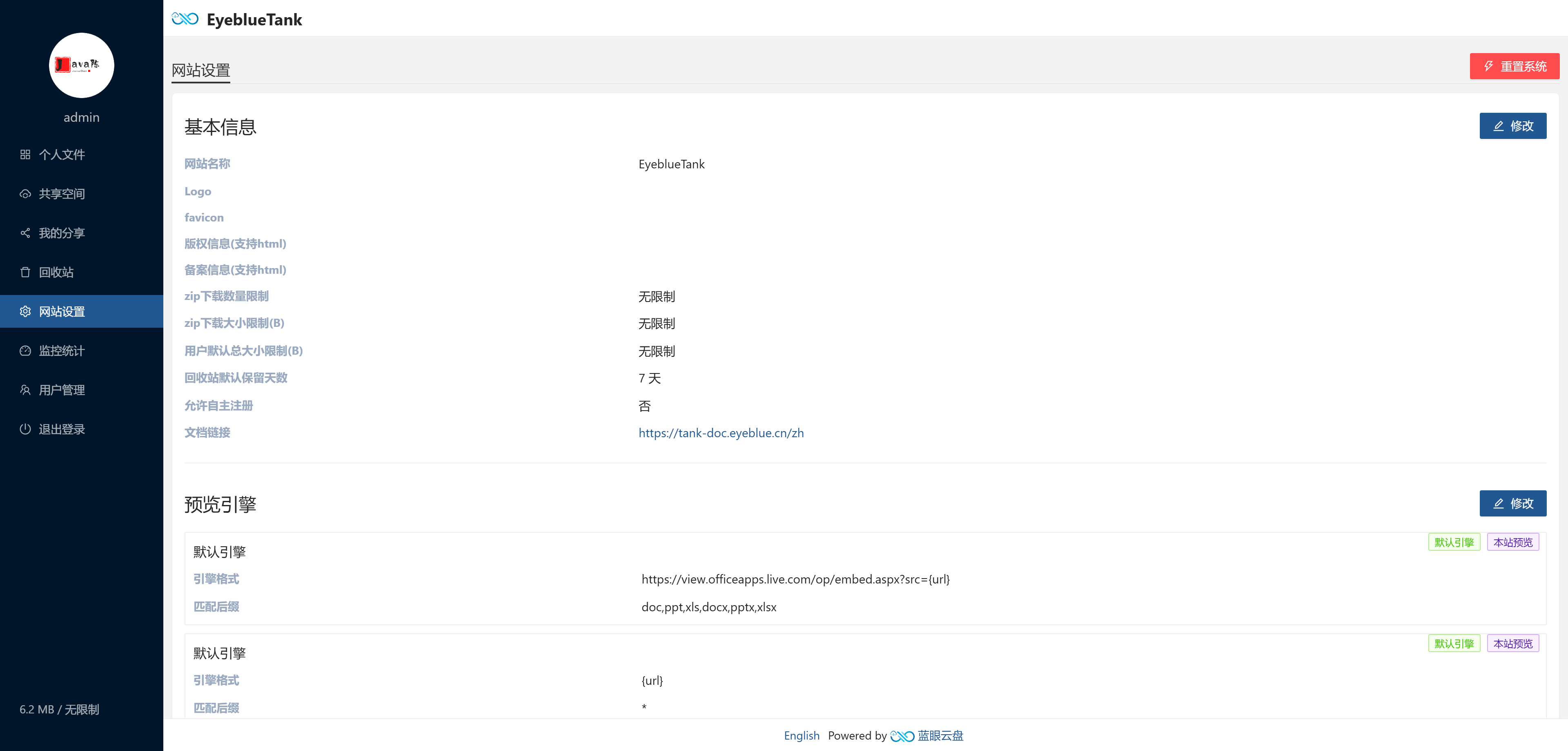
- 網站設置
- 監控統計

- 用户管理

- 移動端
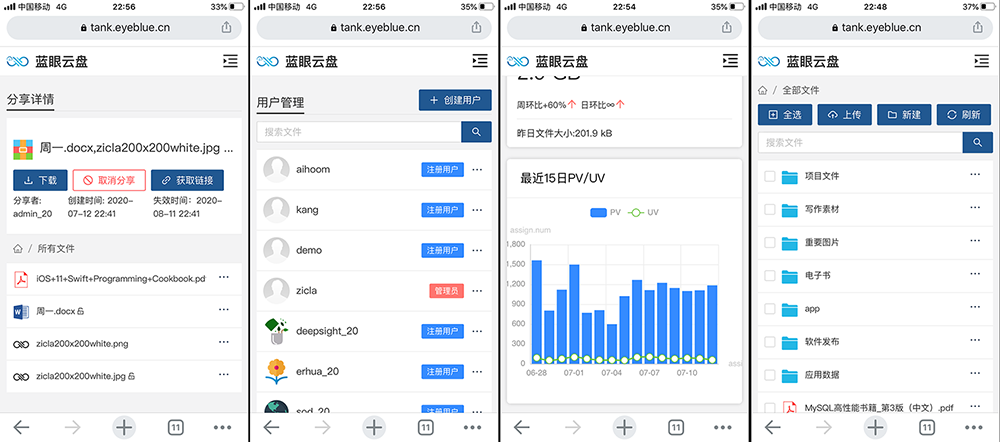
無論是個人用户、小型團隊,還是需要定製化雲存儲方案的企業,tank 都能完美勝任工作。快去安裝部署,打造你的專屬雲盤吧~
項目地址:https://github.com/eyebluecn/tank
最後
推薦的開源項目已經收錄到 GitHub 項目,歡迎 Star:
https://github.com/chenyl8848/great-open-source-project
或者訪問網站,進行在線瀏覽:
https://chencoding.top:8090/#/

我創建了一個開源項目交流羣,方便大家在羣裏交流、討論開源項目。
但是任何人在羣裏打任何廣告,都會被 T 掉。
如果你對這個交流羣感興趣或者在使用開源項目中遇到問題,可以通過如下方式進羣:
關注微信公眾號:【Java陳序員】,回覆【開源項目交流羣】進羣,或者通過公眾號下方的菜單添加個人微信,並備註【開源項目交流羣】,通過後拉你進羣。
大家的點贊、收藏和評論都是對作者的支持,如文章對你有幫助還請點贊轉發支持下,謝謝!
