

01 説明
或許在舊版本的python和jupyter中並不能成功. 作為參考,這裏給出實驗成功的版本:
| 名稱 | 版本 | 通道 |
|---|---|---|
| geemap | 0.36.1 | conda-forge |
| jupyter | 1.1.1 | conda-forge |
| pycharm | 2024.1.4 (Professional Edition) | null |
| python | 3.11.13 | conda-forge |
此外,由於顯示底圖需要連接waiwang,確保掛好tizi連接N <== P <== V.(一般可以在GEE官網上編寫代碼的網絡,在pycharm中也同樣適用)
02 操作
2.1 設置pycharm代理
設置好電腦的N <== P <== V之後,查看電腦的代理設置(一般在window中設置內搜索代理服務器設置即可,或者 (win11進入方法)網絡和Internet ⇒ 代理 ⇒ 手動設置代理 ⇒ 編輯):

接着將獲取得到的代理IP地址和端口號設置到Pycharm中,進入pycharm設置(setting)中依次點擊: 外觀和行為 ⇒ 系統設置 ⇒ HTTP代理 ⇒ 手動代理配置(or Appearance & Behavior ⇒ System Settings ⇒ HTTP Proxy ⇒ Auto-detect proxy settings):
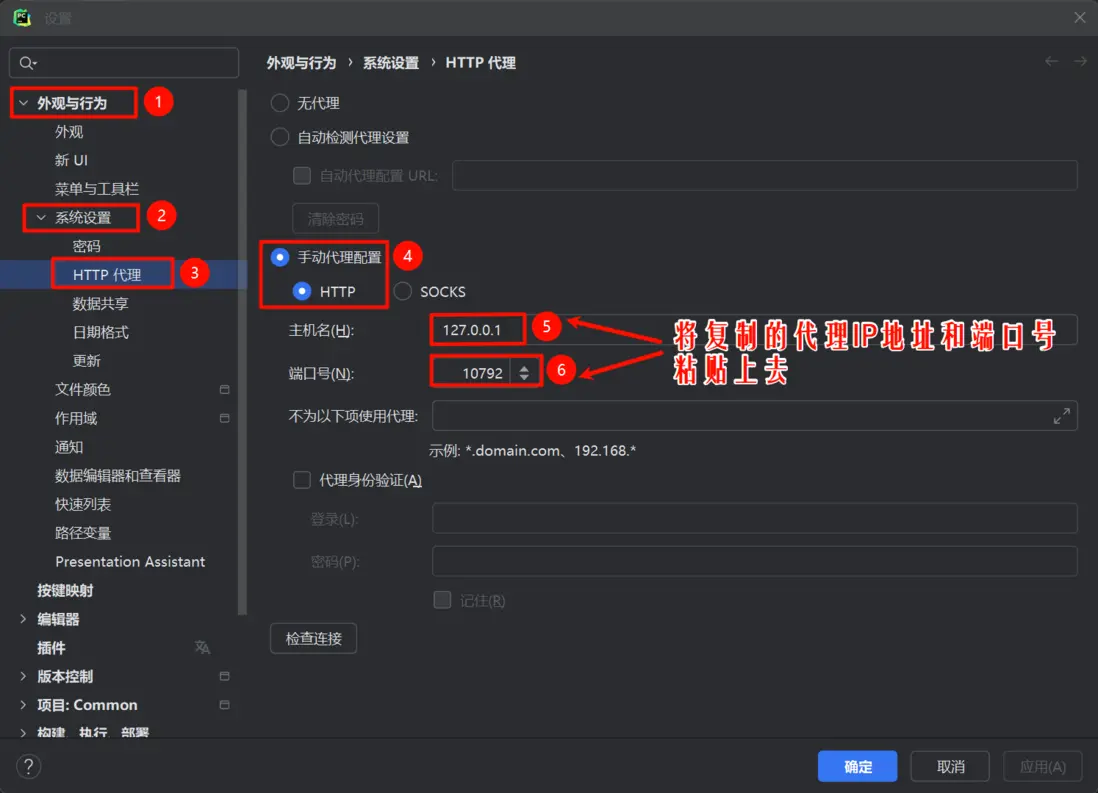
檢查連接確保代理設置正確,點擊檢查連接,輸入:https://code.earthengine.google.com/

出現下方窗口説明可以正確連接GEE。

設置正確代理之後務必:重啓Pycharm
2.2 顯示geemap地圖
首先,在pycharm中創建.ipynb文件(底層還是調用jupyter,但是在pycharm中使用而非在瀏覽器中)用於編寫代碼:
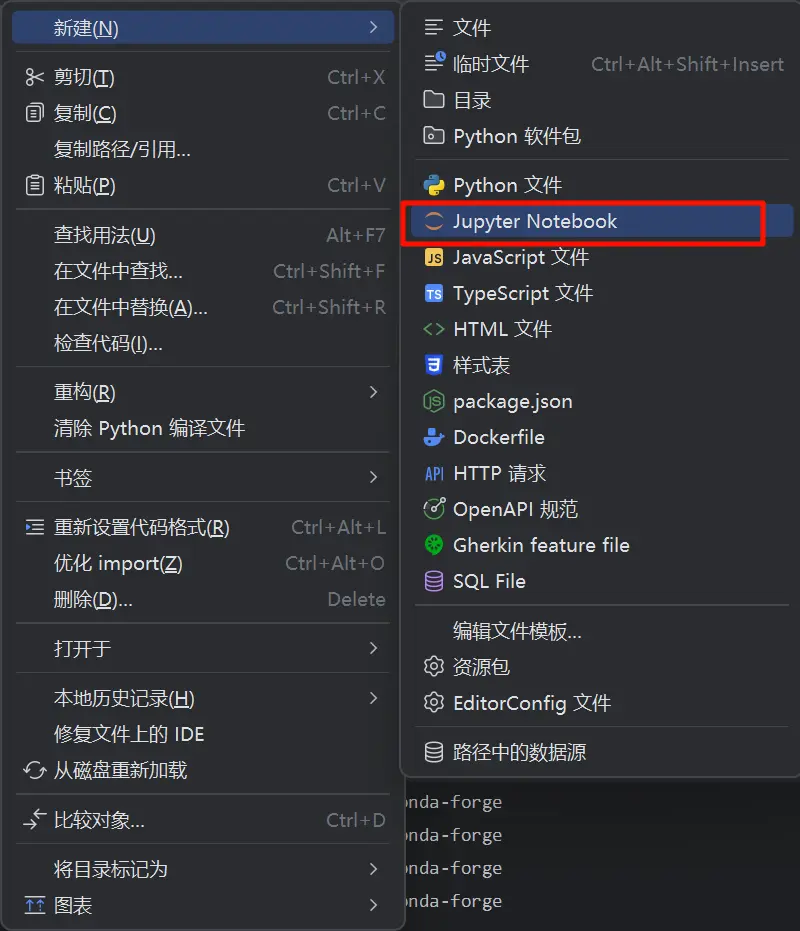
輸入python代碼檢驗是否成功:
import geemap
import ee

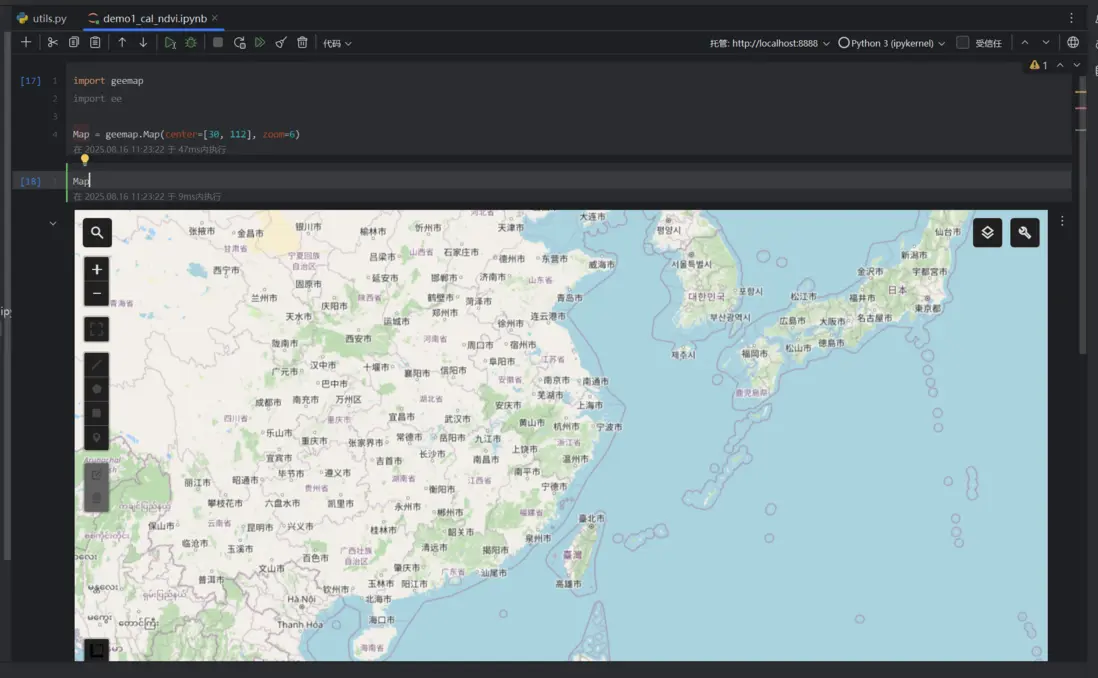
Map = geemap.Map(center=[30, 112], zoom=6)Map顯示Map過程中可能會短暫地出現下方描述,稍後會顯示底圖(如果一直顯示文本重新運行上述代碼):
<IPython.core.display.HTML object>
Map(center=[30, 112], controls=(WidgetControl(options=['position', 'transparent_bg'], position='topright', tra…
顯示效果如下:
如果沒有成功,嘗試換一下繪圖後端或許可以成功:
import geemap.foliumap as geemap
import ee

Map = geemap.Map(center=[30, 112], zoom=6)
Map