

📖 歡迎
歡迎使用 Termony!這是一份專為新手設計的 macOS 環境配置指南,將幫助你從零開始配置開發環境,讓 Termony 在你的 Mac 上能夠順利為OpenHarmony適配各種開源命令行工具。
🎯 適用對象
- ✅ 初次接觸OpenHarmony開發的開發者
- ✅ 需要在 macOS 上配置 Termony 開發環境的用户
- ✅ 遇到環境配置問題的開發者
- ✅ 對命令行不太熟悉的新手用户
⏱️ 預計時間
- 環境配置:15-30 分鐘(取決於網絡速度)
- 完整流程:1-2 小時(包括構建和部署)
📚 如何使用本指南
- 如果你是新手:建議按照順序閲讀,不要跳過任何步驟
- 如果你有經驗:可以直接查看"快速開始"章節
- 如果遇到問題:查看"常見問題與故障排除"章節
- 如果需要幫助:查看"獲取幫助"章節
🔑 重要提示
- ⚠️ 請按照順序執行:每個步驟都有依賴關係,跳過可能導致後續步驟失敗
- 💡 遇到問題不要慌:大部分問題都有解決方案,查看故障排除章節
- 📝 建議做筆記:記錄你的配置路徑和遇到的問題,方便後續參考
📑 目錄
- 前置條件檢查 - 檢查你的 Mac 是否滿足要求
- 快速開始(推薦) - 快速配置環境(適合有經驗的用户)
- 詳細配置步驟 - 詳細的配置説明(適合新手)
- Java Runtime 環境檢測與安裝 ⚠️ 簽名工具必需
- 驗證安裝 - 驗證所有工具是否正確安裝
- 常見問題與故障排除 - 遇到問題?看這裏
- 檢查清單 - 配置完成後的檢查清單
- 術語表 - 專業術語解釋
- 快速參考 - 常用命令速查表
- 獲取幫助 - 需要幫助?看這裏
📋 前置條件檢查
在開始配置之前,請確保你的 Mac 滿足以下條件。不要跳過這一步,否則可能導致後續配置失敗。
💻 系統要求
| 項目 | 要求 | 如何檢查 |
|---|---|---|
| 操作系統 | macOS 10.15 或更高版本 | 點擊左上角蘋果圖標 → 關於本機 |
| 架構 | Apple Silicon (M1/M2/M3) 或 Intel | 關於本機中查看"芯片"或"處理器" |
| 磁盤空間 | 至少 5GB 可用空間 | 點擊蘋果圖標 → 關於本機 → 存儲空間 |
檢查方法:
# 檢查 macOS 版本
sw_vers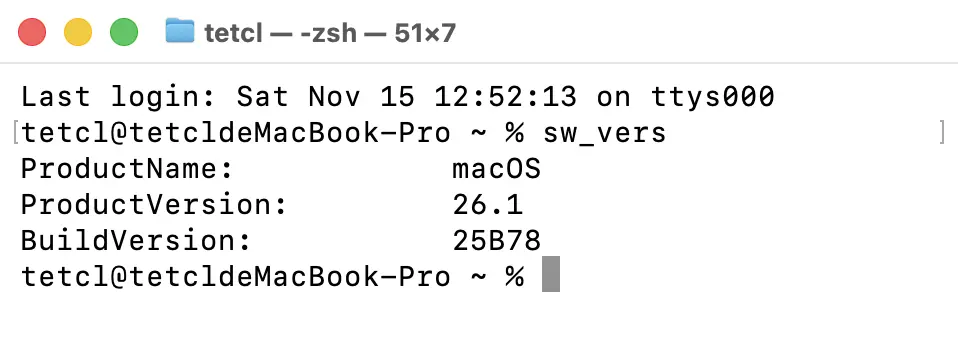
# 檢查架構(Apple Silicon 顯示 arm64,Intel 顯示 x86_64)
uname -m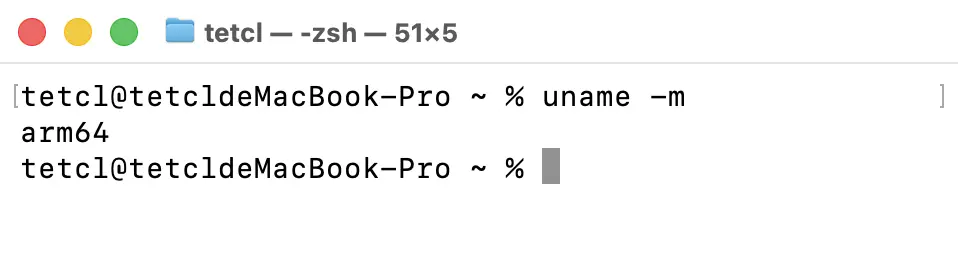
# 檢查磁盤空間(查看可用空間)
df -h /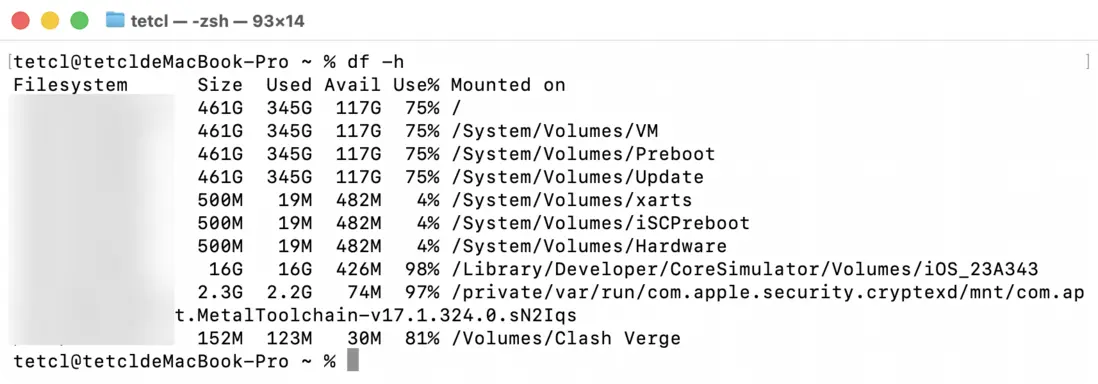
📦 必需軟件
1. Homebrew(包管理器)
什麼是 Homebrew?
Homebrew 是 macOS 上最流行的包管理器,類似於 Windows 的"應用商店"或 Linux 的 apt/yum。它可以幫你輕鬆安裝和管理各種開發工具,而不需要手動下載和配置。
為什麼需要 Homebrew?
Termony 項目需要很多開發工具(如 cmake、make 等),使用 Homebrew 可以一鍵安裝這些工具,比手動安裝方便得多。
檢查是否已安裝:
打開終端(Terminal.app),輸入以下命令:
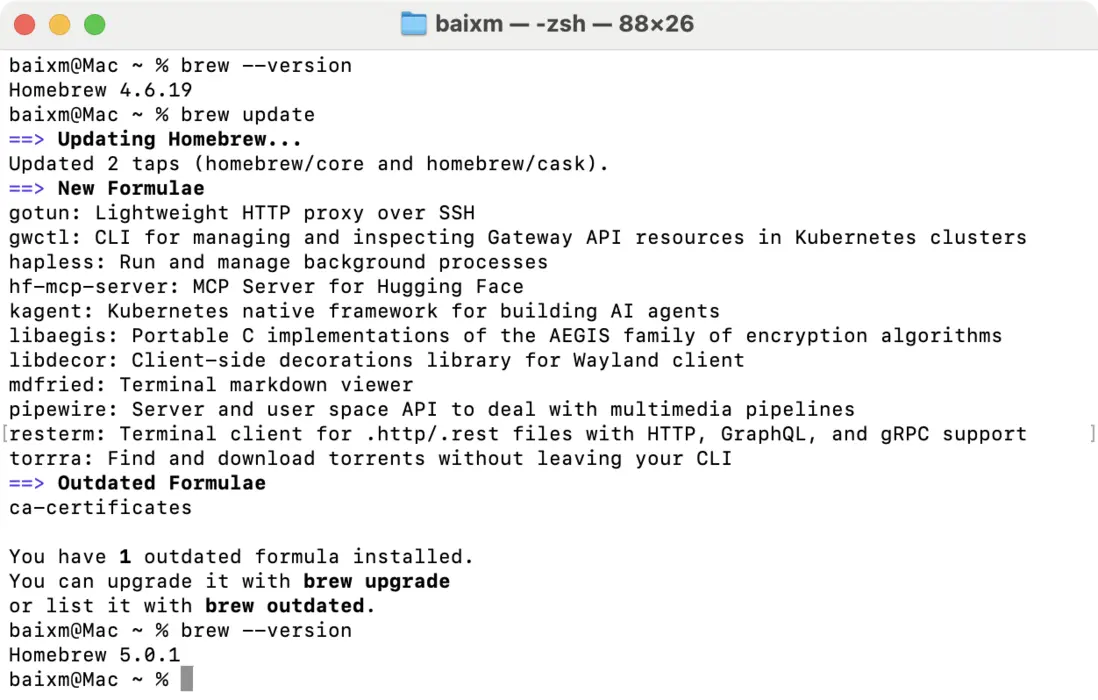
brew --version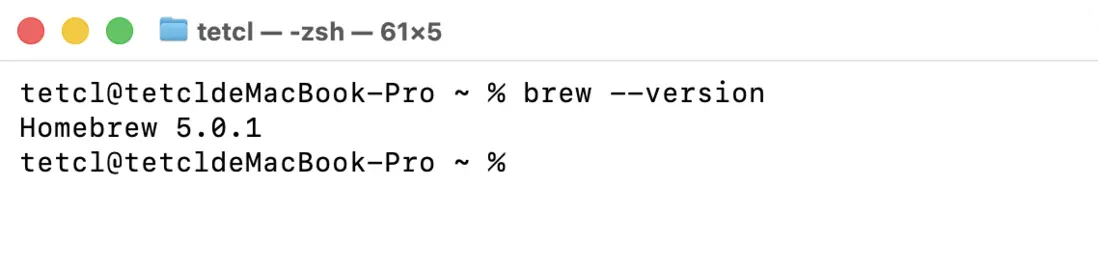
如果顯示版本號(如 Homebrew 5.0.1):
- ✅ 説明已安裝,可以跳過安裝步驟
- 繼續下一步:安裝開發工具
如果顯示 "command not found":
- ❌ 説明未安裝,需要先安裝 Homebrew
安裝 Homebrew:
-
打開終端(Terminal.app)
- 可以在"應用程序" → "實用工具"中找到
- 或者按
⌘ + 空格,輸入"終端"搜索
-
複製並粘貼以下命令:
/bin/bash -c "$(curl -fsSL https://raw.githubusercontent.com/Homebrew/install/HEAD/install.sh)" -
按回車執行,然後:
- 輸入你的 Mac 密碼(輸入時不會顯示,這是正常的)
- 按回車確認
- 等待安裝完成(可能需要 5-10 分鐘,取決於網絡速度)
-
安裝後配置 PATH(重要!):
Apple Silicon Mac (M1/M2/M3):
echo 'eval "$(/opt/homebrew/bin/brew shellenv)"' >> ~/.zshrc
eval "$(/opt/homebrew/bin/brew shellenv)"
Intel Mac:
echo 'eval "$(/usr/local/bin/brew shellenv)"' >> ~/.zshrc eval "$(/usr/local/bin/brew shellenv)"説明:這些命令會將 Homebrew 添加到系統路徑中,讓系統能找到 Homebrew 安裝的工具。
-
驗證安裝:
brew --version預期輸出:
Homebrew 5.0.1
Homebrew/homebrew-core (git revision xxxxx; last commit xxxxx)
✅ 如果看到版本號,説明安裝成功!
説明:
可執行
brew update進行升級。
2. 檢查 Shell 類型
什麼是 Shell?
Shell 是終端中用來執行命令的程序。macOS 默認使用 zsh,本指南的所有命令都基於 zsh。
檢查當前 Shell:
echo $SHELL預期輸出:
- ✅
/bin/zsh- 正確,可以繼續 - ❌
/bin/bash- 需要切換(見下方)
如果不是 zsh,切換方法:
chsh -s /bin/zsh切換後需要重新打開終端才能生效。
🚀 快速開始(推薦)
💡 適合對象:對命令行比較熟悉,希望快速配置環境的用户
⚠️ 新手建議:如果你是第一次配置,建議查看"詳細配置步驟"章節,那裏有更詳細的説明
如果你希望快速配置環境,可以按照以下步驟操作:
步驟 1:安裝 Homebrew(如果未安裝)
/bin/bash -c "$(curl -fsSL https://raw.githubusercontent.com/Homebrew/install/HEAD/install.sh)"安裝後配置 PATH(Apple Silicon Mac):
echo 'eval "$(/opt/homebrew/bin/brew shellenv)"' >> ~/.zshrc
eval "$(/opt/homebrew/bin/brew shellenv)"
步驟 2:批量安裝開發工具
brew install --formula wget coreutils make gsed gettext automake cmake pkg-config ncurses説明:
--formula參數可以避免某些包的衝突問題- 安裝過程可能需要 10-20 分鐘,請耐心等待
- 如果某個工具安裝失敗,查看"常見問題"章節
步驟 3:配置 GNU 工具優先級
# 將 GNU 工具路徑添加到 PATH 前面
echo 'export PATH="/opt/homebrew/opt/coreutils/libexec/gnubin:/opt/homebrew/opt/gnu-sed/libexec/gnubin:/opt/homebrew/opt/make/libexec/gnubin:$PATH"' >> ~/.zshrc

# 使配置立即生效
source ~/.zshrc
為什麼需要這一步? macOS 自帶的工具是 BSD 版本,而構建腳本需要 GNU 版本。這一步確保系統優先使用 GNU 版本。
步驟 4:驗證安裝
#!/bin/bash
# 開發工具安裝驗證腳本
# 用於檢查必需開發工具是否已正確安裝

echo "=== 開發工具安裝驗證 ==="
echo ""

# 定義要檢查的工具列表
tools=("wget" "make" "gsed" "gettext" "automake" "cmake" "pkg-config")

# 檢查每個工具
for tool in "${tools[@]}"; do
    if command -v $tool &> /dev/null; then
        # 獲取版本信息(取第一行)
        version=$($tool --version 2>&1 | head -1)
        echo "✓ $tool: $version"
    else
        echo "✗ $tool: 未安裝"
    fi
done

# 檢查 coreutils(特殊處理)
echo ""
echo "=== 檢查 coreutils ==="
if brew list coreutils &> /dev/null; then
    cp_path=$(which cp 2>/dev/null)
    if [[ $cp_path == *"/opt/homebrew/bin"* ]] || [[ $cp_path == *"/usr/local/bin"* ]]; then
        echo "✓ coreutils: GNU 版本已安裝 ($cp_path)"
    else
        echo "✓ coreutils: 已安裝(通過 Homebrew),但 PATH 中可能優先使用系統版本"
        echo "  提示:可以通過 'gcp', 'gls' 等命令使用 GNU 版本"
    fi
else
    echo "✗ coreutils: 未安裝"
fi

# 檢查 ncurses(庫文件,沒有可執行文件)
echo ""
echo "=== 檢查 ncurses ==="
if brew list ncurses &> /dev/null; then
    # 檢查庫文件是否存在
    if [ -f "/opt/homebrew/lib/libncurses.dylib" ] || [ -f "/opt/homebrew/lib/libncurses.a" ] || \
       [ -f "/usr/local/lib/libncurses.dylib" ] || [ -f "/usr/local/lib/libncurses.a" ]; then
        echo "✓ ncurses: 庫文件已安裝"
    else
        echo "✓ ncurses: 已安裝(通過 Homebrew)"
    fi
else
    echo "✗ ncurses: 未安裝"
fi

echo ""
echo "=== 檢查 GNU 工具優先級配置 ==="
# 檢查 sed
sed_path=$(which sed 2>/dev/null)
if [[ $sed_path == *"/opt/homebrew/opt/gnu-sed/libexec/gnubin"* ]]; then
    echo "✓ sed: 使用 GNU 版本 ($sed_path)"
else
    echo "⚠ sed: 使用系統版本 ($sed_path),建議配置 GNU 版本優先級"
fi

# 檢查 make
make_path=$(which make 2>/dev/null)
if [[ $make_path == *"/opt/homebrew/opt/make/libexec/gnubin"* ]]; then
    echo "✓ make: 使用 GNU 版本 ($make_path)"
else
    echo "⚠ make: 使用系統版本 ($make_path),建議配置 GNU 版本優先級"
fi

# 檢查 coreutils (cp)
cp_path=$(which cp 2>/dev/null)
if [[ $cp_path == *"/opt/homebrew/opt/coreutils/libexec/gnubin"* ]]; then
    echo "✓ cp: 使用 GNU 版本 ($cp_path)"
else
    echo "⚠ cp: 使用系統版本 ($cp_path),建議配置 GNU 版本優先級"
fi

echo ""
echo "=== 驗證完成 ==="
echo ""
echo "如果發現未安裝的工具,請運行:"
echo "brew install --formula wget coreutils make gsed gettext automake cmake pkg-config ncurses"
echo ""
echo "如果需要配置 GNU 工具優先級,請運行:"
echo 'echo '\''export PATH="/opt/homebrew/opt/coreutils/libexec/gnubin:/opt/homebrew/opt/gnu-sed/libexec/gnubin:/opt/homebrew/opt/make/libexec/gnubin:$PATH"'\'' >> ~/.zshrc'
echo "source ~/.zshrc"
# 運行項目提供的驗證腳本(推薦)
./verify-tools.sh
# 或者手動驗證
cmake --version
make --version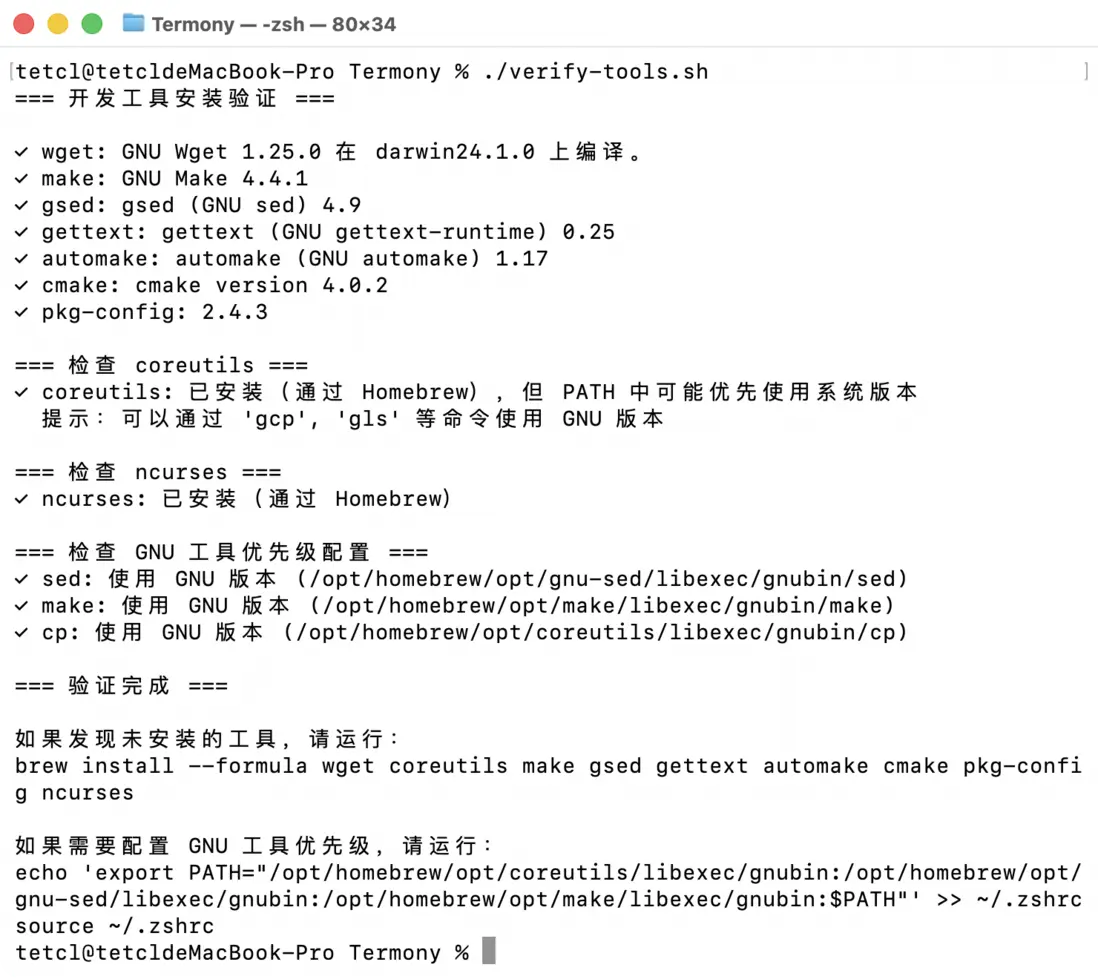
預期結果:
- ✅ 所有工具都顯示版本號 → 配置成功!
- ❌ 某些工具顯示 "command not found" → 查看"常見問題"章節
完成! 如果所有工具都顯示已安裝,説明環境配置成功。接下來可以繼續:
- 安裝 Java Runtime(見"Java Runtime 環境檢測與安裝"章節)
- 配置應用簽名(見"應用簽名配置實戰"章節)
- 構建 HNP 包(見"HNP 包構建實戰"章節)
📖 詳細配置步驟
💡 適合對象:新手用户,希望瞭解每個步驟的詳細説明
📝 提示:如果你已經通過"快速開始"完成了配置,可以跳過這一章節
如果你希望瞭解每個步驟的詳細説明,或者遇到了問題,可以按照以下詳細步驟操作。建議按照順序閲讀,不要跳過任何步驟。
第一步:安裝 Homebrew
🤔 什麼是 Homebrew?
Homebrew 是 macOS 的包管理器,類似於:
- Windows 的"Microsoft Store"或"Chocolatey"
- Linux 的
apt(Ubuntu)或yum(CentOS) - Android 的"Google Play Store"
簡單來説:Homebrew 可以幫你一鍵安裝各種開發工具,而不需要:
- ❌ 手動下載安裝包
- ❌ 手動配置環境變量
- ❌ 手動處理依賴關係
📝 安裝步驟
步驟 1:打開終端
- 點擊 Dock 中的"終端"圖標,或
- 按
⌘ + 空格,輸入"終端",按回車,或 - 打開"應用程序" → "實用工具" → "終端"
步驟 2:運行安裝命令
複製以下命令,粘貼到終端中,按回車:
/bin/bash -c "$(curl -fsSL https://raw.githubusercontent.com/Homebrew/install/HEAD/install.sh)"步驟 3:按照提示操作
安裝過程中會提示你:
-
輸入密碼:
Password:- 輸入你的 Mac 登錄密碼(輸入時不會顯示,這是正常的)
- 按回車確認
-
確認安裝:
Press RETURN to continue or any other key to abort- 按回車繼續,或按其他鍵取消
-
等待安裝完成:
- 可能需要 5-10 分鐘(取決於網絡速度)
- 看到
Installation successful!表示安裝成功
步驟 4:配置 PATH
安裝完成後,需要配置環境變量,讓系統能找到 Homebrew 安裝的工具。
Apple Silicon Mac (M1/M2/M3):
echo 'eval "$(/opt/homebrew/bin/brew shellenv)"' >> ~/.zshrc
eval "$(/opt/homebrew/bin/brew shellenv)"
Intel Mac:
echo 'eval "$(/usr/local/bin/brew shellenv)"' >> ~/.zshrc
eval "$(/usr/local/bin/brew shellenv)"説明:
echo '...' >> ~/.zshrc:將配置添加到 shell 配置文件eval "$(...)":立即應用配置(不需要重啓終端)
步驟 5:驗證安裝
brew --version預期輸出:
Homebrew 5.0.1
Homebrew/homebrew-core (git revision xxxxx; last commit xxxxx)
✅ 如果看到版本號,説明安裝成功!
❓ 常見問題
Q1: 安裝時提示權限錯誤
錯誤信息:
Error: Permission denied解決方案:
- 確保使用管理員賬户(Mac 登錄賬户)
- 不要使用
sudo,Homebrew 不需要管理員權限
Q2: 安裝速度很慢
原因:Homebrew 需要從 GitHub 下載文件,如果網絡較慢會影響速度。
解決方案:
- 耐心等待(這是正常的)
- 如果非常慢,可以考慮使用國內鏡像源(見"常見問題與故障排除"章節)
Q3: 提示 "command not found: brew"
原因:PATH 環境變量未正確配置。
解決方案:
- 重新執行步驟 4 的配置命令
- 重新打開終端窗口
- 如果還是不行,檢查你的 Shell 類型(見前置條件檢查)
第二步:安裝開發工具
工具列表説明
Termony 需要以下開發工具:
| 工具 | 用途 | 必需性 |
|---|---|---|
| wget | 命令行下載工具 | 必需 |
| coreutils | GNU 核心工具集 | 必需 |
| make | 構建工具 | 必需 |
| gsed | GNU sed(文本處理) | 必需 |
| gettext | 國際化工具 | 必需 |
| automake | 自動生成 Makefile | 必需 |
| cmake | 跨平台構建系統 | 必需 |
| pkg-config | 包配置工具 | 必需 |
| ncurses | 終端界面庫 | 必需 |
安裝命令
方法一:批量安裝(推薦)
brew install --formula wget coreutils make gsed gettext automake cmake pkg-config ncurses方法二:逐個安裝
如果批量安裝遇到問題,可以逐個安裝:
brew install --formula wget
brew install --formula coreutils
brew install --formula make
brew install --formula gsed
brew install --formula gettext
brew install --formula automake
brew install --formula cmake
brew install --formula pkg-config
brew install --formula ncurses
可能遇到的問題
問題 1:CMake 安裝錯誤
如果遇到以下錯誤:
Error: Cask 'cmake' definition is invalid: 'conflicts_with' stanza failed...解決方案:
# 使用 formula 版本安裝
brew install --formula cmake
問題 2:工具已安裝但版本不對
# 更新所有工具
brew upgrade wget coreutils make gsed gettext automake cmake pkg-config ncurses
問題 3:網絡問題導致下載失敗
# 重試安裝
brew install --formula <工具名>

# 或者使用國內鏡像(見故障排除章節)
第三步:配置 GNU 工具優先級
為什麼需要配置?
macOS 自帶 BSD 版本的工具(如 sed、make、cp),而 Homebrew 安裝的是 GNU 版本。GNU 版本功能更強大、語法更標準,許多構建腳本依賴 GNU 版本。
配置步驟
-
確定你的 Shell:
echo $SHELL- 如果顯示
/bin/zsh,使用~/.zshrc - 如果顯示
/bin/bash,使用~/.bash_profile
- 如果顯示
-
添加環境變量(zsh 用户):
echo 'export PATH="/opt/homebrew/opt/coreutils/libexec/gnubin:/opt/homebrew/opt/gnu-sed/libexec/gnubin:/opt/homebrew/opt/make/libexec/gnubin:$PATH"' >> ~/.zshrc或者(bash 用户):
echo 'export PATH="/opt/homebrew/opt/coreutils/libexec/gnubin:/opt/homebrew/opt/gnu-sed/libexec/gnubin:/opt/homebrew/opt/make/libexec/gnubin:$PATH"' >> ~/.bash_profile -
使配置生效:
source ~/.zshrc # zsh 用户 # 或 source ~/.bash_profile # bash 用户 -
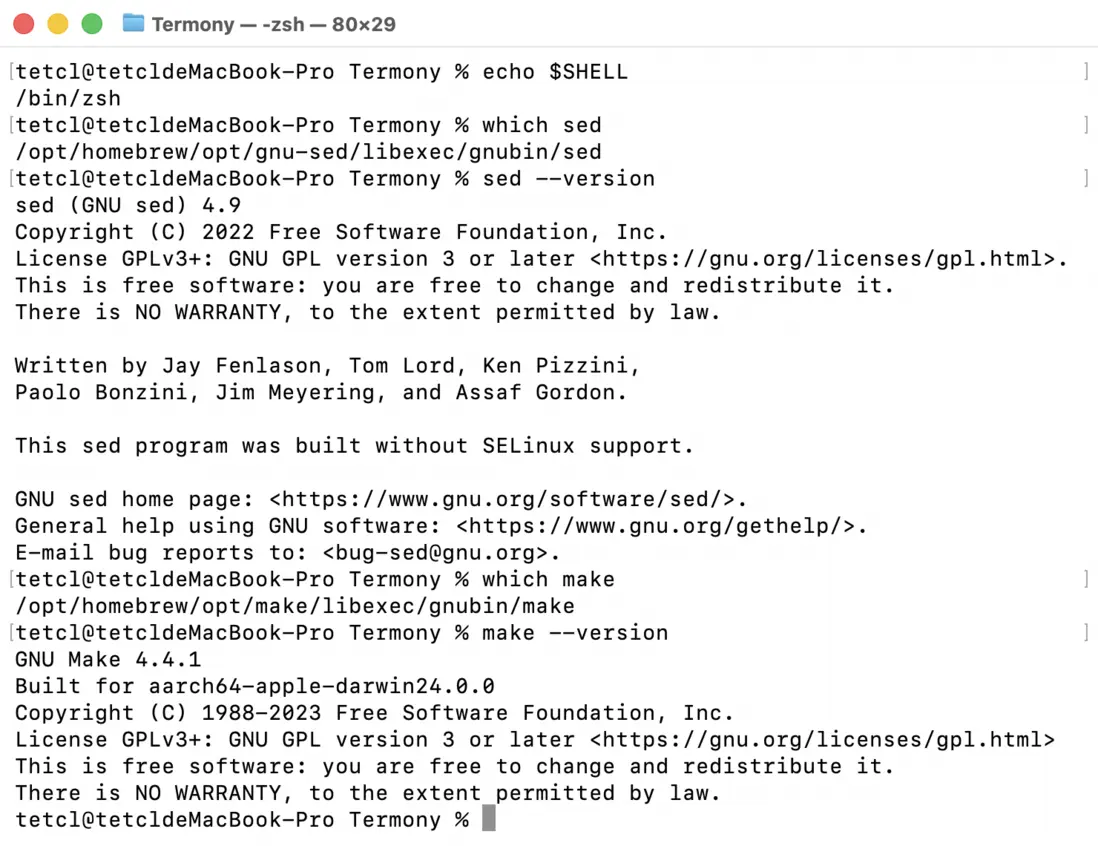
驗證配置:
# 檢查 sed(應該是 GNU sed)
which sed
sed --version
# 應該顯示:sed (GNU sed) 4.9

# 檢查 make(應該是 GNU Make)
which make
make --version
# 應該顯示:GNU Make 4.4.1
配置説明
路徑含義:
/opt/homebrew/opt/coreutils/libexec/gnubin:GNU coreutils 工具目錄/opt/homebrew/opt/gnu-sed/libexec/gnubin:GNU sed 工具目錄/opt/homebrew/opt/make/libexec/gnubin:GNU make 工具目錄
配置效果:
- ✅ 系統優先使用 GNU 版本的工具
- ✅ 腳本兼容性更好(符合 Linux/GNU 標準)
- ✅ 功能更強大(支持更多選項)
- ✅ 避免 BSD/GNU 語法差異導致的問題
注意事項:
- 配置後,
sed、make、cp等命令會使用 GNU 版本 - 如果需要使用 BSD 版本,可以使用完整路徑(如
/bin/sed) - 某些腳本可能依賴 BSD 版本,需要測試兼容性
☕️ Java Runtime 環境檢測與安裝
為什麼需要 Java Runtime?
OpenHarmony 應用的簽名工具 hap-sign-tool.jar 需要 Java Runtime Environment (JRE) 來運行。在構建和簽名 HAP 包時,sign.py 腳本會調用 Java 來執行簽名操作。
檢測 Java Runtime
方法一:檢查 Java 是否已安裝
# 檢查 Java 命令是否可用
which java

# 檢查 Java 版本
java -version

# 應該看到類似以下輸出:
# openjdk version "17.0.2" 2022-01-18
# OpenJDK Runtime Environment (build 17.0.2+8-Ubuntu-120.04)
# OpenJDK 64-Bit Server VM (build 17.0.2+8-Ubuntu-120.04, mixed mode, sharing)
方法二:檢查 JAVA_HOME 環境變量
# 檢查 JAVA_HOME 是否設置
echo $JAVA_HOME

# 如果設置了,應該顯示 Java 安裝路徑,例如:
# /Library/Java/JavaVirtualMachines/jdk-17.jdk/Contents/Home
安裝 Java Runtime
方法一:使用 Homebrew 安裝(推薦)
這是最簡單的方式,適合 macOS 用户。
步驟 1:安裝 OpenJDK
# 安裝 OpenJDK(推薦 Java 17 或更高版本)
brew install openjdk@17

# 或者安裝最新版本
brew install openjdk
步驟 2:配置環境變量
安裝完成後,需要配置環境變量:
# 對於 zsh(macOS 默認)
echo 'export PATH="/opt/homebrew/opt/openjdk@17/bin:$PATH"' >> ~/.zshrc
echo 'export JAVA_HOME="/opt/homebrew/opt/openjdk@17"' >> ~/.zshrc

# 使配置立即生效
source ~/.zshrc
步驟 3:驗證安裝
# 檢查 Java 版本
java -version

# 檢查 JAVA_HOME
echo $JAVA_HOME

# 應該看到 Java 版本信息和正確的 JAVA_HOME 路徑
方法二:使用 Oracle JDK(官方版本)
如果你需要 Oracle 官方版本:
-
訪問 Oracle 官網:
- 打開 https://www.oracle.com/java/technologies/downloads/
- 選擇 macOS 版本
- 下載 JDK 安裝包(.dmg 文件)
-
安裝 JDK:
- 雙擊下載的 .dmg 文件
- 按照安裝嚮導完成安裝
-
配置環境變量:
# 查找 Java 安裝路徑
/usr/libexec/java_home -V

# 設置 JAVA_HOME(替換為實際路徑)
echo 'export JAVA_HOME=$(/usr/libexec/java_home)' >> ~/.zshrc
echo 'export PATH="$JAVA_HOME/bin:$PATH"' >> ~/.zshrc

# 使配置生效
source ~/.zshrc
方法三:使用 Adoptium(Eclipse Temurin)
Adoptium 提供預構建的 OpenJDK 二進制文件:
-
訪問 Adoptium 官網:
- 打開 https://adoptium.net/
- 選擇 macOS 和 Java 版本
- 下載 .pkg 安裝包
-
安裝:
- 雙擊 .pkg 文件
- 按照安裝嚮導完成安裝
-
配置環境變量:
# 查找 Java 安裝路徑
/usr/libexec/java_home -V

# 設置環境變量
echo 'export JAVA_HOME=$(/usr/libexec/java_home)' >> ~/.zshrc
echo 'export PATH="$JAVA_HOME/bin:$PATH"' >> ~/.zshrc

# 使配置生效
source ~/.zshrc
Java 版本要求
OpenHarmony 簽名工具通常需要:
- 最低版本:Java 8 或更高版本
- 推薦版本:Java 11、Java 17 或 Java 21(LTS 版本)
檢查當前 Java 版本:
java -version 2>&1 | head -1
# 應該顯示類似:openjdk version "17.0.2"
驗證 Java Runtime
完整驗證步驟
# 1. 檢查 Java 命令
which java
# 應該顯示:/opt/homebrew/opt/openjdk@17/bin/java 或類似路徑

# 2. 檢查 Java 版本
java -version
# 應該顯示版本信息

# 3. 檢查 JAVA_HOME
echo $JAVA_HOME
# 應該顯示 Java 安裝目錄

# 4. 測試運行 Java 程序
java -version
# 應該能正常輸出版本信息

# 5. 檢查 Java 編譯器(可選,簽名不需要)
javac -version
# 如果安裝了 JDK,應該顯示編譯器版本
驗證簽名工具可用性
# 檢查 OpenHarmony 簽名工具是否存在
ls -lh /Applications/DevEco-Studio.app/Contents/sdk/default/openharmony/toolchains/lib/hap-sign-tool.jar

# 測試運行簽名工具(會顯示幫助信息)
java -jar /Applications/DevEco-Studio.app/Contents/sdk/default/openharmony/toolchains/lib/hap-sign-tool.jar --help
Java Runtime 常見問題
問題 1:找不到 Java 命令
錯誤信息:
The operation couldn't be completed. Unable to locate a Java Runtime.
Please visit http://www.java.com for information on installing Java.解決方案:
- 使用 Homebrew 安裝 Java:
brew install openjdk@17 - 配置 PATH 環境變量
- 重新加載 shell 配置:
source ~/.zshrc
問題 2:Java 版本不兼容
錯誤信息:
Error: A JNI error has occurred, please check your installation解決方案:
- 確保使用 Java 8 或更高版本
- 推薦使用 Java 11、17 或 21(LTS 版本)
- 檢查 JAVA_HOME 是否正確設置
問題 3:JAVA_HOME 未設置
錯誤信息:
JAVA_HOME is not set解決方案:
# 查找 Java 安裝路徑
/usr/libexec/java_home -V

# 設置 JAVA_HOME
echo 'export JAVA_HOME=$(/usr/libexec/java_home)' >> ~/.zshrc
source ~/.zshrc
問題 4:多個 Java 版本衝突
解決方案:
# 查看所有已安裝的 Java 版本
/usr/libexec/java_home -V

# 切換到特定版本
export JAVA_HOME=$(/usr/libexec/java_home -v 17)

# 或者使用 jenv 管理多個 Java 版本
brew install jenv
Java Runtime 驗證清單
在構建和簽名 HAP 包之前,請確認:
- [ ] Java 已安裝(
java -version可以正常運行) - [ ] Java 版本符合要求(Java 8 或更高,推薦 Java 17)
- [ ] JAVA_HOME 環境變量已設置(
echo $JAVA_HOME顯示路徑) - [ ] PATH 中包含 Java bin 目錄(
which java顯示路徑) - [ ] 可以運行 Java 程序(
java -version正常輸出) - [ ] OpenHarmony 簽名工具可用(
hap-sign-tool.jar存在)
🧪 驗證安裝
方法一:使用驗證腳本(推薦)
項目根目錄提供了驗證腳本 verify-tools.sh:
# 運行驗證腳本
./verify-tools.sh腳本會檢查:
- ✅ 所有必需工具的安裝狀態
- ✅ 每個工具的版本信息
- ✅ GNU 工具優先級配置
- ✅ 提供安裝和配置建議
預期輸出:
=== 開發工具安裝驗證 ===

✓ wget: GNU Wget 1.25.0
✓ make: GNU Make 4.4.1
✓ gsed: gsed (GNU sed) 4.9
✓ gettext: gettext (GNU gettext-runtime) 0.25
✓ automake: automake (GNU automake) 1.17
✓ cmake: cmake version 4.0.2
✓ pkg-config: 2.4.3

=== 檢查 coreutils ===
✓ coreutils: 已安裝(通過 Homebrew)

=== 檢查 ncurses ===
✓ ncurses: 已安裝(通過 Homebrew)

=== 檢查 GNU 工具優先級配置 ===
✓ sed: 使用 GNU 版本
✓ make: 使用 GNU 版本
✓ cp: 使用 GNU 版本

=== 驗證完成 ===
方法二:手動驗證
如果不想使用腳本,可以手動檢查:
# 檢查各個工具
wget --version
make --version
cmake --version
pkg-config --version
gettext --version
automake --version
gsed --version

# 檢查 GNU 工具優先級
which sed
sed --version  # 應該顯示 GNU sed

which make
make --version  # 應該顯示 GNU Make

which cp
cp --version  # 應該顯示 GNU coreutils
驗證清單
請確認以下所有項目都顯示 ✓:
- [ ] Homebrew 已安裝並可運行
- [ ] wget 已安裝
- [ ] coreutils 已安裝
- [ ] make 已安裝(GNU 版本)
- [ ] gsed 已安裝
- [ ] gettext 已安裝
- [ ] automake 已安裝
- [ ] cmake 已安裝
- [ ] pkg-config 已安裝
- [ ] ncurses 已安裝
- [ ] GNU 工具優先級已配置(sed、make、cp 使用 GNU 版本)
- [ ] Java Runtime 已安裝(
java -version可以正常運行) - [ ] JAVA_HOME 環境變量已設置
🧯 常見問題與故障排除
問題 1:Homebrew 安裝 CMake 失敗
錯誤信息:
Error: Cask 'cmake' definition is invalid: 'conflicts_with' stanza failed...原因:Homebrew 5.0+ 版本禁用了 conflicts_with 功能,但某些 cask 定義還在使用它。
解決方案:
# 使用 formula 版本安裝(推薦)
brew install --formula cmake驗證:
cmake --version
# 應該顯示:cmake version 4.0.2
問題 2:找不到命令(command not found)
症狀:安裝工具後,運行命令時提示 "command not found"
可能原因:
- PATH 未正確配置
- 工具未正確安裝
- Shell 配置未生效
解決方案:
-
檢查工具是否安裝:
brew list | grep cmake -
檢查 PATH:
echo $PATH # 應該包含 /opt/homebrew/bin -
添加 PATH(如果缺失):
echo 'export PATH="/opt/homebrew/bin:$PATH"' >> ~/.zshrc source ~/.zshrc -
檢查工具位置:
which cmake
# 應該顯示:/opt/homebrew/bin/cmake
問題 3:GNU 工具優先級未生效
症狀:配置了 PATH,但 sed、make 仍使用系統版本
檢查方法:
which sed
# 如果顯示 /bin/sed,説明使用的是系統版本
# 應該顯示 /opt/homebrew/opt/gnu-sed/libexec/gnubin/sed解決方案:
-
確認配置已添加:
tail -5 ~/.zshrc # 應該看到 PATH 配置 -
重新加載配置:
source ~/.zshrc -
檢查 PATH 順序:
echo $PATH | tr ':' '\n' | grep -E "(coreutils|gnu-sed|make)" # GNU 工具的路徑應該在前面 -
如果仍未生效,手動設置:
export PATH="/opt/homebrew/opt/coreutils/libexec/gnubin:/opt/homebrew/opt/gnu-sed/libexec/gnubin:/opt/homebrew/opt/make/libexec/gnubin:$PATH"
問題 4:Homebrew 更新失敗
症狀:運行 brew update 時失敗或很慢
可能原因:
- 網絡連接問題
- 使用了鏡像源但配置不正確
- Homebrew 倉庫損壞
解決方案:
-
檢查網絡連接:
ping github.com -
切換到官方源(如果使用了鏡像):
git -C "/opt/homebrew" remote set-url origin https://github.com/Homebrew/brew -
重置更新:
brew update-reset brew update -
修復倉庫:
brew tap --repair
問題 5:安裝工具時網絡超時
症狀:下載工具時超時或失敗
解決方案:
-
重試安裝:
brew install --formula <工具名> -
使用國內鏡像(如果在中國):
# 設置 Homebrew 鏡像(清華大學) export HOMEBREW_BREW_GIT_REMOTE="https://mirrors.tuna.tsinghua.edu.cn/git/homebrew/brew.git" export HOMEBREW_CORE_GIT_REMOTE="https://mirrors.tuna.tsinghua.edu.cn/git/homebrew/homebrew-core.git" # 然後重新安裝 brew install --formula <工具名> -
使用代理(如果有):
export http_proxy=http://127.0.0.1:7890
export https_proxy=http://127.0.0.1:7890
brew install --formula <工具名>
問題 6:磁盤空間不足
症狀:安裝時提示磁盤空間不足
解決方案:
-
清理 Homebrew 緩存:
brew cleanup -
刪除舊版本:
brew cleanup --prune=all -
檢查磁盤空間:
df -h
問題 7:權限問題
症狀:安裝或配置時提示權限錯誤
解決方案:
-
檢查文件權限:
ls -la ~/.zshrc -
修復權限:
chmod 644 ~/.zshrc -
檢查 Homebrew 目錄權限:
ls -la /opt/homebrew
✅ 檢查清單
在開始使用 Termony 之前,請確認以下所有項目都已完成:
基礎環境
- [ ] macOS 10.15 或更高版本
- [ ] 至少 5GB 可用磁盤空間
- [ ] 網絡連接正常
Homebrew
- [ ] Homebrew 已安裝
- [ ]
brew --version可以正常運行 - [ ] Homebrew 已更新到最新版本(
brew update)
開發工具
- [ ] wget 已安裝(
wget --version) - [ ] coreutils 已安裝(
brew list coreutils) - [ ] make 已安裝(
make --version) - [ ] gsed 已安裝(
gsed --version) - [ ] gettext 已安裝(
gettext --version) - [ ] automake 已安裝(
automake --version) - [ ] cmake 已安裝(
cmake --version) - [ ] pkg-config 已安裝(
pkg-config --version) - [ ] ncurses 已安裝(
brew list ncurses)
GNU 工具配置
- [ ] PATH 已配置(
echo $PATH包含 GNU 工具路徑) - [ ] sed 使用 GNU 版本(
sed --version顯示 GNU sed) - [ ] make 使用 GNU 版本(
make --version顯示 GNU Make) - [ ] cp 使用 GNU 版本(
cp --version顯示 GNU coreutils)
驗證
- [ ] 運行
./verify-tools.sh所有檢查通過 - [ ] 所有工具版本符合要求
- [ ] 沒有錯誤或警告信息
工具詳細説明
wget - 命令行下載工具
用途:從網絡下載文件,支持 HTTP、HTTPS、FTP 協議
常用命令:
wget https://example.com/file.zip              # 下載文件
wget -c https://example.com/file.zip           # 斷點續傳
wget -O output.zip https://example.com/file.zip # 指定輸出文件名驗證:
wget --version
# 輸出:GNU Wget 1.25.0
coreutils - GNU 核心工具集
用途:提供標準 Unix 命令的 GNU 版本(cp, ls, mv, rm, cat 等)
説明:macOS 自帶 BSD 版本,GNU 版本功能更強大、語法更標準
常用命令:
cp file1 file2        # 複製文件(GNU 版本)
ls -lh               # 列出文件(GNU 版本)
mv file1 file2 # 移動文件(GNU 版本)驗證:
cp --version
# 輸出:cp (GNU coreutils) 9.7
make - 構建工具
用途:根據 Makefile 執行構建任務
常用命令:
make                    # 執行默認目標
make -C build-hnp       # 在指定目錄執行 make
make clean              # 清理構建產物
make -j4 # 並行構建(4 個任務)驗證:
make --version
# 輸出:GNU Make 4.4.1
gsed (GNU sed) - 文本處理工具
用途:流式文本編輯器,用於文本替換、刪除、插入等操作
常用命令:
sed 's/old/new/g' file.txt              # 替換文本
sed -i 's/old/new/g' file.txt           # 原地修改文件
sed -n '10,20p' file.txt # 打印第 10-20 行驗證:
sed --version
# 輸出:sed (GNU sed) 4.9
BSD vs GNU 差異:
- BSD sed:
sed -i '' 's/old/new/g' file(需要空字符串) - GNU sed:
sed -i 's/old/new/g' file(不需要空字符串)
gettext - 國際化工具
用途:國際化(i18n)工具集,用於多語言支持
常用命令:
xgettext source.c -o messages.po         # 提取可翻譯字符串
msgfmt messages.po -o messages.mo # 編譯翻譯文件驗證:
gettext --version
# 輸出:gettext (GNU gettext-runtime) 0.25
automake - 自動生成 Makefile
用途:自動生成符合 GNU 標準的 Makefile
説明:通常與 autoconf 一起使用,用於生成構建系統
驗證:
automake --version
# 輸出:automake (GNU automake) 1.17
cmake - 跨平台構建系統
用途:跨平台構建系統生成器,用於管理 C/C++ 項目構建
常用命令:
cmake .                                  # 在當前目錄配置
cmake -B build                           # 在 build 目錄配置
cmake --build build                      # 構建項目
cmake --install build # 安裝驗證:
cmake --version
# 輸出:cmake version 4.0.2在項目中使用:
cmake_minimum_required(VERSION 3.5.0)
project(Termony)
pkg-config - 包配置工具
用途:查找已安裝庫的編譯和鏈接標誌
常用命令:
pkg-config --cflags freetype2            # 獲取編譯標誌
pkg-config --libs freetype2               # 獲取鏈接標誌
pkg-config --modversion freetype2 # 獲取版本號驗證:
pkg-config --version
# 輸出:2.4.3
在 CMake 中使用:
find_package(PkgConfig REQUIRED)
pkg_check_modules(FREETYPE REQUIRED freetype2)
ncurses - 終端界面庫
用途:終端界面庫,用於創建文本模式的用户界面
説明:這是庫文件,沒有直接的可執行文件,主要用於編程
驗證:
brew list ncurses
# 應該顯示已安裝的文件列表
在 CMake 中使用:
find_package(Curses REQUIRED)
target_link_libraries(target ${CURSES_LIBRARIES})
📚 術語表
為了方便新手理解,這裏解釋一些專業術語:
| 術語 | 解釋 | 類比 |
|---|---|---|
| Homebrew | macOS 的包管理器,用於安裝開發工具 | 類似 Windows 的應用商店 |
| Shell | 終端中用來執行命令的程序(macOS 默認是 zsh) | 類似 Windows 的命令提示符 |
| PATH | 系統環境變量,告訴系統在哪裏查找可執行文件 | 類似 Windows 的系統路徑 |
| HNP | OpenHarmony Native Package,OpenHarmony 原生包格式 | 類似 Android 的 AAR 包 |
| HAP | OpenHarmony Application Package,OpenHarmony 應用安裝包格式 | 類似 Android 的 APK |
| hdc | OpenHarmony Device Connector,OpenHarmony 設備連接工具 | 類似 Android 的 adb |
| DevEco Studio | OpenHarmony 官方開發工具 | 類似 Android Studio |
| 簽名 | 對應用進行數字簽名,確保應用來源可信且未被篡改 | 類似給文件蓋章 |
| GNU | 一個自由軟件操作系統項目,提供很多標準工具 | - |
| BSD | 另一種 Unix 操作系統,macOS 基於 BSD | - |
| 終端 | 命令行界面,用於輸入和執行命令 | 類似 Windows 的命令提示符 |
| 環境變量 | 系統配置信息,程序可以通過它獲取配置 | 類似程序的設置項 |
🔍 快速參考
常用命令速查表
| 命令 | 用途 | 示例 |
|---|---|---|
brew --version |
檢查 Homebrew 版本 | brew --version |
brew install <包名> |
安裝軟件包 | brew install cmake |
java -version |
檢查 Java 版本 | java -version |
cmake --version |
檢查 CMake 版本 | cmake --version |
make --version |
檢查 Make 版本 | make --version |
hdc list targets |
列出已連接的設備 | hdc list targets |
./verify-tools.sh |
驗證所有工具安裝 | ./verify-tools.sh |
./create-hnp.sh |
構建 HNP 包 | ./create-hnp.sh |
./build-macos.sh |
構建 HAP 包 | ./build-macos.sh |
./push.sh <HAP包> |
部署 HAP 包到設備 | ./push.sh entry-default-signed.hap |
重要文件路徑
| 文件/目錄 | 路徑 | 説明 |
|---|---|---|
| Homebrew 安裝目錄(Apple Silicon) | /opt/homebrew |
Homebrew 主目錄 |
| Homebrew 安裝目錄(Intel) | /usr/local |
Homebrew 主目錄 |
| Shell 配置文件 | ~/.zshrc |
zsh 的配置文件 |
| HNP 包 | build-hnp/base.hnp |
構建後的 HNP 包 |
| HAP 包(未簽名) | entry/build/default/outputs/default/entry-default-unsigned.hap |
構建後的未簽名 HAP 包 |
| HAP 包(已簽名) | entry/build/default/outputs/default/entry-default-signed.hap |
簽名後的 HAP 包 |
| 簽名配置文件 | build-profile.json5 |
應用簽名配置 |
環境變量
| 變量名 | 説明 | 如何設置 |
|---|---|---|
PATH |
系統查找命令的路徑 | 在 ~/.zshrc 中添加 export PATH=... |
JAVA_HOME |
Java 安裝目錄 | export JAVA_HOME=/path/to/java |
TOOL_HOME |
DevEco Studio 工具目錄 | export TOOL_HOME=/Applications/DevEco-Studio.app/Contents |
OHOS_SDK_HOME |
OpenHarmony SDK 路徑 | export OHOS_SDK_HOME=$TOOL_HOME/sdk/default/openharmony |
快捷鍵
| 快捷鍵 | 功能 | 説明 |
|---|---|---|
⌘ + 空格 |
Spotlight 搜索 | 快速打開應用或文件 |
⌘ + ; |
項目結構(DevEco Studio) | 打開項目配置 |
Ctrl + C |
取消當前命令 | 中斷正在執行的命令 |
Ctrl + D |
退出終端 | 關閉終端窗口 |
💬 獲取幫助
如果遇到問題,可以:
-
查看項目文檔:
docs/目錄下的文檔- 項目 README.md 文件
-
運行驗證腳本:
./verify-tools.sh -
檢查工具版本:
<工具名> --version -
搜索問題:
- 在"常見問題與故障排除"章節查找
- 使用搜索引擎搜索錯誤信息
-
獲取社區幫助:
- 提交 Issue 到項目倉庫
- 在項目討論區提問
