

有關視頻推拉流的FFmpeg實現參見《FFmpeg開發實戰:從零基礎到短視頻上線》一書的“10.2 FFmpeg推流和拉流”,使用FFmpeg結合專用的流媒體服務器,可以很方便地實現視頻直播功能。不過常規的拉流操作僅能實現播放功能,未能實現存儲功能。如果事後還想回看以前的直播視頻,就得引入直播錄製功能了。
StreamCap正是一個開源的國產直播流錄製工具,它基於FFmpeg和StreamGet設計,覆蓋40餘個國內外主流直播平台,支持批量錄製、循環監控、定時監控和自動轉碼等功能。StreamCap支持跨平台,能夠在Windows/MacOS/Web上運行,並支持ts、flv、mkv、mov、mp4、mp3、m4a等常見格式,錄製完成後會自動轉碼為mp4格式。
StreamCap的源碼託管地址為https://github.com/ihmily/StreamCap(星星數2.4k),國內的鏡像地址為https://gitcode.com/gh_mirrors/st/StreamCap。最新版本是2025年8月發佈的v1.0.2,可見該框架的源碼更新十分及時,該版本的源碼下載鏈接為https://github.com/ihmily/StreamCap/archive/refs/tags/v1.0.2.tar.gz。
StreamCap基於Python 3.10開發,從源代碼運行的話,需要在源碼目錄運行下面命令安裝依賴包:
接着執行下面命令,將示例的配置文件.env.example複製一份,並將新文件重命名為.env:
若在Windows和macOS運行上StreamCap,則通過以下命令啓動程序界面:
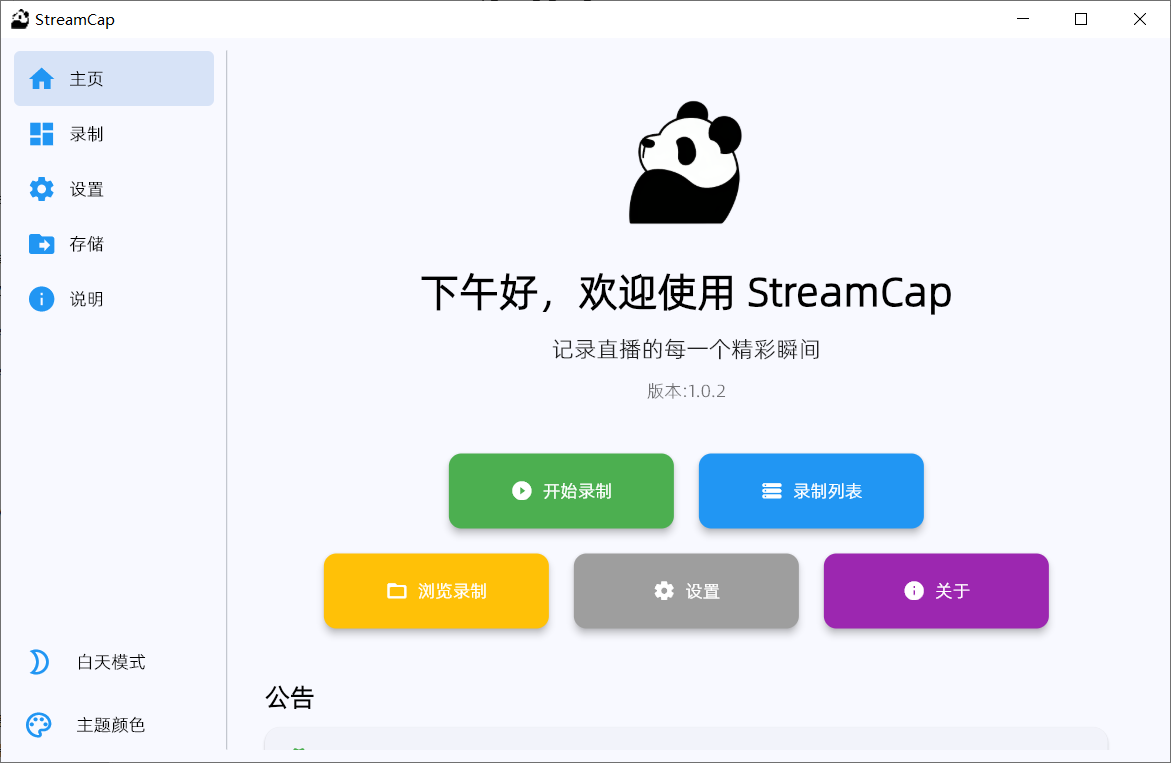
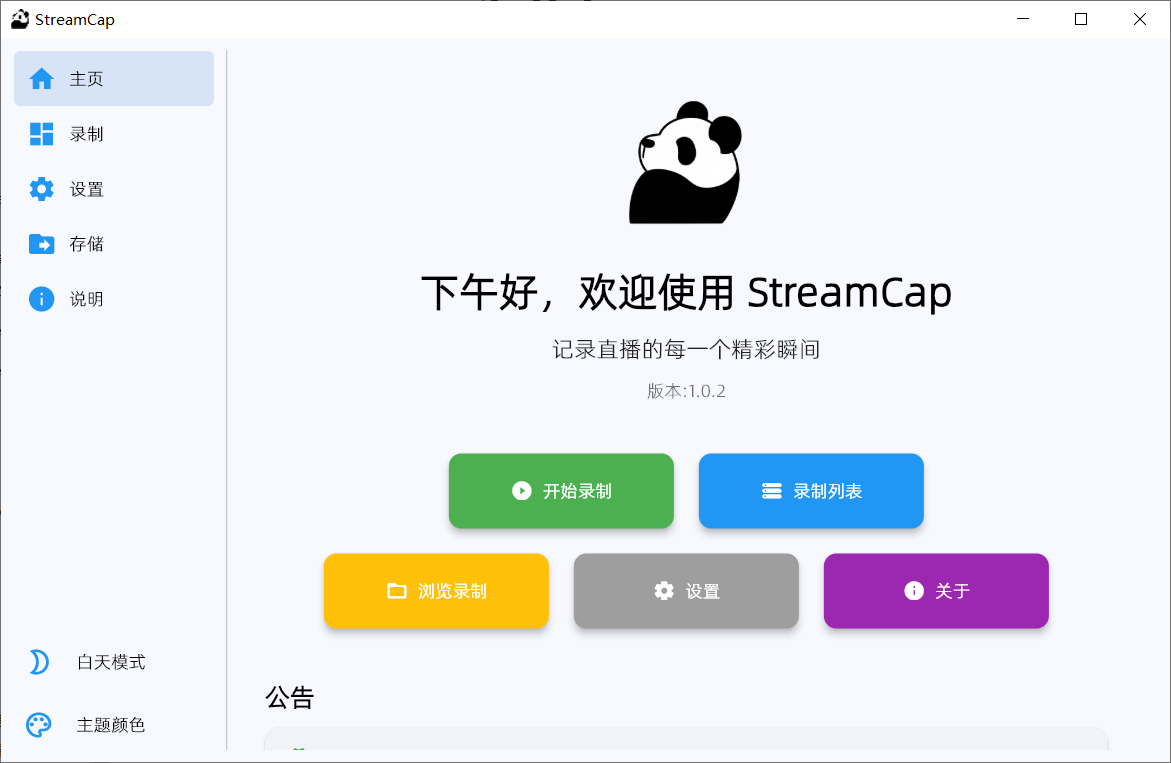
啓動成功後打開的StreamCap初始界面如下圖所示:
單擊界面右邊的【開始錄製】按鈕,打開下圖所示的配置界面:
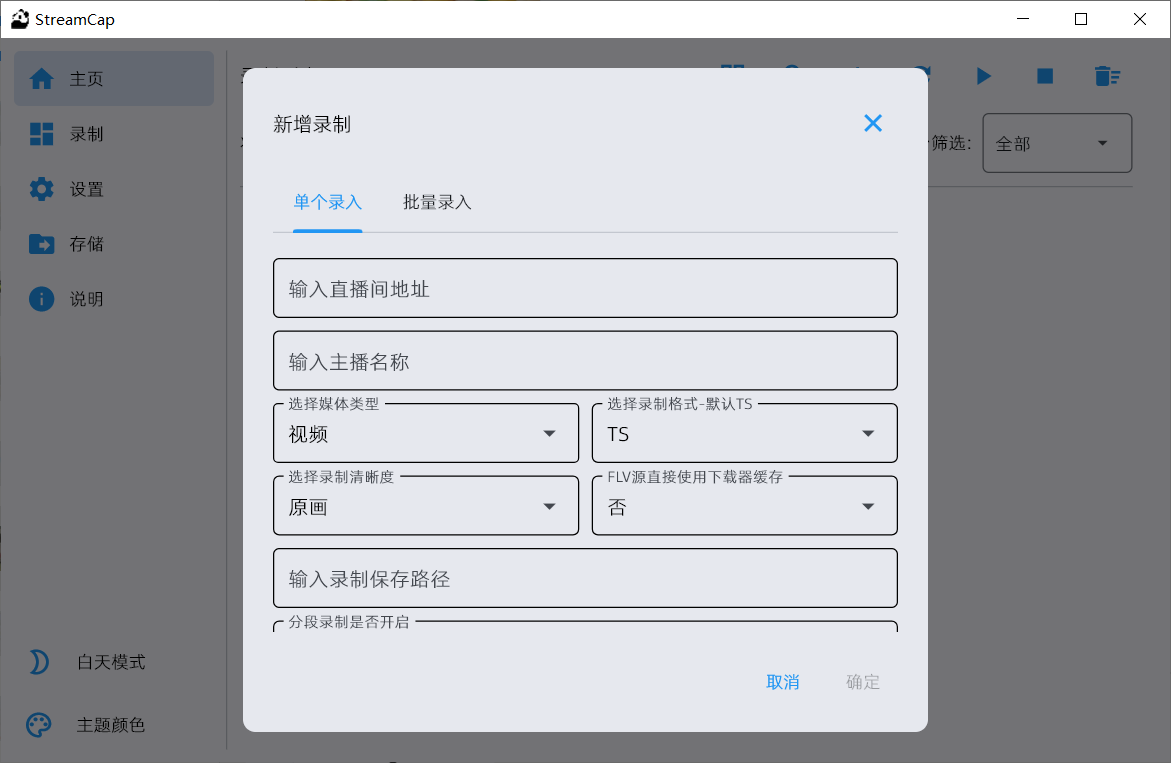
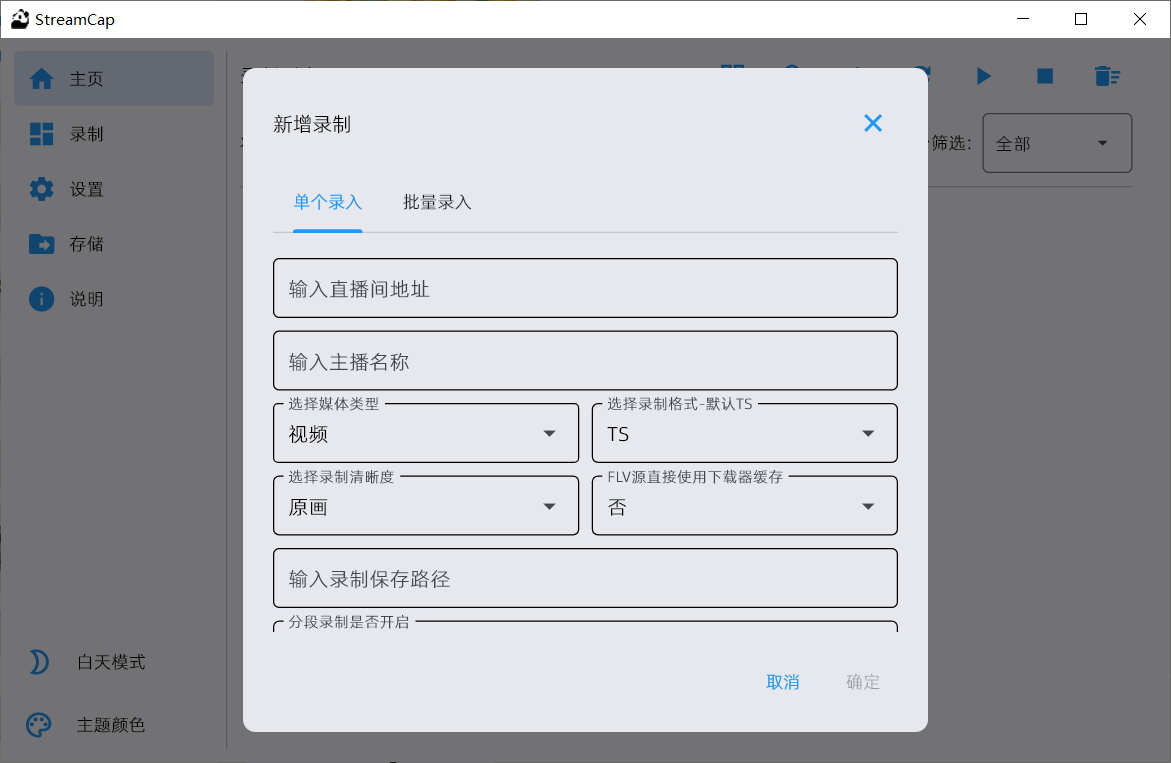
在配置界面的直播間地址欄輸入直播鏈接,然後單擊右下角的【確定】按鈕,跳到正在錄製界面如下圖所示:
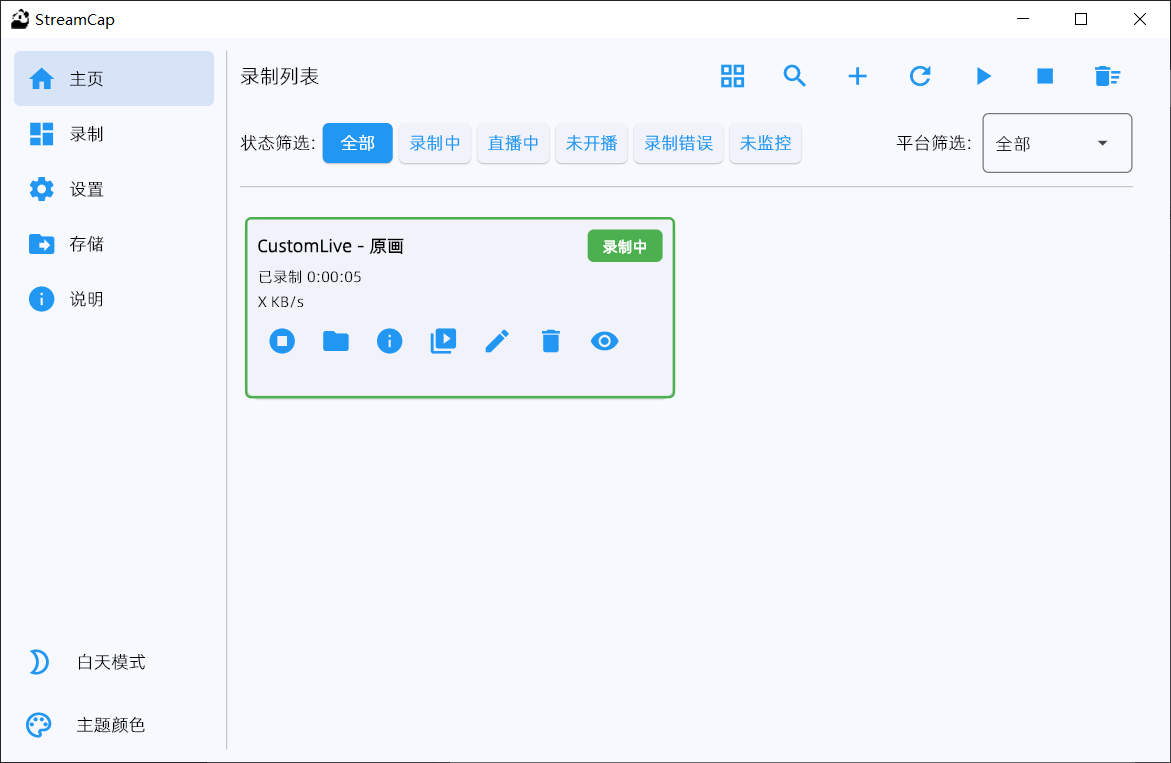
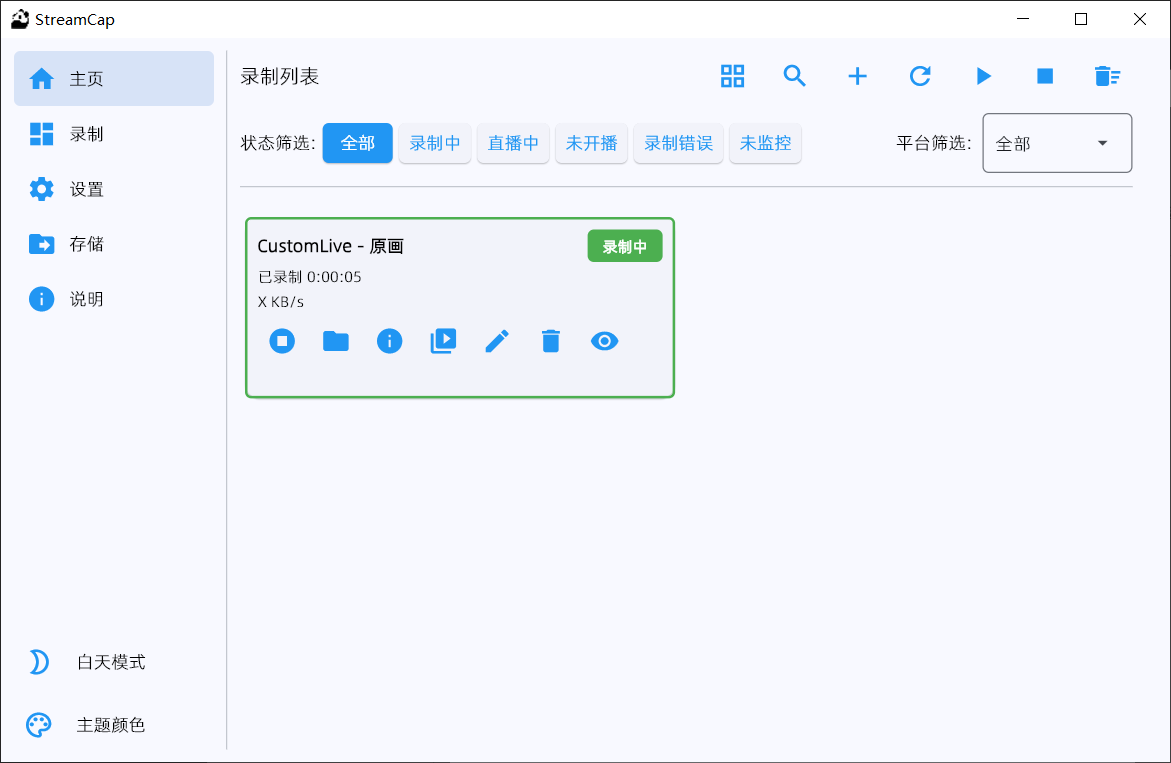
正在錄製界面實時提示當前錄製進度,也支持停止錄製,錄製好的視頻默認保存在StreamCap的downloads/Custom/CustomLive目錄下。
單擊StreamCap左上角的【設置】按鈕,打開如下圖所示的設置界面。
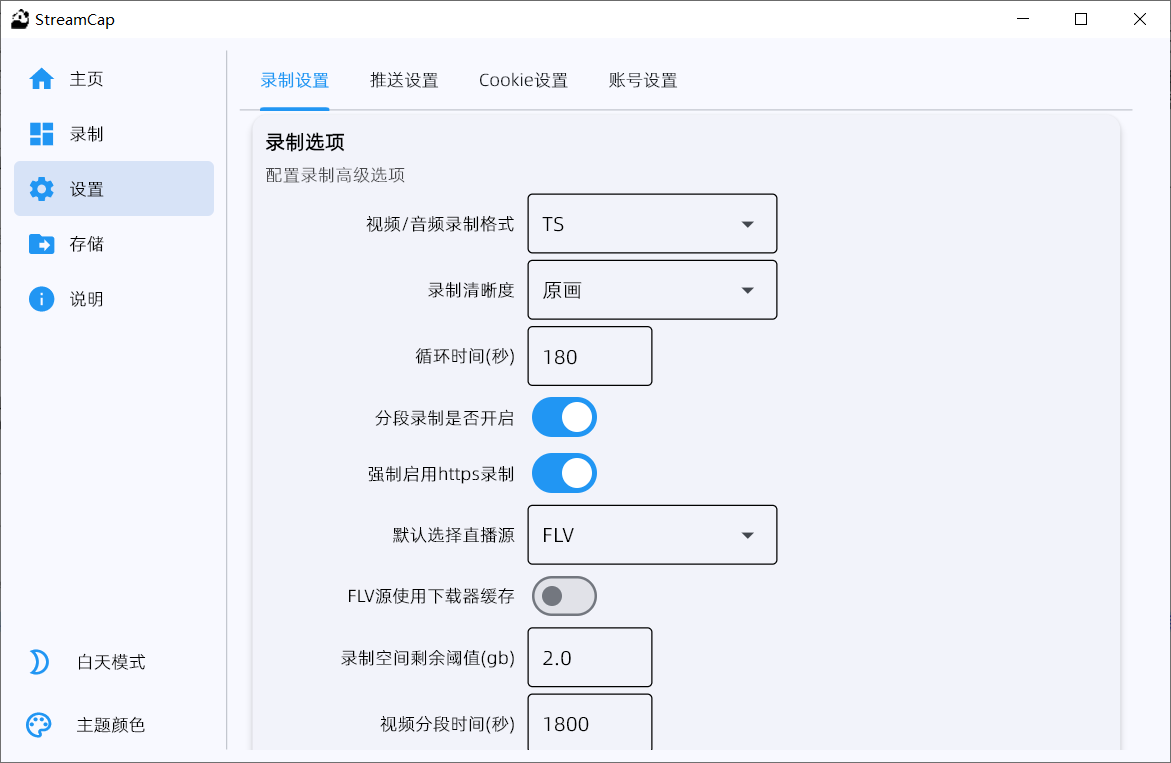
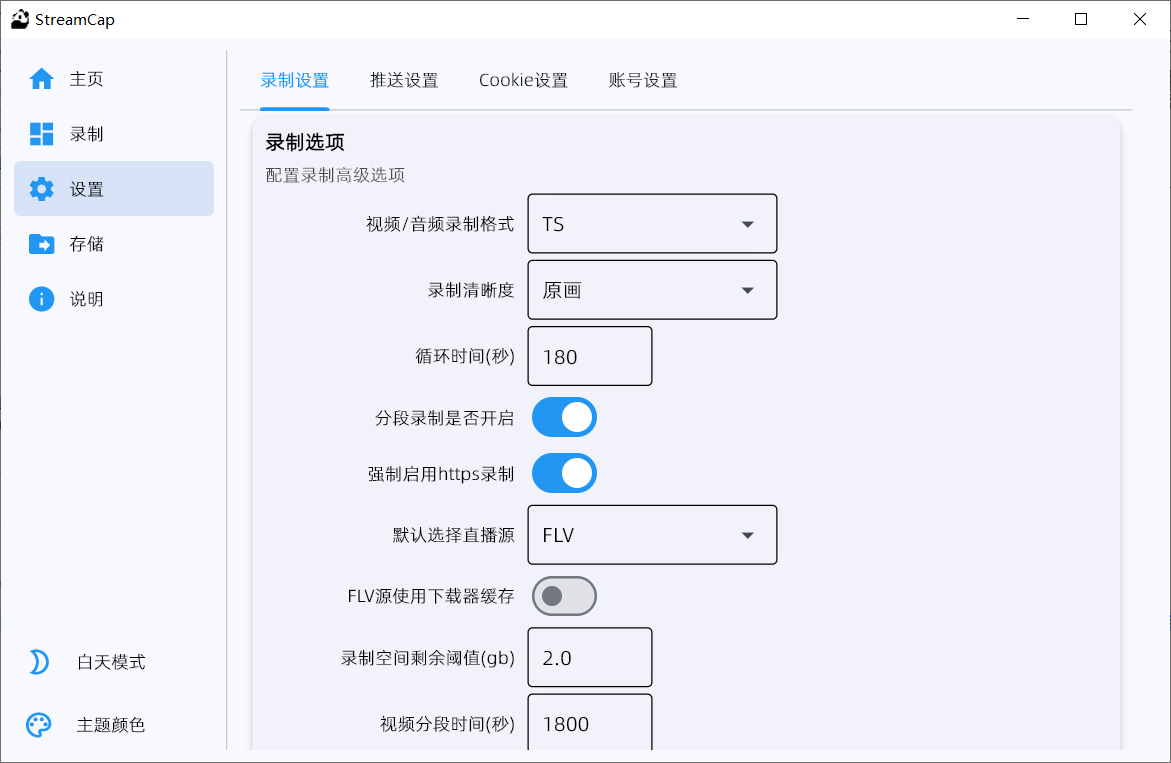
在設置界面支持修改包含基礎設置、代理設置在內的錄製選項,也支持修改推送設置、Cookie設置、賬號設置等配置信息,方便用户個性化定製直播錄製信息。
更多詳細的FFmpeg開發知識參見
