定時提醒再也不用擔心忘記啦~~~
好記性不如爛筆頭,爛筆頭不如靠譜的自動化~~~正在尋找自動化流程編排工具或定時任務工具的朋友們趕緊看過來,為你介紹一款簡單配置即可實現自動化定時提醒的平台阿里雲計算巢AppFLow。
利用它可以通過簡單的幾步配置實現自動化定時任務和各類其他自動化流程。例如,以下這些場景:
- 定時填報工時
- 定時通知寫週報/月報提醒
- 定期數據備份與更新:對於IT人員或數據庫管理員來説,定期備份系統數據或更新應用程序版本是至關重要的,定時提醒能確保這些操作按計劃執行。
- 健康與休息提示:長時間工作後,設置短暫休息或眼保健操的提醒,以保證身體健康和工作效率。
- 客户關懷與跟進:銷售和客服團隊根據客户關係維護策略,為關鍵客户或潛在客户的跟進設置個性化提醒。
利用AppFlow定時任務自動化執行上面這些通知或提醒,讓我們從這些重複工作中解放出來,再也不用擔心忘了“定時任務”。
目前,AppFlow支持釘釘羣、飛書羣、企業微信羣、華為雲WeLink的自動化通知。
下面以飛書為例,為大家演示整體配置使用流程,僅需簡單幾步,不妨一起來試試吧~
配置方法
一、配置飛書機器人
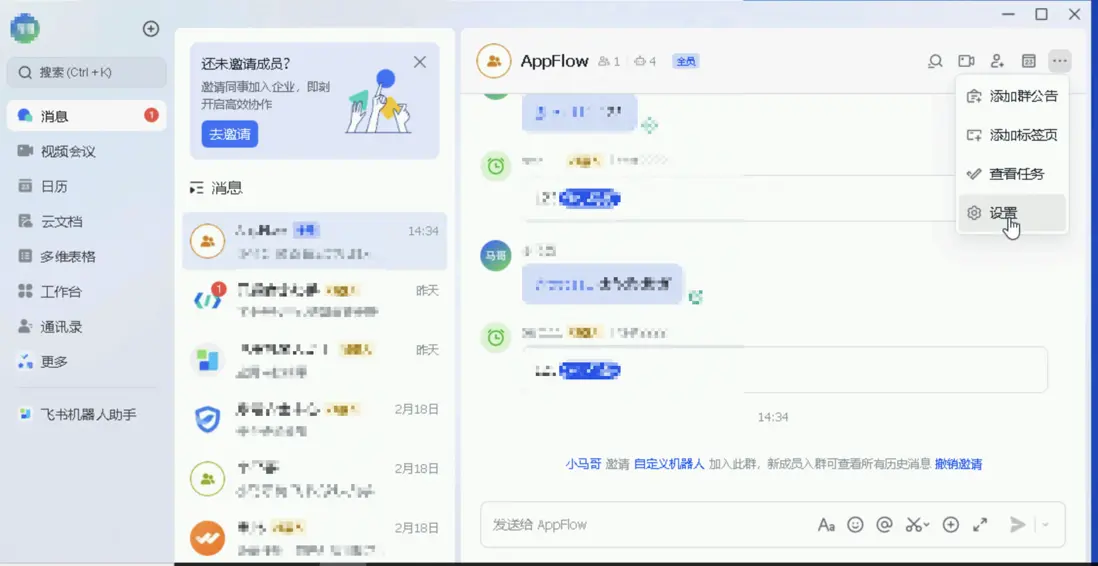
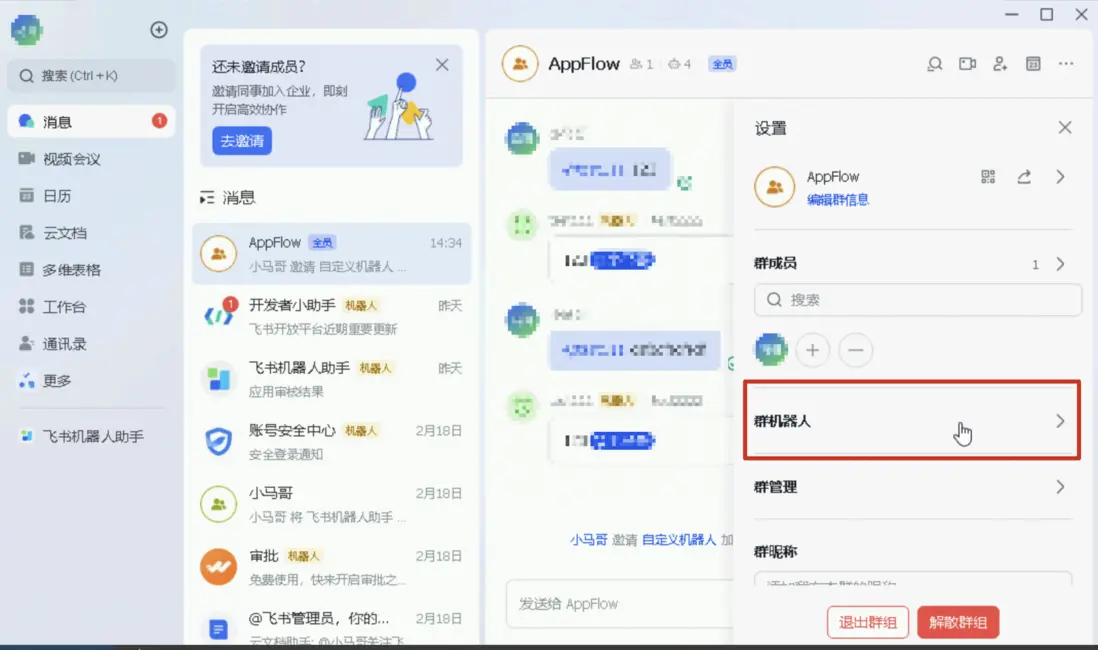
- 打開電腦版飛書,找到需要設計自動化定時任務提醒的羣聊,點擊右上角設置按鈕,然後點擊羣機器人。
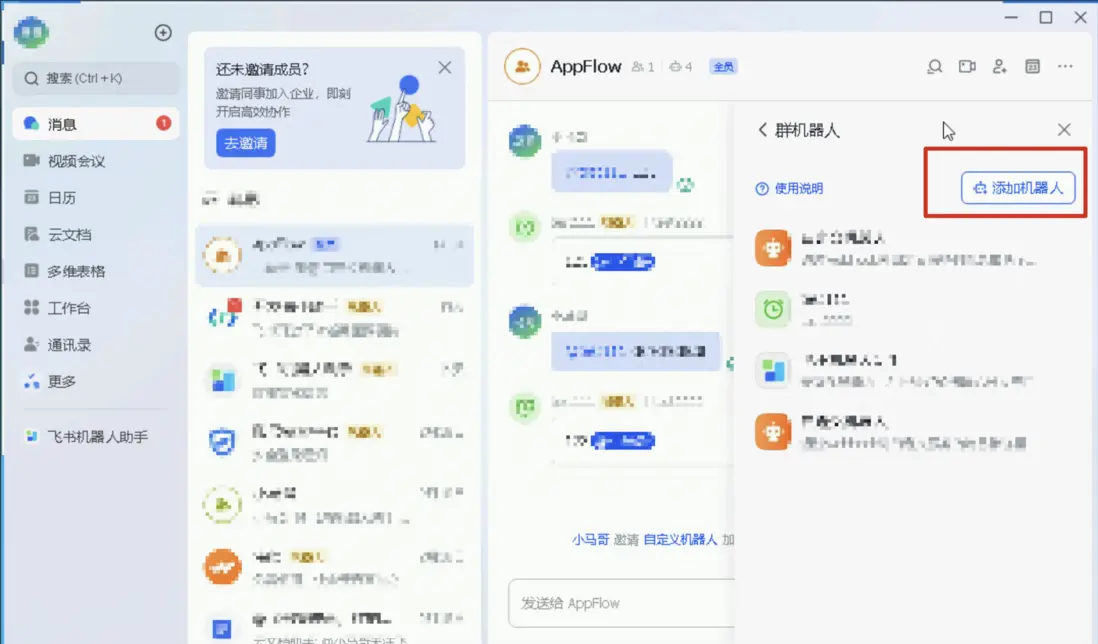
- 點擊“添加機器人”,選擇“自定義機器人”,設置完頭像和名稱後點擊“添加”。

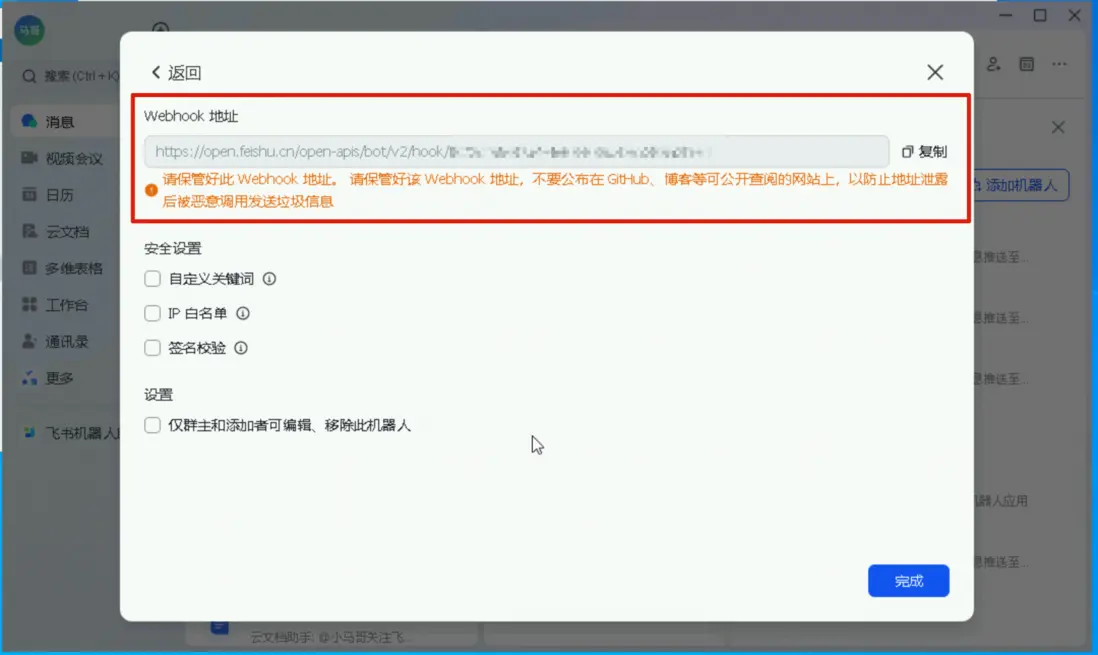
- 添加成功後,您將獲得一個Webhook地址,請複製保存該地址,後續Appflow配置中將會使用到。
安全設置可以選擇自定義關鍵詞或簽名校驗,也可以暫時忽略先完成流程配置。
至此,飛書機器人的配置就全部完成啦,接下來僅需到AppFlow中創建連接流即可。
二、AppFlow配置(使用推薦模版創建)
如果在上面的機器人安全配置中選擇的是自定義關鍵詞或沒有進行安全設置,則使用下面的推薦模版配置即可;否則請參考後面的自定義配置模式。
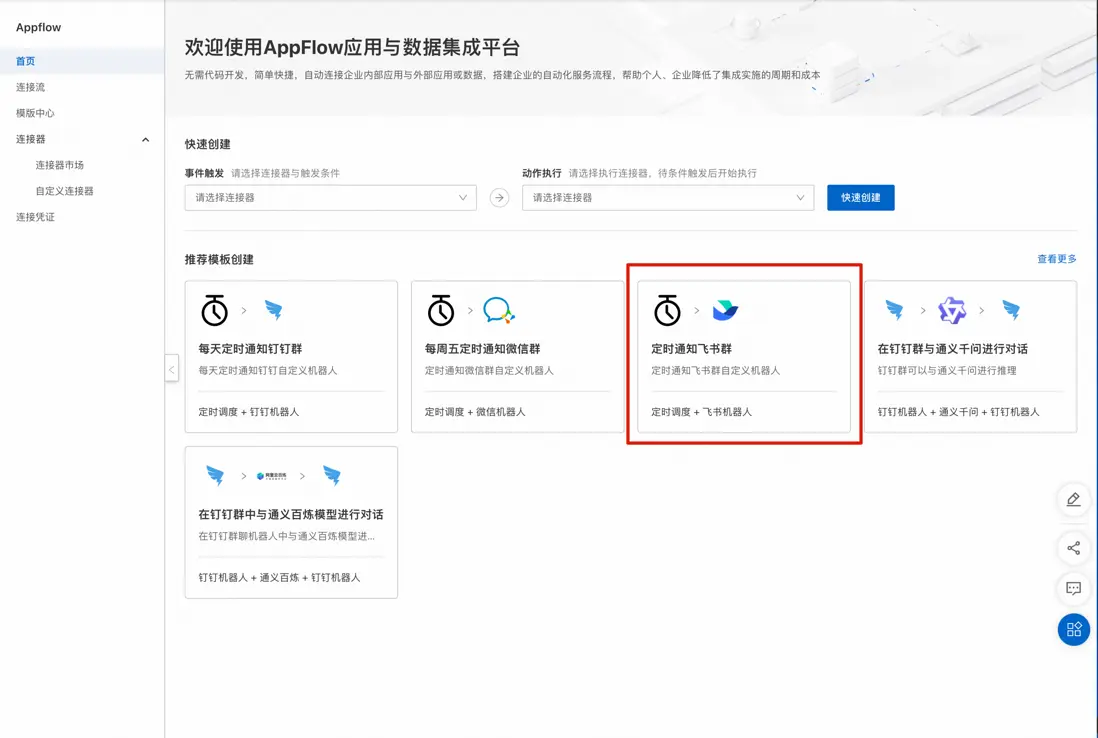
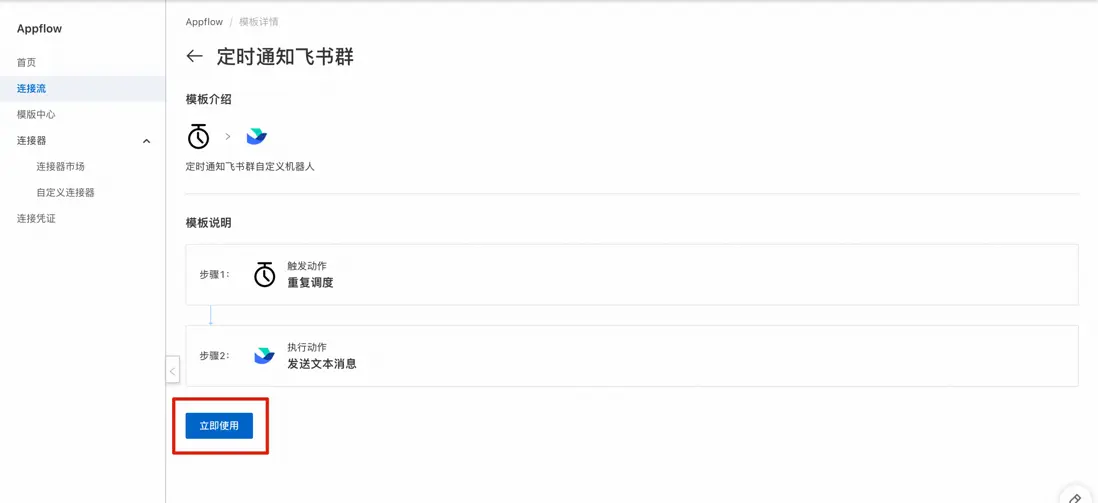
- 打開AppFlow首頁,找到推薦模版中的“定時通知飛書羣”,點擊“立即使用按鈕”
- 接下來進入到連接器配置環節。首先配置觸發條件,此處即為填寫定時任務的“cron表達式”,然後點擊下一步。
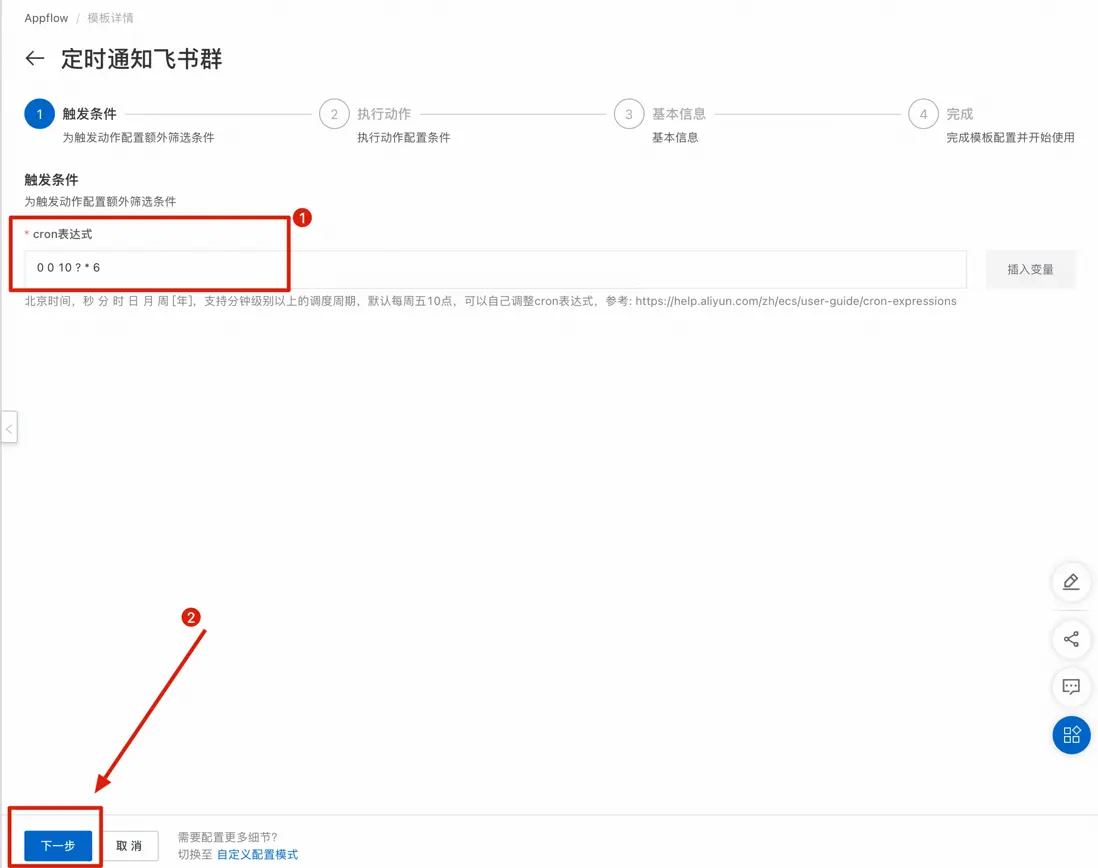
如果您對cron表達式不熟悉,下面將給出一些例子供您參考修改:
0 0 12 ? 每天中午12點觸發
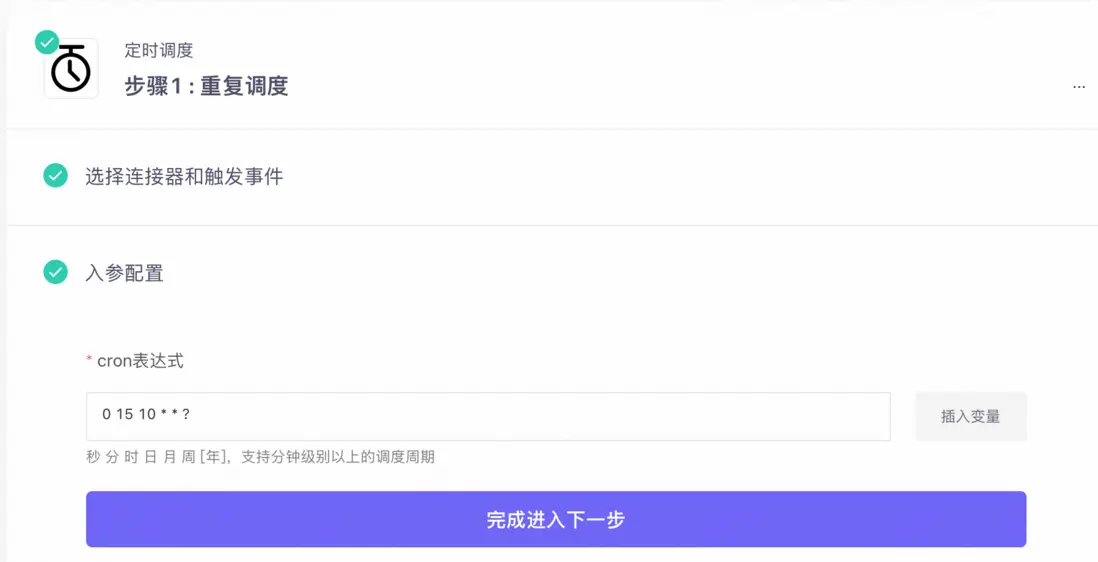
0 15 10 ? 每天上午10:15觸發
0 0/5 14 ? 在每天下午2點到下午2:55期間的每5分鐘觸發
0 0-5 14 ? 在每天下午2點到下午2:05期間的每1分鐘觸發
0 15 10 ? * MON-FRI 週一至週五的上午10:15觸發
您也可以參考官方文檔https://help.aliyun.com/zh/ecs/user-guide/cron-expressions
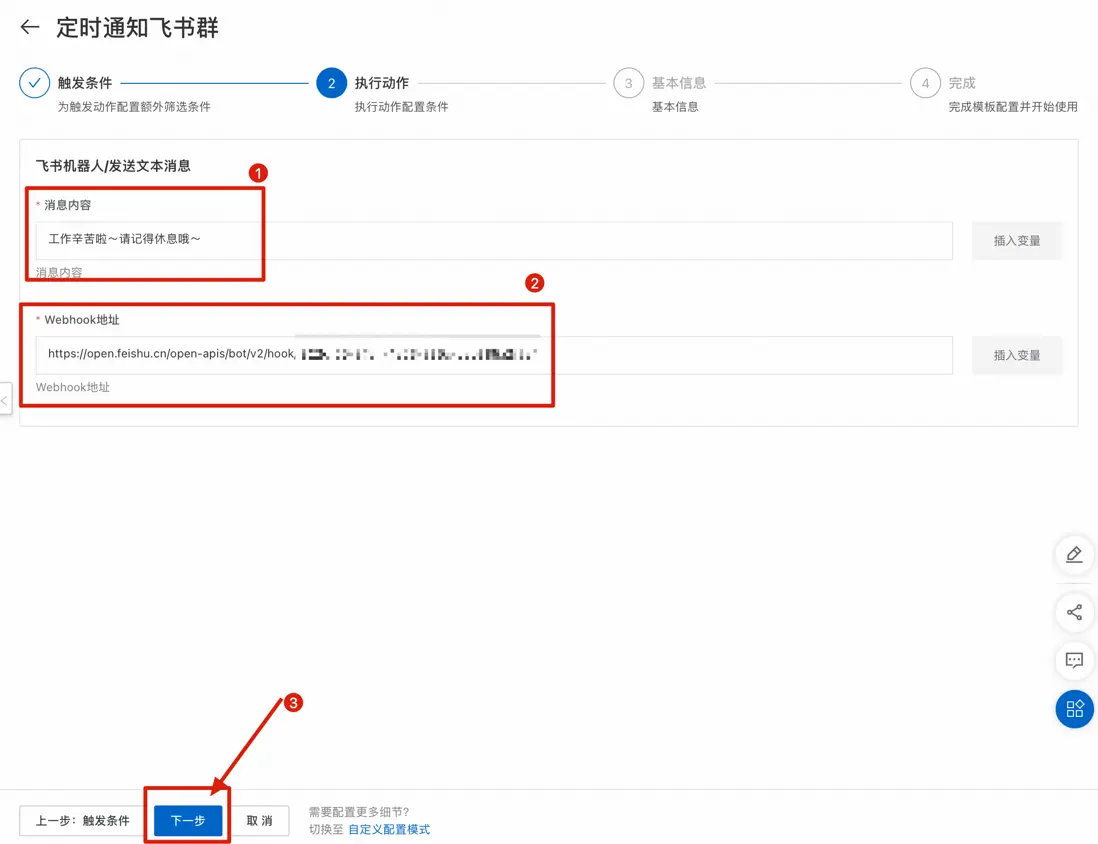
- 配置執行動作,即飛書提醒要發送的消息內容和Webhook地址。
如果在上面的安全設置中選擇了“自定義關鍵詞”,則消息內容中請務必包含定義的關鍵詞。
如果安全設置選擇了“簽名校驗”,請參照本文下方的“自定義配置模式”進行配置。
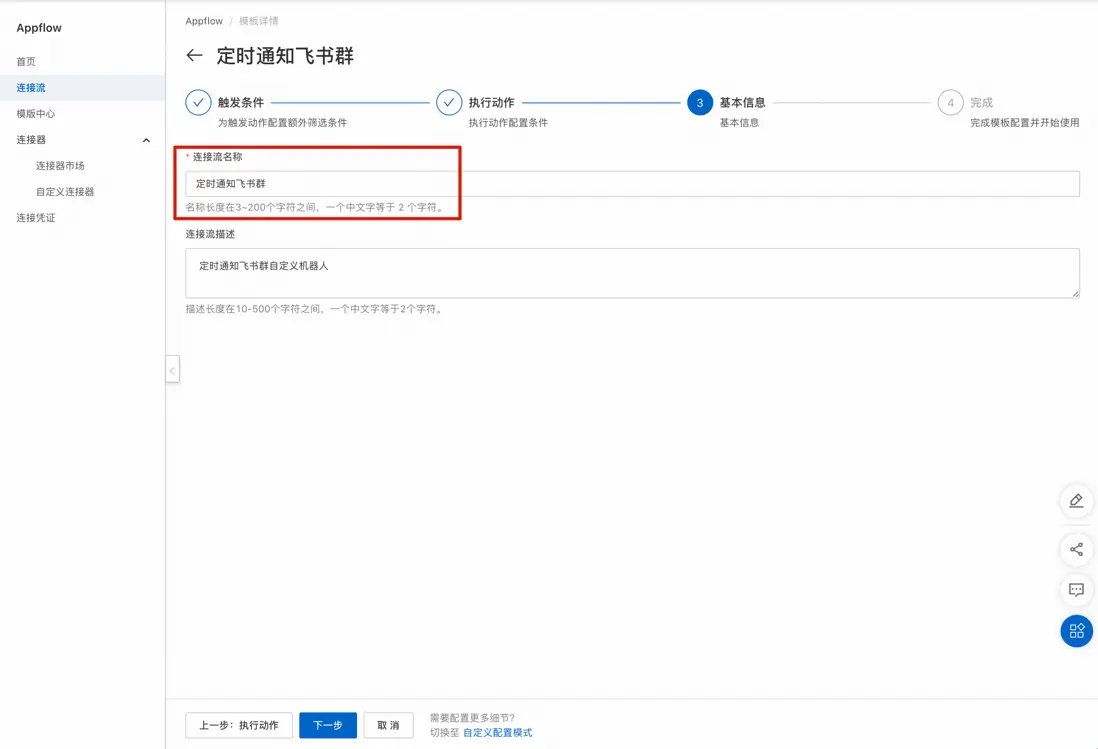
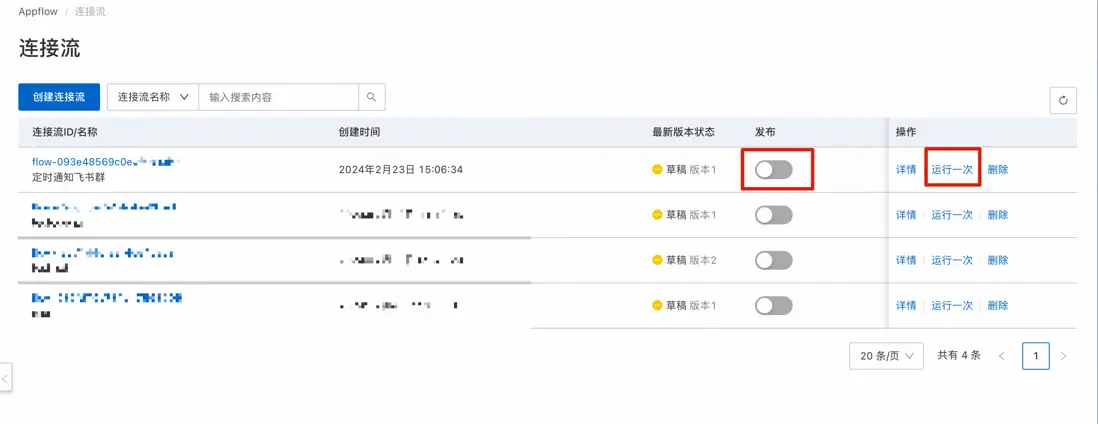
- 填寫基本信息。按要求簡單填寫基本信息即可,點擊下一步即可完成配置。點擊去列表查看即可查看併發布剛配置的連接流。
- 點擊“運行一次”可以調試剛剛的配置是否正常工作,確認無誤後點擊“發佈”即可完成一個定時消息通知的工作流了~
三、AppFlow配置(使用自定義配置模式)
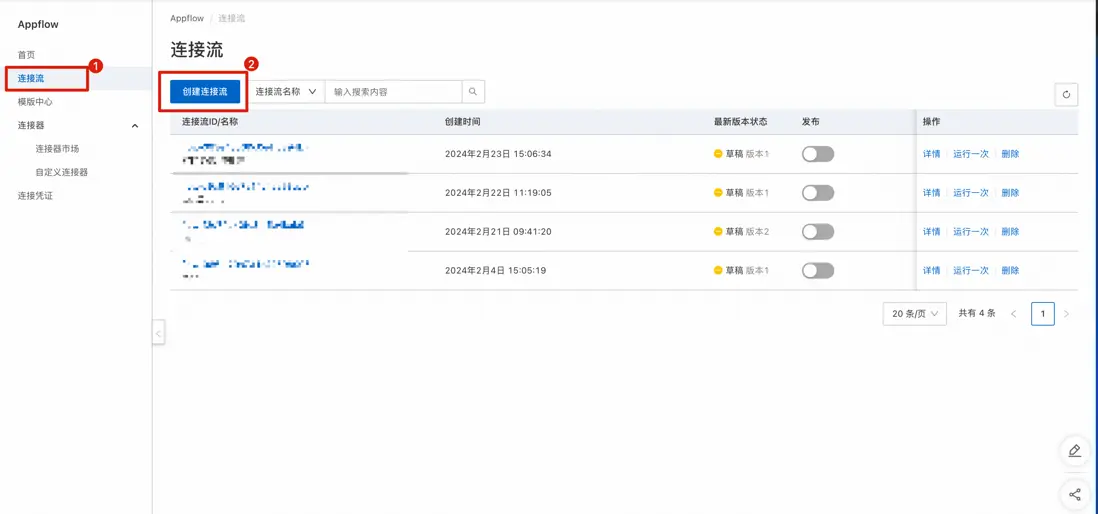
- 打開AppFlow首頁,點擊左側連接流,點擊“創建連接流”。
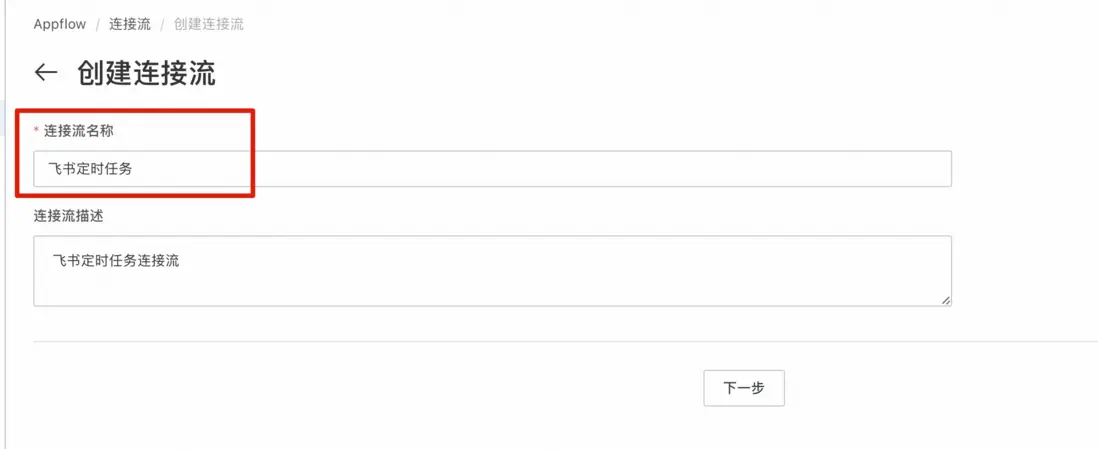
- 首先填寫連接流名稱和描述等基本信息,點擊下一步進入連接流自定義配置頁面。
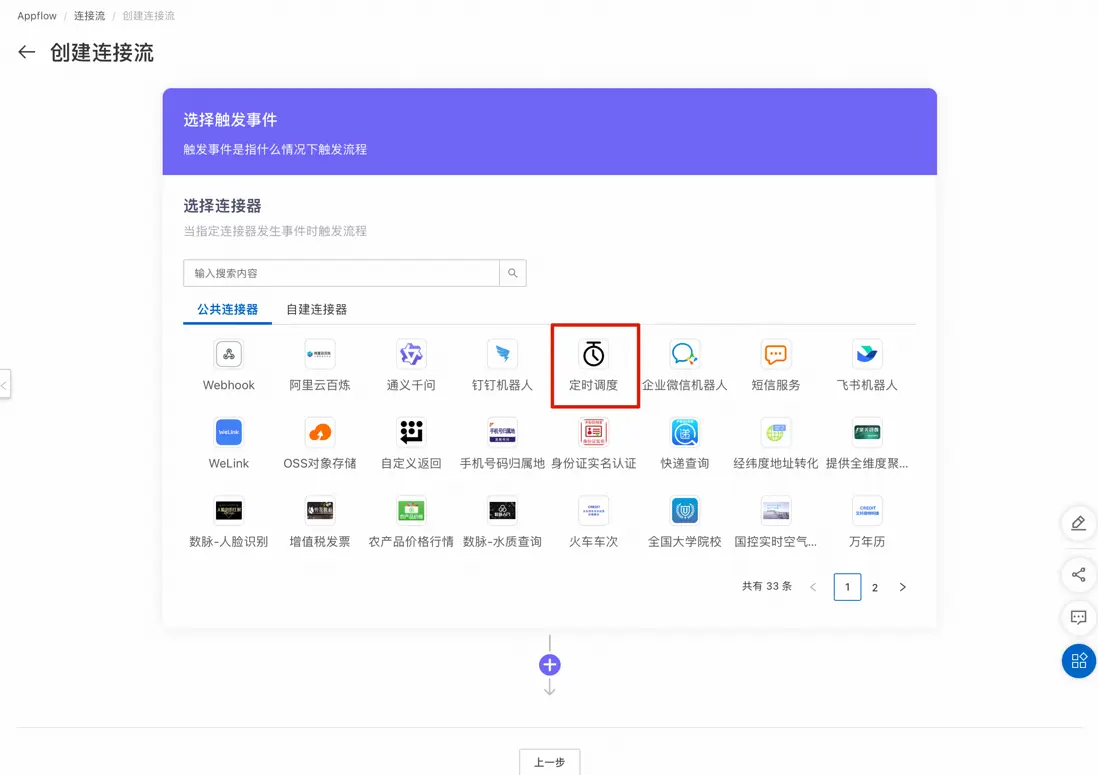
- 選擇觸發事件連接器,此處選擇“定時調度”即可,觸發事件選擇“重複調度”,即重複定時觸發該連接流。
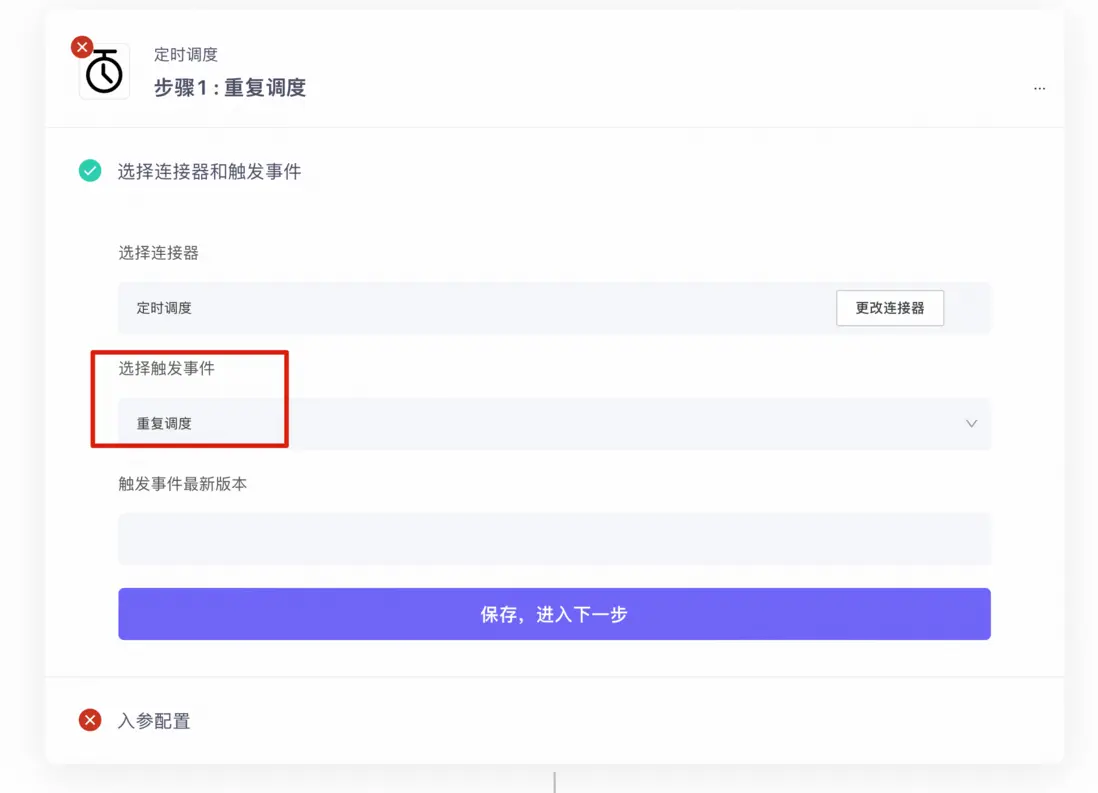
- 點擊打開“入參配置”,填寫cron表達式後點擊“完成進入下一步”。
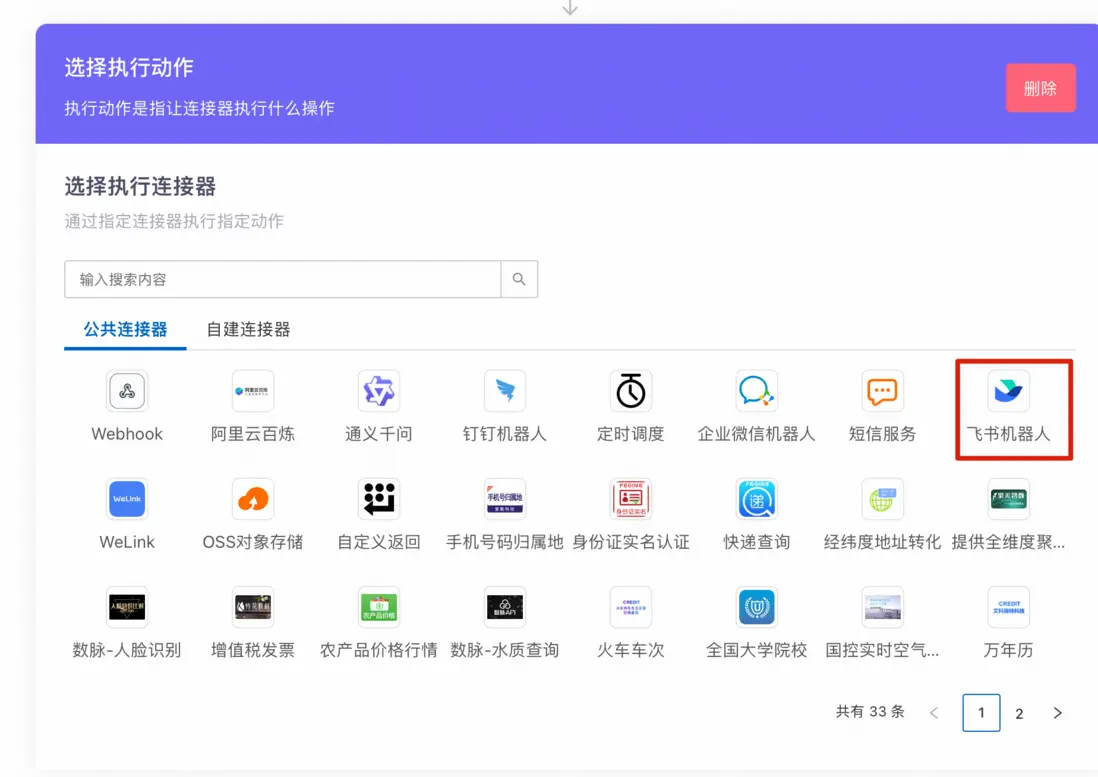
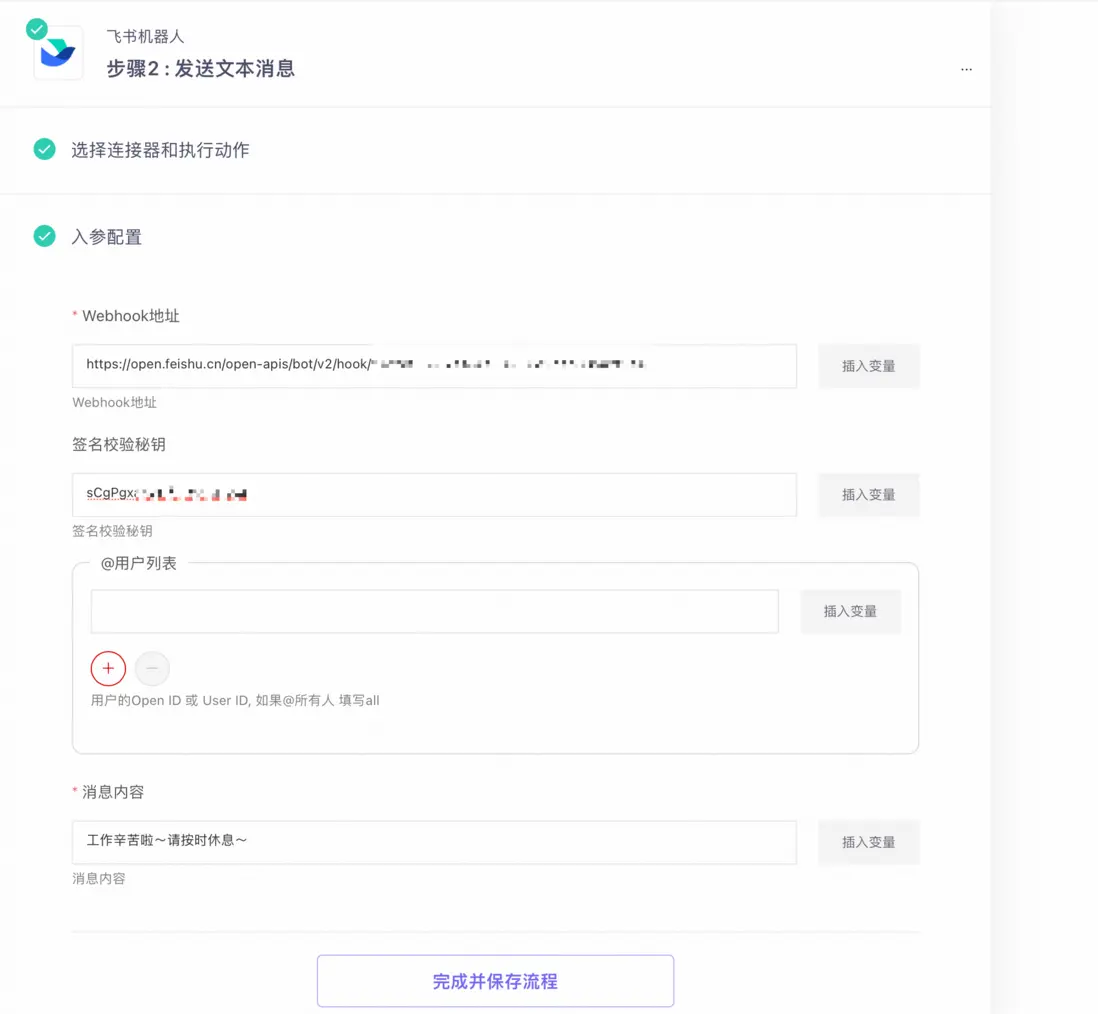
- 配置連接器執行動作,即飛書機器人連接器配置。選擇“飛書機器人”,執行動作選擇“發送文本消息”,點擊打開“入參配置”進行參數配置。
- 填寫入參,將飛書機器人中獲取的Webhook地址和簽名校驗密鑰依次填入,並填寫消息內容。請注意,如果在上面的安全設置中選擇了“自定義關鍵詞”,則消息內容中請務必包含定義的關鍵詞。點擊完成並保存流程。
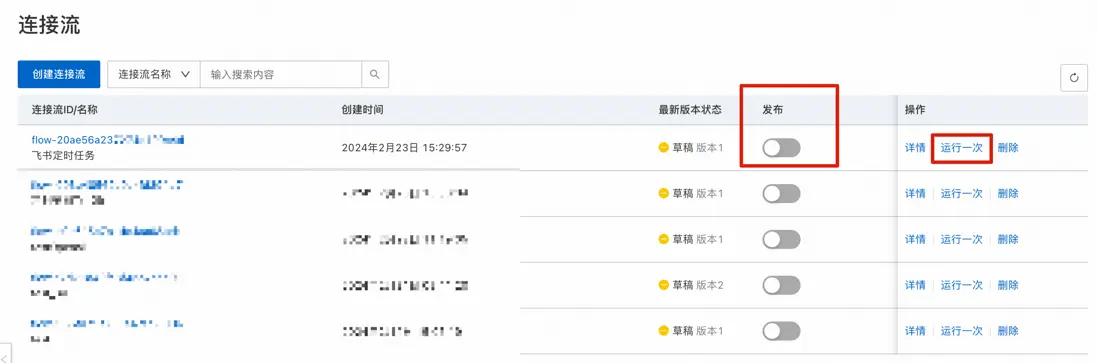
- 在連接流列表中將會看到剛創建的連接流,點擊“運行一次”可以調試剛剛的配置是否正常工作,確認無誤後點擊“發佈”即可完成一個定時消息通知的工作流了~
結語
至此一個定時通知飛書羣聊的自動化連接流就可以正常工作了,Appflow不僅支持飛書,同時還支持其他常見通訊軟件。當然,定時調度只是Appflow可以支持的場景之一,利用連接器市場中的其他連接器,可以實現多種多樣的複雜自動化場景。如果現有的連接器市場還無法滿足需求,我們還可以支持自定義連接器。歡迎大家一起來Appflow中充分發揮想象力,創造出各種好玩、高效的連接流場景吧~
附:Appflow自定義連接器方法
如果您的應用支持Http訪問,那麼就可以輕鬆配置到Appflow中進行連接流編排~
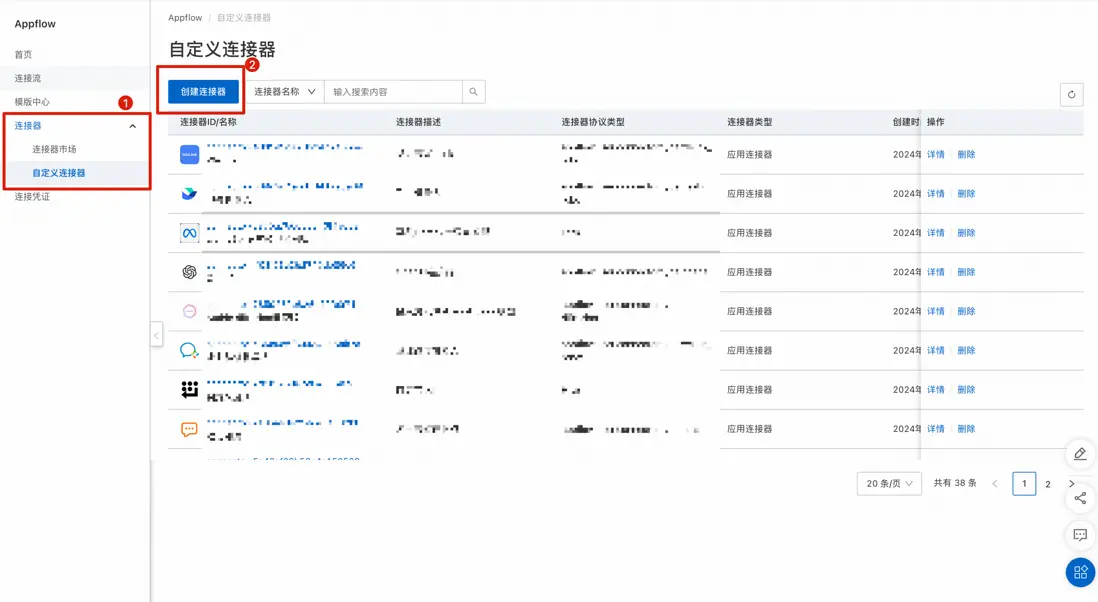
- 訪問Appflow首頁,點擊左側連接器-自定義連接器,選擇“創建連接器”。
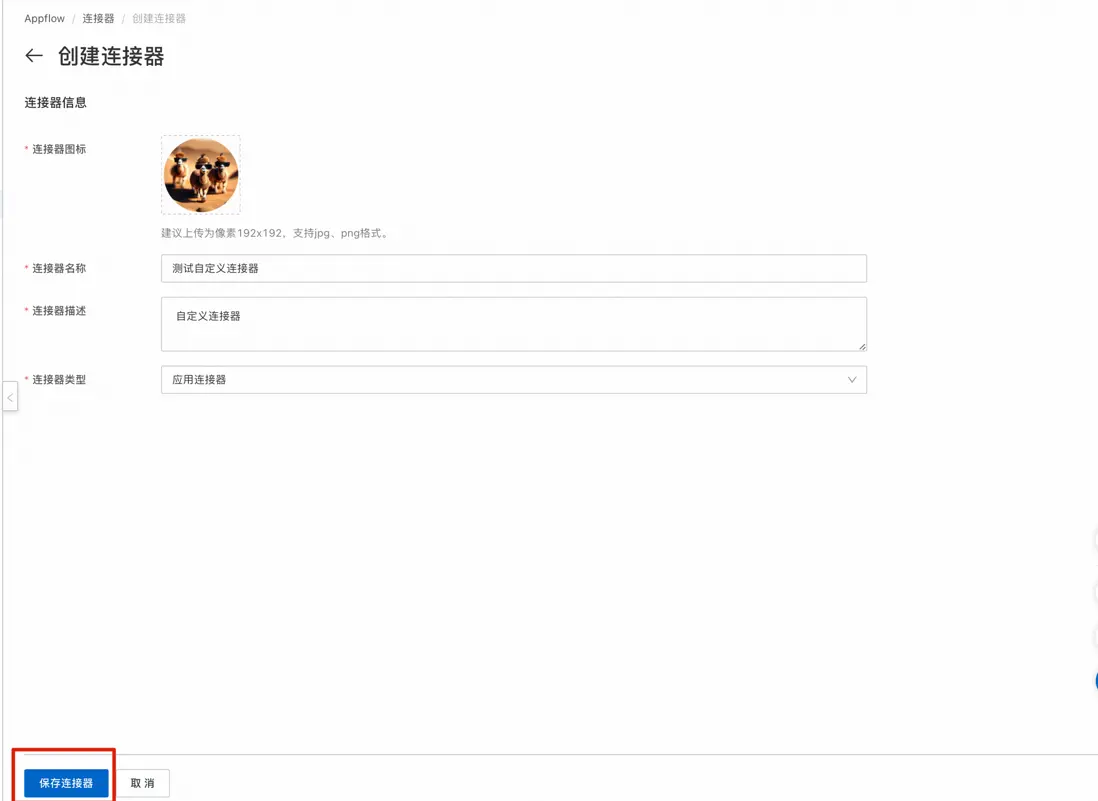
- 上傳連接器圖標並填寫相關信息,點擊保存連接器。
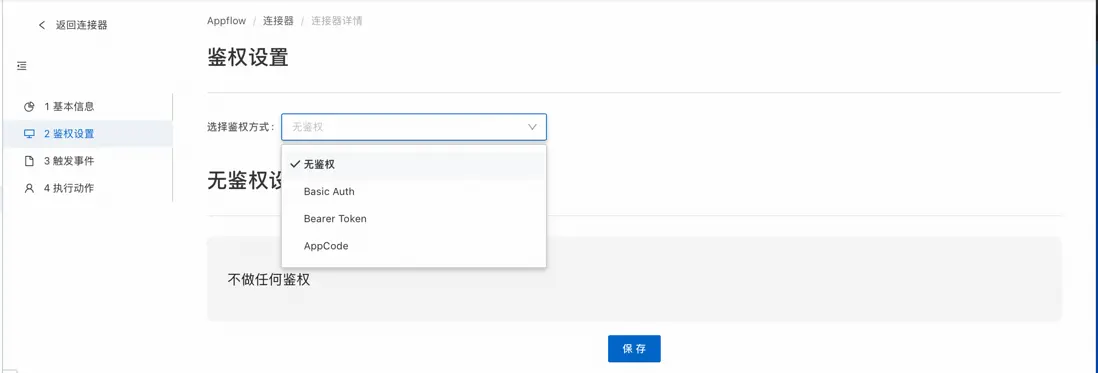
- 在左側菜單欄依次點擊“鑑權設置”,目前Appflow支持多種鑑權方式,可按需選擇。
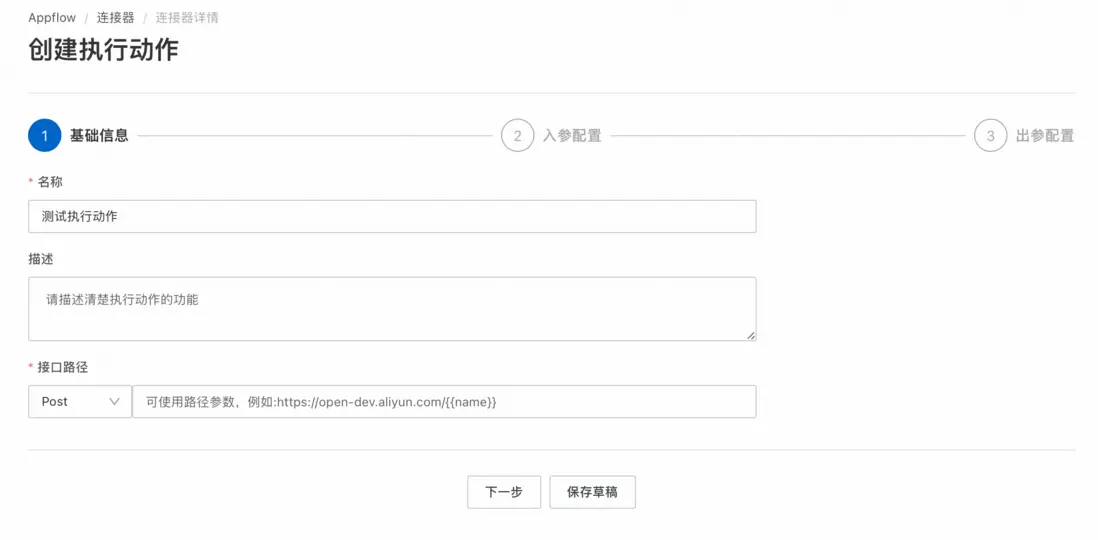
- 點擊“執行動作”-“創建執行動作”,配置當前連接器可執行的動作,目前僅支持Http類型的執行動作。填寫基本信息和接口路徑,點擊下一步。
- 安裝接口要求填寫Http各類參數結構,此處定義的各個參數將會在創建連接流時填寫。
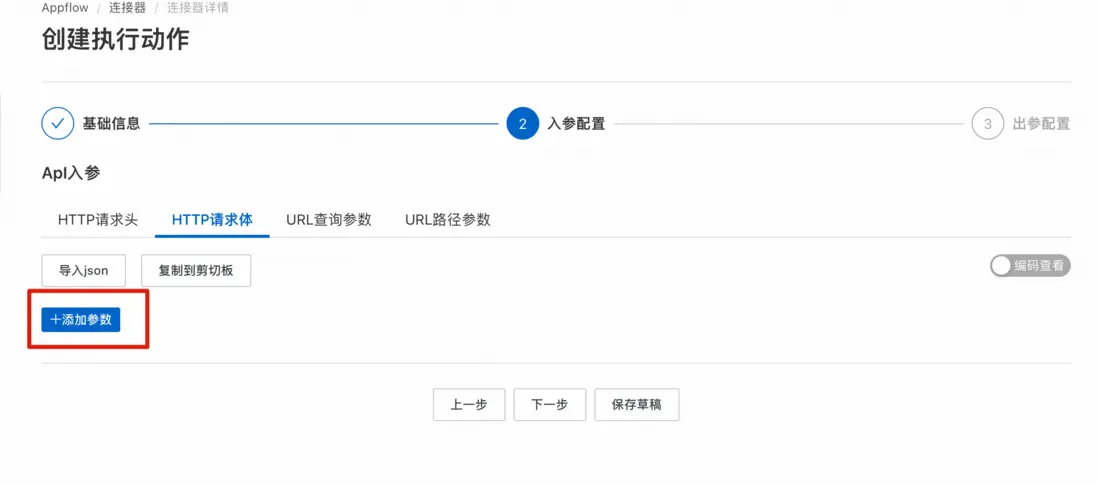
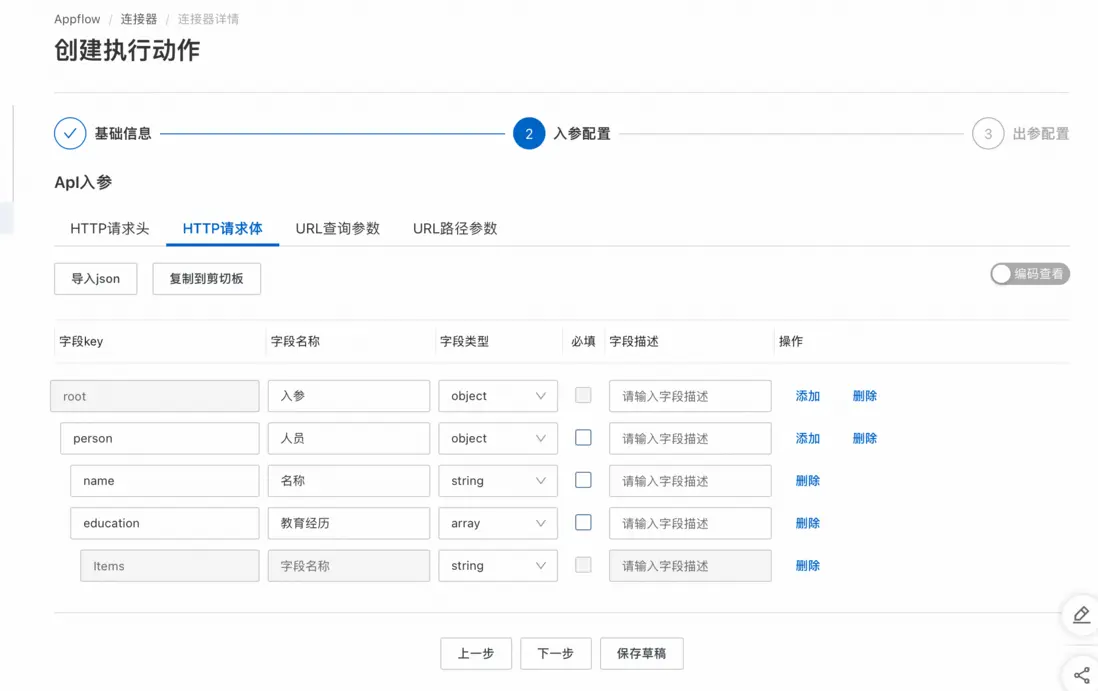
- 點擊下一步,定義響應體參數。響應體結構將決定在連接流中參數插入的使用。
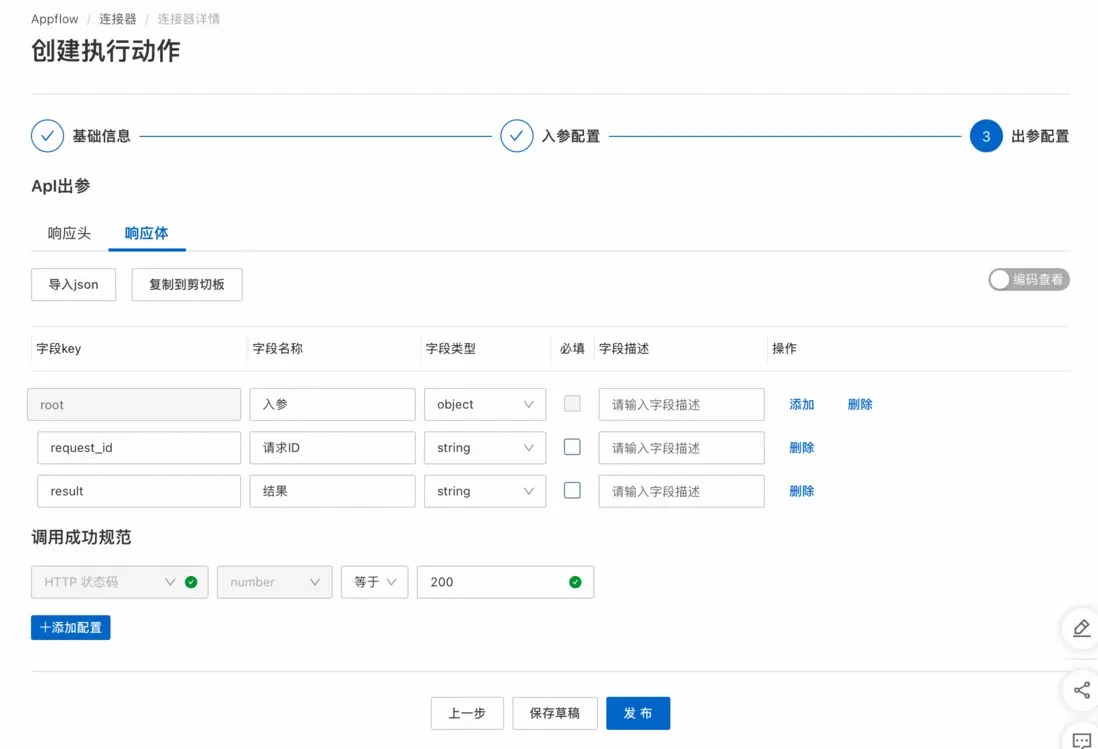
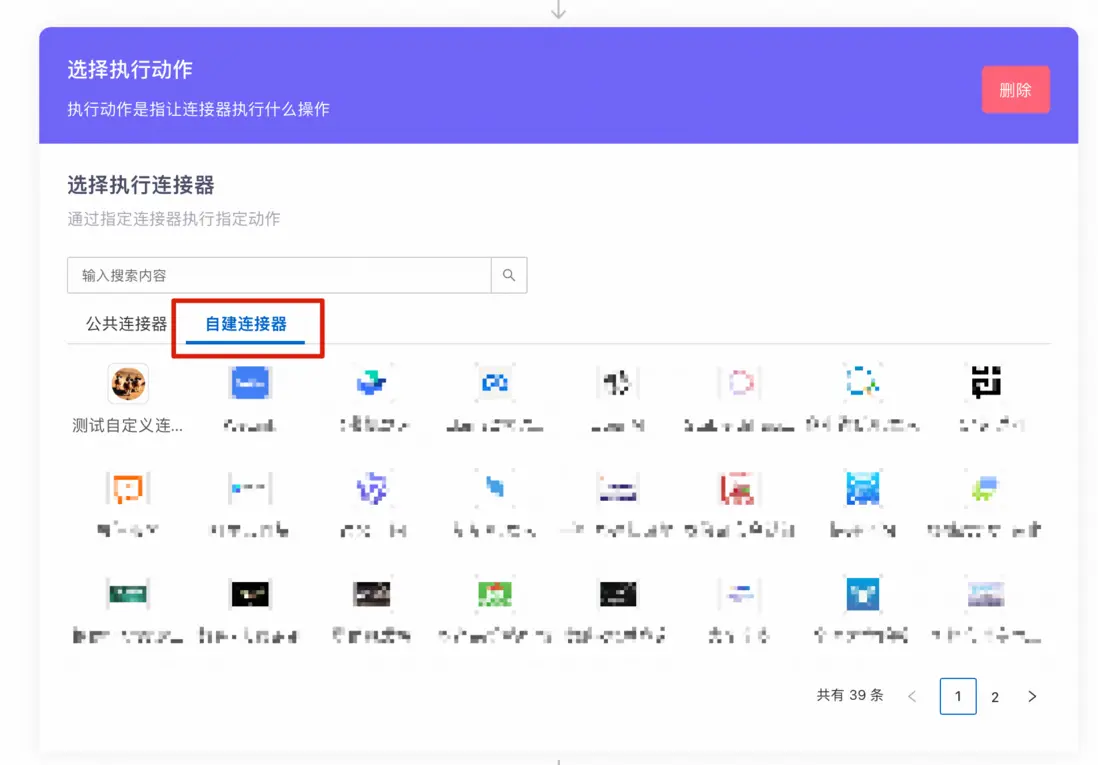
- 點擊“發佈”即可在創建連接流時選擇自定義的連接器。
聯繫我們
有任何疑問或者需求或者合作意向都可以加入我們的官方支持釘釘羣~歡迎大家一起加速羣聊交流,為工作和Coding提效~