

WeTransfer 於 2009 年在阿姆斯特丹成立,現已成為最值得信賴的大文件傳輸平台之一。它提供了一種簡單便捷的解決方案,用於發送文檔、照片、視頻和其他大型文件——無需複雜的設置或專業技術知識。無論您是與朋友分享回憶的個人用户、發送設計素材的自由職業者,還是交換重要文件的企業,WeTransfer 都能簡化流程。
在這篇全面的 WeTransfer 評測中,我們將深入探討其主要功能、定價方案(免費版與專業版)、優缺點以及最佳替代方案,以幫助您決定它是否是適合您的文件共享工具。
第一部分:WeTransfer概述
1.1 WeTransfer 的主要功能
WeTransfer 以其簡潔易用而著稱。以下是使其成為文件傳輸熱門選擇的主要功能:
文件大小限制
免費用户每月最多可發送 3GB 的文件,每月最多可進行 10 次傳輸。對於更大的文件或更頻繁的傳輸,可使用 WeTransfer Pro,該版本沒有傳輸次數限制。
無需註冊賬號
您無需註冊即可使用此服務。只需上傳文件並通過電子郵件發送,或創建可分享的鏈接即可。
- 過期時間
免費版 WeTransfer 發送的文件可保留 3 天。專業版、旗艦版或團隊版用户可以保存更長時間的文件,並且可以選擇延長文件保留期限,即使文件過期後也能繼續保存。
- 分享選項
您可以通過電子郵件或生成鏈接的方式共享文件。使用鏈接共享選項,您無需收件人的電子郵件地址即可發送文件。
- 密碼保護
專業版用户可以設置密碼以增強文件共享的安全性,確保只有授權用户才能訪問文件。
- 可恢復文件
如果您選擇“可恢復”選項,即使您的文件過期,擁有專業版、團隊版或企業版帳户的用户仍然可以訪問它們。
- 自定義品牌功能
WeTransfer 的付費版本允許您自定義背景、URL、電子郵件模板,甚至添加社交鏈接,從而提供更個性化和專業的共享文件體驗。
1.2 WeTransfer 的優缺點
WeTransfer的缺點是什麼?以下是它的一些優缺點:
優勢:
WeTransfer 的設計理念是簡潔易用。其直觀的界面使用户能夠輕鬆快捷地上傳和發送文件。
基本文件共享無需註冊賬號,方便日常使用。
WeTransfer 可通過網頁界面訪問,並擁有適用於Android和iOS應用程序,因此也可以在移動設備上使用。
缺點:
免費版本發送的文件僅3天后就會過期,這可能不太適合長期訪問或存檔。
免費版每次傳輸限制為 3GB,這對於需要經常傳輸較大文件的用户來説可能不夠用。
免費版缺少一些高級功能,例如密碼保護和延長文件保留時間,這些功能僅在付費的專業版中提供。
1.3 WeTransfer 的價格
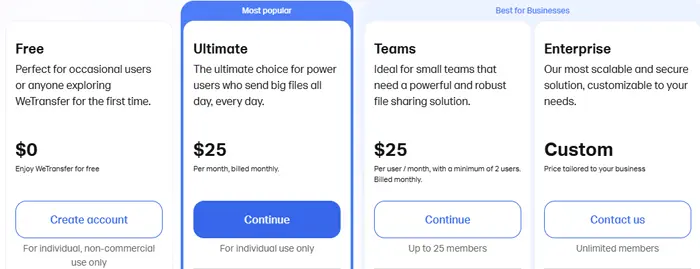
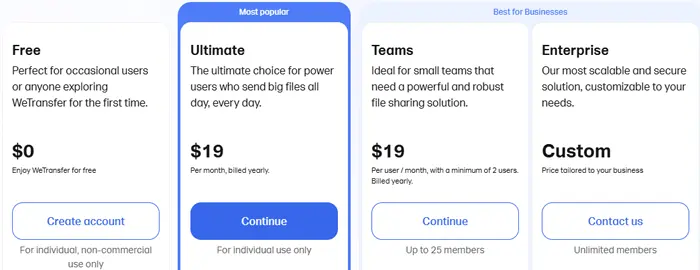
WeTransfer 提供按月和按年付款選項,並針對個人、企業和團隊量身定製了付款計劃。
免費版
免費版每月允許您分享最多 3GB 的數據,每月最多可傳輸 10 次。文件上傳後可查看 3 天。
付費版本
付費方案(包括團隊版和企業版)取消了文件大小、傳輸次數和文件過期時間的限制。付費用户還可以恢復已過期的傳輸文件。
個人計劃:個人用户可選擇每月 10 美元的月度計劃,或者選擇每月 7 美元的年度計劃以節省費用。
團隊計劃:此計劃專為團隊設計,最多支持 25 名成員。
企業版套餐:此套餐適用於規模較大的組織,允許團隊成員人數不限。
1.4 WeTransfer 用户指南
使用 WeTransfer 非常簡單,以下是入門指南:
步驟一:上傳文件
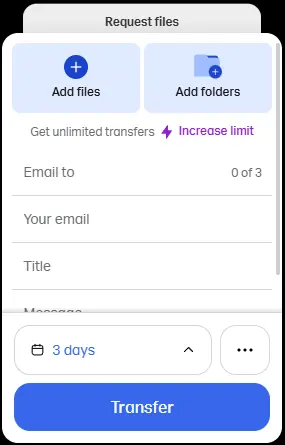
訪問WeTransfer 網站,點擊“添加文件”或“添加文件夾”按鈕,即可添加您想要發送的文件。免費版最多可上傳 3GB 文件。
步驟二:選擇分享方式
您可以選擇通過電子郵件或鏈接分享:
如需通過電子郵件分享:請輸入您的電子郵件地址、收件人的電子郵件地址(最多 3 位收件人),然後點擊“轉發”。
通過鏈接分享:添加您的電子郵件地址,然後點擊“創建鏈接”。之後,您可以複製該鏈接並與任何人分享。
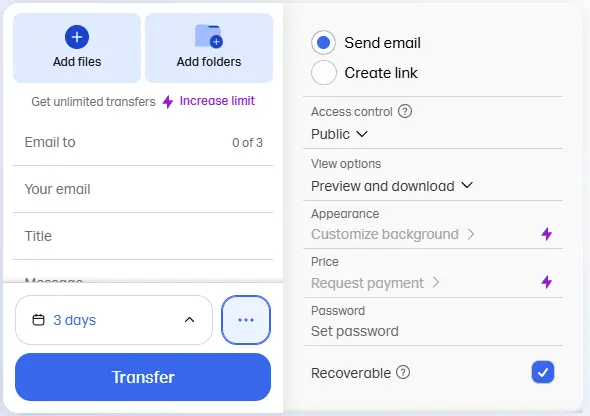
免費用户只需擁有鏈接即可訪問文件,但無法設置密碼保護或使用高級共享選項。而專業版用户則可以為文件設置密碼保護,並控制訪問權限,例如允許收件人預覽或下載文件。
此外,免費用户共享的文件將在 3 天后過期,而專業版、團隊版和企業版用户可以保留文件,即使文件過期後仍可恢復,並且有延長保留期限的選項可供選擇。
第二部分:WeTransfer 的替代方案
雖然 WeTransfer 是一個很棒的在線文件共享工具,但還有其他一些替代方案,它們可能提供更適合特定需求的定製功能。以下介紹兩種適用於不同類型文件傳輸的替代方案,並附有詳細的使用步驟説明。
方案一: Coolmuster Android Assistant [ Android與電腦傳輸]
與專注於通過互聯網在設備間傳輸文件的 WeTransfer 不同, Coolmuster Android Assistant專為在Android設備和電腦之間傳輸文件而設計。對於需要在手機和電腦之間管理數據的用户來説,這款工具是理想之選,它提供了更全面的文件管理解決方案。
主要特點:
輕鬆在Android手機和電腦之間傳輸照片、音樂、視頻、聯繫人等內容。
沒有文件大小限制,因此與 WeTransfer 相比,它更適合傳輸大文件。
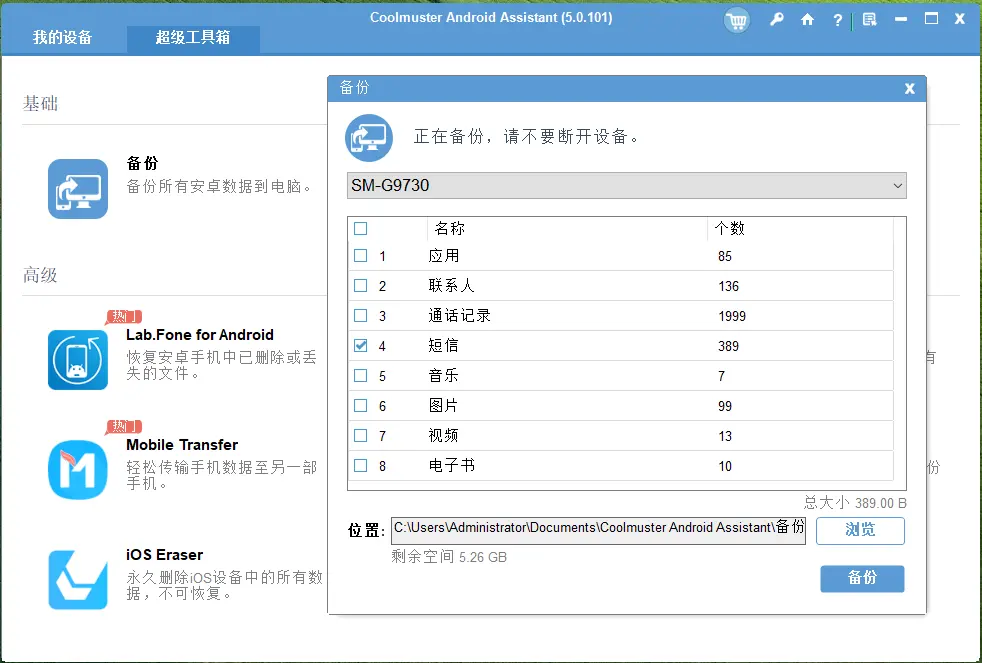
您還可以通過電腦一鍵備份和恢復您的Android設備。
可以直接在電腦上管理Android應用、聯繫人和短信。
如何使用Android助手:
01在您的計算機上下載並安裝Android Assistant。
02使用 USB 數據線將您的Android設備連接到電腦。確保您的設備上已啓用 USB 調試模式。
03連接建立後,您可以在Android上查看所有數據。
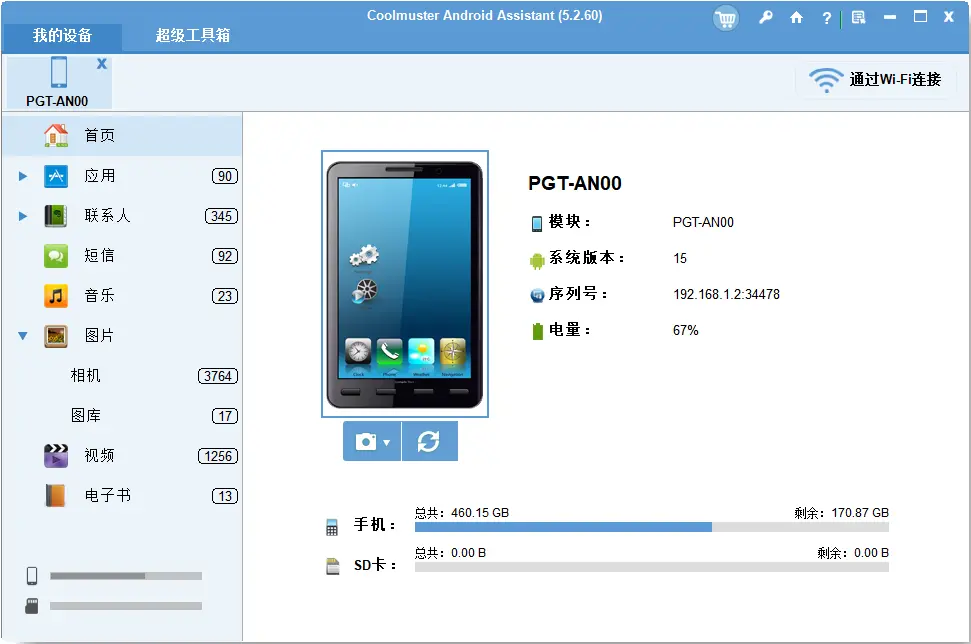
04選擇要傳輸的數據類型(例如,照片、視頻、聯繫人)。
點擊“導出”按鈕將選定的文件傳輸到您的計算機,或者使用“導入”按鈕將文件從您的計算機添加到您的Android設備。
您還可以使用“超級工具包”選項來備份和恢復您的數據,以確保數據安全。
方案二: Coolmuster Mobile Transfer [手機間轉賬]
對於需要直接在手機間傳輸數據的用户來説, Coolmuster Mobile Transfer是 WeTransfer 的絕佳替代方案。WeTransfer 主要用於通過互聯網在設備間傳輸文件,而 Mobile Transfer 則專注於手機間的直接傳輸,因此非常適合需要更換手機或快速在設備間共享數據的用户。
主要特點:
支持 手機間數據傳輸,包括聯繫人、照片、視頻、短信等。
支持Android 、 iOS之間的數據傳輸,甚至支持跨平台傳輸。
界面簡潔直觀,無需聯網或雲存儲。
使用USB數據線在手機之間直接傳輸數據。
如何使用手機轉賬:
01在您的計算機上下載並安裝 Mobile Transfer。
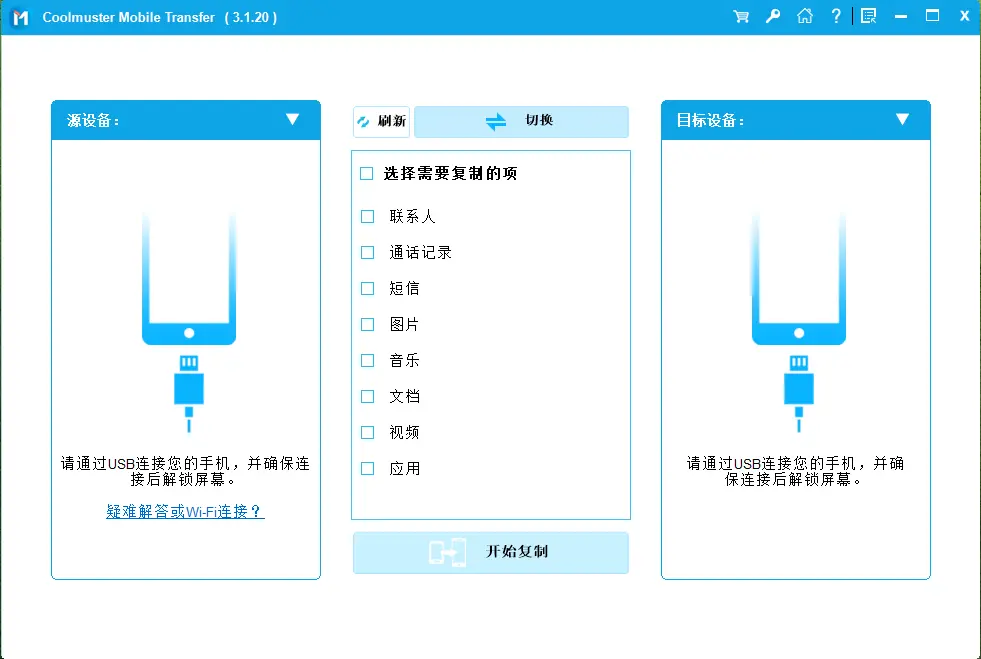
02使用 USB 數據線將兩部手機(源手機和目標手機)連接到電腦。按照提示建立連接,程序將自動檢測到兩台設備。
03選擇要傳輸的數據類型(例如,聯繫人、照片、短信)。然後,點擊“開始複製”開始在兩部手機之間傳輸所選文件。
關於 WeTransfer 的常見問題
- 我可以收到任何人的更大額轉賬嗎?
是的,使用終極版套餐,您可以創建專屬的 WeTransfer 頁面,任何人都可以向您發送文件,無論文件大小。這樣,您可以接收無限量的文件傳輸,不受文件大小限制。客户、合作伙伴或任何擁有您 WeTransfer 頁面 URL 的人都可以無需註冊賬户即可向您發送文件。但是,為了提高安全性,他們可能會被要求驗證電子郵件地址,從而保護您免受潛在的詐騙。
- WeTransfer 是一個合法的網站嗎?
當然。WeTransfer是一家合法且信譽良好的公司,於2009年在阿姆斯特丹成立。它深受全球數百萬用户的信賴,是文件共享的理想選擇。該平台採用加密技術保護您在傳輸過程中的數據安全,確保您的文件始終安全無虞。
- WeTransfer 適合傳輸照片嗎?
是的,WeTransfer非常適合分享照片。它簡潔的界面讓您可以快速上傳和發送高質量圖片,而無需擔心壓縮或細節損失。
最後想説的話
WeTransfer 是一款簡單高效的文件共享工具,尤其適合需要輕鬆發送文檔、照片或視頻的用户。其免費版本功能齊全,足以滿足日常使用需求,但 3GB 的文件大小限制和 3 天的有效期可能不足以滿足需要發送較大文件或長期保存的用户。
對於需要更多功能的用户,WeTransfer Pro 和 Ultimate 套餐提供更大的文件傳輸限額、更長的文件保留時間和額外的安全選項,使其成為企業或專業用途的理想之選。如果您希望更好地控制設備間的傳輸, Coolmuster Android Assistant或Coolmuster Mobile Transfer等替代方案可能更適合您的需求。
