

有時,您可能需要在Android設備和電腦之間傳輸文件,但頻繁插拔 USB 數據線既麻煩又費時。其實,將數據從Android設備傳輸到Windows電腦非常簡單。本文將介紹幾種最佳的手機文件傳輸方法。以下是幾種常用方法:
第一部分: Android文件傳輸到Windows PC
使用Windows系統的電腦,文件傳輸非常簡單。只需通過USB數據線將手機連接到電腦即可。
1.1 使用Windows文件資源管理器在Windows 10 上傳輸Android文件
以下是如何在Android手機和Windows電腦之間傳輸手機文件:
- 將手機通過 USB 數據線連接到電腦後,向上滑動並選擇標有“USB 連接”的選項。
- 如果您只想傳輸照片,請選擇“傳輸照片”選項。在某些照片中,該選項有時會顯示為“PTP”。
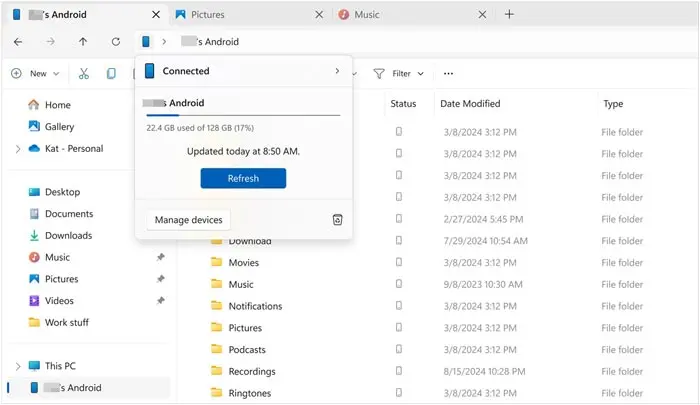
- 現在,打開你的電腦,點擊任務欄中的“文件資源管理器”圖標。
- 打開“開始”菜單按鈕,然後點擊“我的電腦”圖標。
- 查看圖標上是否顯示您的手機。它通常會與其他便攜式存儲設備一起列出。
- 雙擊手機圖標即可訪問其內部存儲。
- 找到你想傳輸到 Windows 10 的文件。你可以複製粘貼電腦上的文件,或者拖放文件。
Android USB 文件傳輸功能無法使用?點擊此處解決 >>
1.2 使用Coolmuster Android Assistant向 PC 傳輸Android文件
對於需要在Windows 10/8/7/Vista/XP 系統上傳輸Android文件的用户來説, Coolmuster Android Assistant這款Android文件傳輸Windows應用是最佳選擇。首先,我們來看看該程序的主要功能。
主要特徵
- 它只需單擊一下即可將電腦上的所有Android文件備份和恢復。傳輸的數據質量100%保持不變。
- 它允許您在電腦和Android手機之間傳輸短信、聯繫人、音樂、通話記錄、照片、相冊、視頻、電子書、應用程序、音頻等內容。
- 該應用程序允許您在電腦上添加、刪除、編輯和取消重複聯繫人。
- 它能夠直接通過電腦發送和回覆短信。
- 它可以安裝和卸載電腦上的應用程序。
- 它可以刪除、導出和導入Android通話記錄。
- 它可以向 Outlook 導入和導出聯繫人。
如何一鍵將文件從Android傳輸到電腦
首先,請在電腦上下載並運行該應用。Coolmuster Coolmuster Android Assistant具備一鍵備份和恢復功能,可將整個Android數據傳輸到電腦,或按類別進行傳輸。只需單擊一下,即可將所有Android數據備份到電腦。此外,它還允許您一鍵將備份的文件恢復到Android設備。
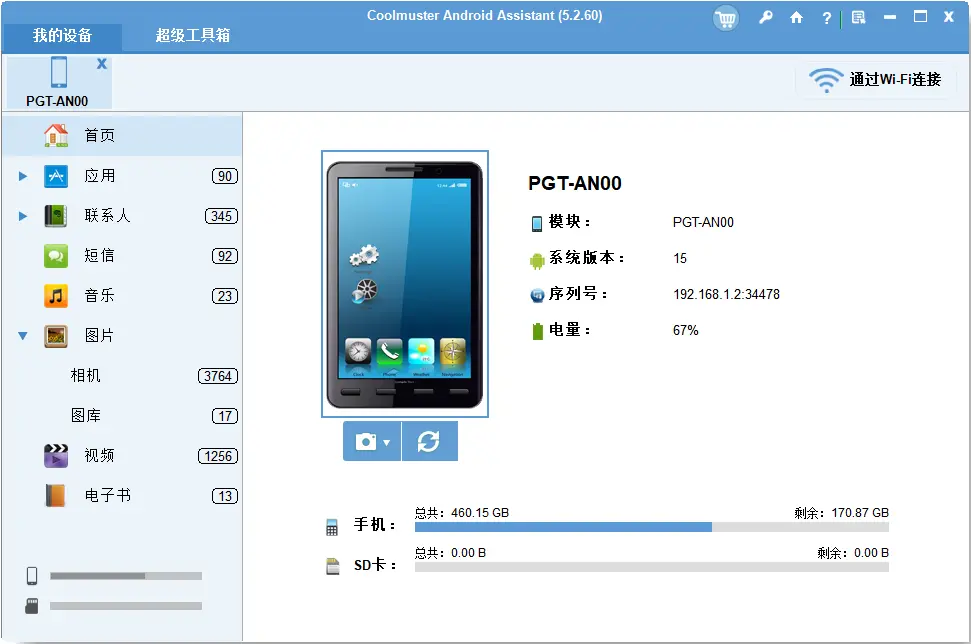
為此,請按照以下步驟操作:
- 使用 USB 數據線或 Wi-Fi 將Android手機連接到電腦。
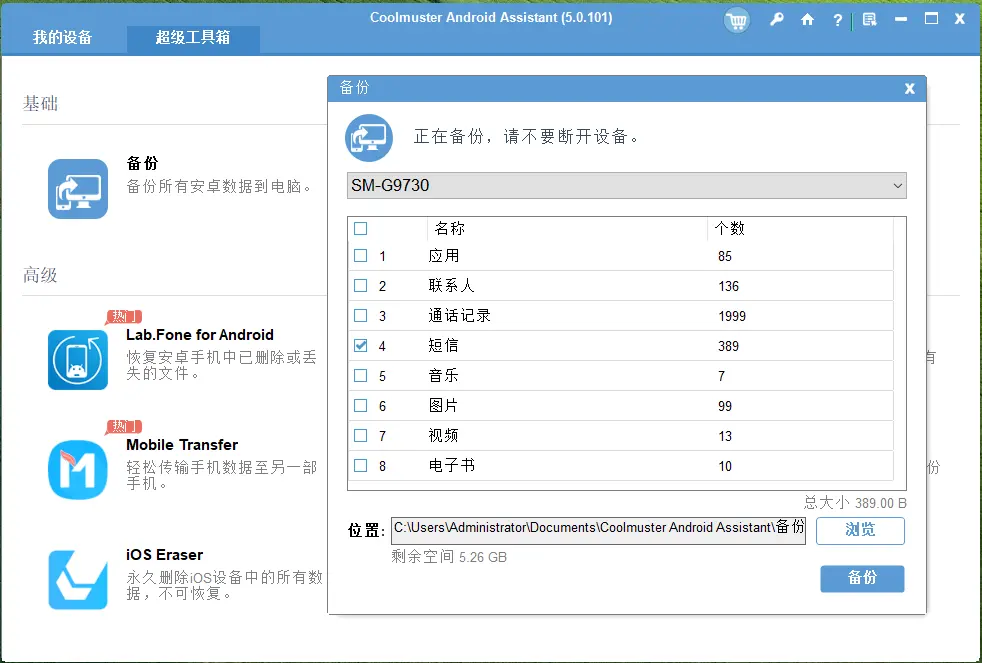
- 轉到“超級工具包”選項,然後選擇“備份”選項。
- 進入主界面後,選擇需要備份的內容。
- 選擇要在計算機上存儲文件的輸出目標位置。
- 點擊“備份”圖標,將數據保存到正確的位置。
1.3 通過藍牙將文件從Android傳輸到電腦
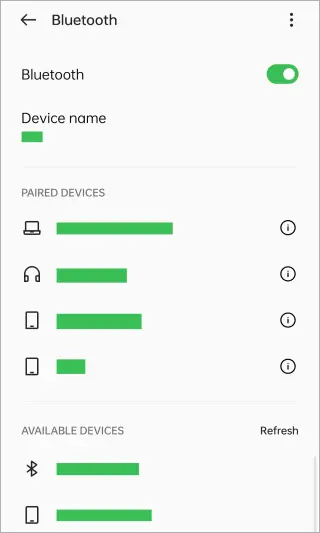
藍牙是您可以在Android和電腦之間傳輸文件時使用的另一個功能。雖然傳輸速度較慢,但您仍然可以使用它來傳輸Android數據。不過,需要注意的是,有些電腦可能沒有藍牙功能。以下是如何使用藍牙傳輸文件:
- 打開Android設備和電腦上的藍牙功能,並確保手機和電腦可以被發現。
- 在手機上,打開藍牙設置,搜索可用的藍牙設備。
- 從可用設備列表中選擇您的計算機,並將設備配對。
- 您可能需要輸入系統提供給您的安全碼;否則,只需配對設備即可。
此外,系統可能會提示您在電腦上啓用從Android設備接收文件的功能。如有需要,您可以在電腦的藍牙選項中點擊“通過藍牙發送或接收文件”進行設置。
- 找到你想從手機傳輸的文件。選中文件,然後點擊“分享”選項。
- 選擇通過藍牙分享選項,並保存到電腦上。
使用Android文件傳輸替代方案,有更多從Android設備向電腦傳輸數據的選項 >>
第二部分: Android文件傳輸到Mac電腦
如果您使用的是Mac電腦,將文件從Android傳輸到Mac電腦的過程可能會比較複雜。不過別擔心,您可以在這裏找到所需的信息。以下是將文件從Android設備傳輸到Mac電腦的步驟。
2.1 如何使用Android文件傳輸工具將文件從Android傳輸到Mac
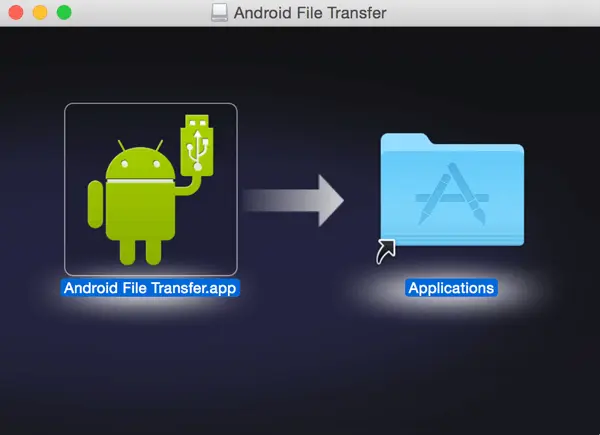
- 下載Android文件傳輸應用,然後將“ Android文件傳輸”拖到“應用程序”中,並運行官方的 Google 應用。
要使用此應用程序,您的Mac必須運行 OS X 10.5 或更高版本。另一方面, Android手機必須運行Android 3.0 或更高版本。
- 達到這些最佳條件後,將您的Android手機連接到Mac電腦。
- 解鎖手機,打開手機屏幕。
- 請確保手機和Mac電腦之間的連接類型選擇為“文件傳輸”或“傳輸文件”。
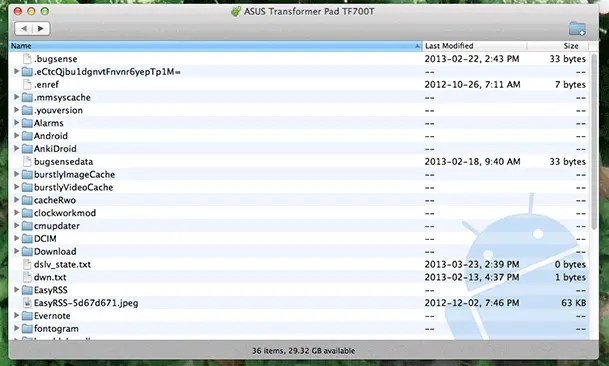
- 連接成功後, Mac上會自動打開Android文件傳輸程序。
- 瀏覽設備的內部存儲空間,傳輸您想要移動的文件。
注:如果此程序無法解決您的問題,請考慮使用越來越受歡迎的第三方應用程序。
2.2 如何使用Coolmuster Android Assistant for Mac將文件從Android傳輸到Mac
Coolmuster Android Assistant for Mac / Windows是一款可以幫助您輕鬆管理Mac或Windows PC 上Android內容(如視頻、音樂、聯繫人、照片、短信和應用程序)的程序。
後續步驟
- 在您的Mac電腦上下載並運行該應用程序。
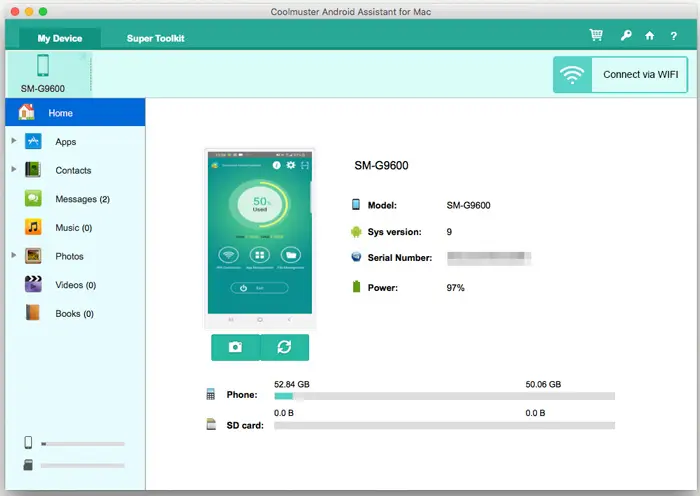
- 請確保手機通過 USB 數據線或 Wi-Fi 成功連接到Mac 。連接成功後,您就可以在Mac上自由管理Android文件了。
- 批量或單獨備份Android設備:
- 您的手機數據將顯示在程序的主應用程序中。
- 選擇要備份到手機上的文件。
- 點擊要移動的文件,然後點擊“導出”圖標將文件傳輸到Mac 。
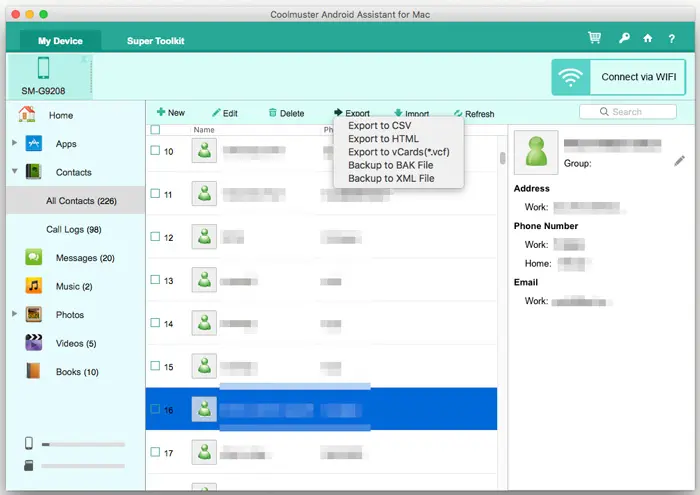
- 一鍵在Mac上傳輸Android文件:
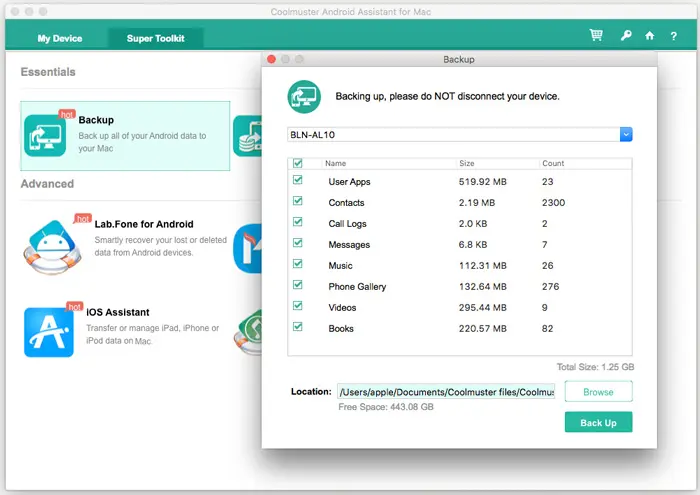
如果您不想逐個將文件傳輸到Mac ,而是想一次性全部傳輸,那麼適用於Mac的Android Assistant 是最佳選擇。此外,該程序還允許您將備份文件恢復到手機。您只需執行以下操作:
- 進入“超級工具包”,選擇“備份”選項。
- 選擇要備份的文件。
- 選擇Mac電腦上的輸出位置以保存文件。
- 點擊“備份”圖標,將數據保存到所需位置。
額外提示:如何將Mac上的文件恢復到Android ?
- 選擇您需要備份的文件。
- 選擇需要恢復的文件,然後點擊“恢復”按鈕。
- 開始將選定的數據恢復到Android設備。
概括
想要將文件從Android手機傳輸到Windows或Mac電腦, Coolmuster Android Assistant ( Windows版和Mac版)是最佳選擇。此外,它還能完成更多任務。該程序的功能包括:直接在電腦上收發短信、修改聯繫人、下載和安裝應用程序等等。
現在,如果您面臨在手機和電腦之間傳輸文件的難題,您就知道該使用哪款應用程序了。
