

隨着 iPhone 相機技術的不斷進步,拍攝精美照片和視頻變得前所未有的輕鬆。然而,隨着時間的推移,這些媒體文件會迅速佔用設備的存儲空間。為了避免空間不足,最好將 iPhone 照片備份到電腦、外置硬盤、U盤或 iCloud。備份完成後,您可以安全地 從 iPhone 中刪除這些照片,從而釋放更多空間。
此外,iPhone 偶爾會遇到一些意外問題,導致數據丟失。如果您的照片承載着珍貴的回憶,定期備份至關重要。這樣,即使您的設備出現任何問題,一旦恢復正常,您就可以輕鬆恢復照片。
第一部分:使用iOS助理備份 iPhone 照片的最佳方法
將 iPhone 照片備份到電腦最有效的方法是使用Coolmuster iOS Assistant ,這是一款旨在簡化 Apple 設備間數據管理和傳輸的工具。它不僅能讓您輕鬆備份和恢復照片,還能備份和恢復聯繫人、信息、通話記錄、音樂和視頻。除了將照片從 iPhone 傳輸到電腦、外置硬盤或 U 盤之外,它還允許您直接在電腦上管理文件,並輕鬆將數據導入 iPhone 、iPod 或 iPad。
iOS助手的主要功能:
將 iPhone 中的照片備份到電腦、外置硬盤、U盤等設備。
預覽並選擇項目後,傳輸iOS文件。
一鍵備份和恢復 iPhone/iPad/iPod 上的所有數據。
在電腦上高效管理iOS數據。
您可以完全自由地直接在 PC/ Mac上編輯、添加或刪除數據。
支持所有 iPhone 和iOS版本,包括最新的iOS 26 和 iPhone 17 系列。
該軟件同時支持Windows和Mac系統。請在您的電腦上安裝正確的版本。
如何使用iOS助理將 iPhone 中的照片備份到電腦?請按照以下步驟操作:
01啓動程序,並使用 USB 數據線將設備和電腦連接起來。通常情況下,軟件會自動識別已連接的設備,並在電腦上彈出窗口。在設備上選擇“信任”選項,然後單擊“繼續”按鈕。
02軟件檢測到您的設備後,主界面將顯示如下圖所示。您可以看到,主界面上已整理了各種文件夾。
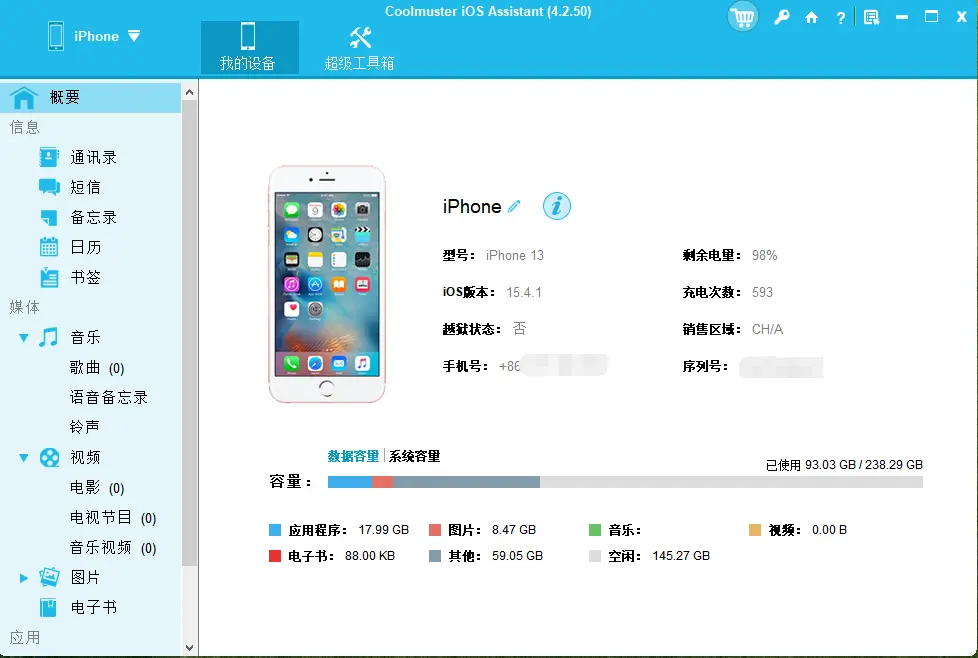
03打開“照片”應用,預覽並選擇所需的照片。之後,點擊“導出”按鈕,即可將 iPhone 照片選擇性地備份到電腦。
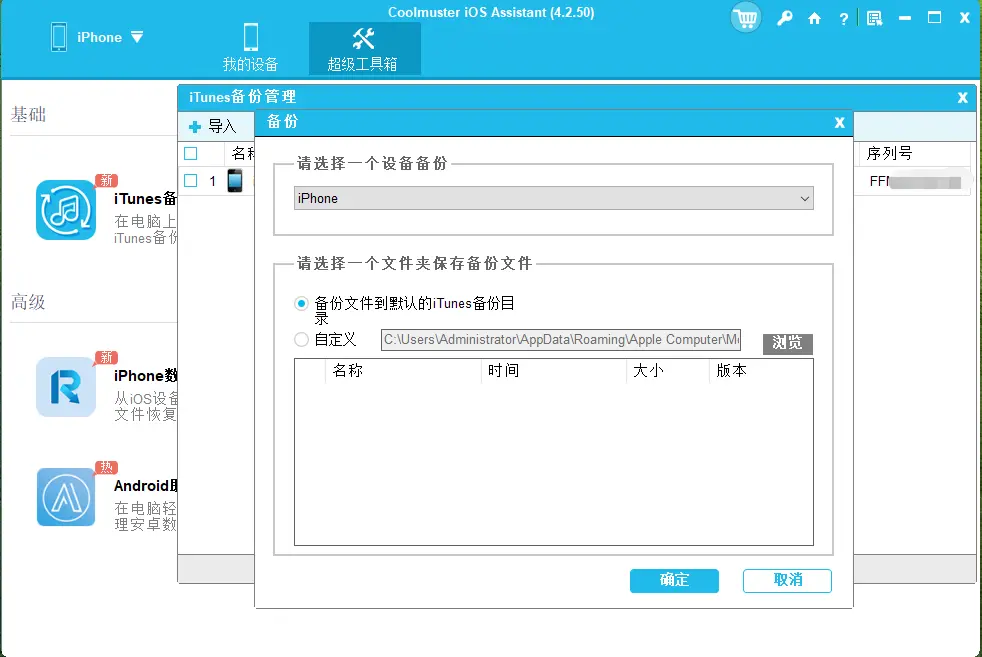
或者,您可以依次點擊“超級工具包”>“iTunes 備份與恢復”>“備份”。從下拉菜單中選擇要備份的設備,確定新備份文件的存儲位置,然後點擊“確定”按鈕開始備份整個iOS數據。
第二部分:將 iPhone 照片備份到 iCloud
iCloud 是蘋果官方的雲存儲服務,可自動同步 iPhone 照片,並允許在所有蘋果設備上訪問。不過,iCloud 為用户提供 5GB 的免費存儲空間,如有需要,可以購買更多空間。(如何釋放 iCloud 存儲空間?)
以下是如何將 iPhone 照片備份到 iCloud 的方法:
步驟 1. 打開 iPhone 上的“設置”。
步驟 2. 點擊屏幕頂部的姓名。
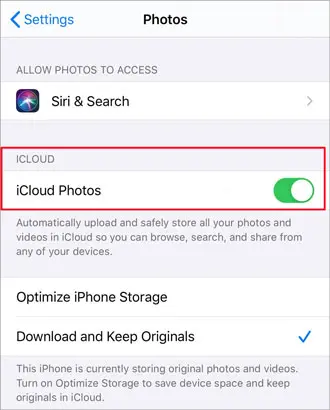
步驟 3. 選擇“iCloud”,然後選擇“照片”。
步驟 4. 開啓“iCloud 照片”。
步驟 5. 啓用後,您的照片和視頻將自動上傳到 iCloud,您可以從與您的 iCloud 帳户關聯的任何設備訪問它們。
第三部分:使用 iTunes/Finder 備份 iPhone 照片
如果您更喜歡使用官方方法進行 iPhone 圖片備份,iTunes(適用於Windows和 macOS Mojave 或更早版本)或 Finder(適用於 macOS Catalina 及更高版本)都是可靠的選擇。
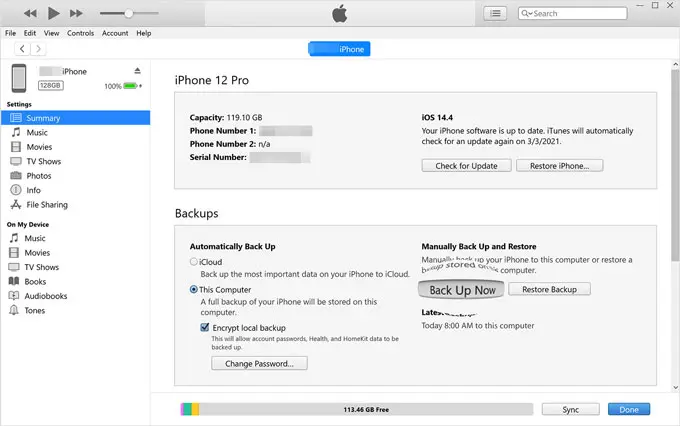
如何使用 iTunes 備份 iPhone 上的照片:
步驟 1. 使用 USB 數據線將 iPhone 連接到電腦。
步驟 2. 在您的電腦上打開 iTunes(確保您已安裝最新版本的 iTunes )。
步驟 3. 點擊 iTunes 左上角的 iPhone 圖標以訪問您的設備。( iPhone 沒有顯示在 iTunes 中?)
步驟 3. 在左側邊欄的“備份”下,選擇“此電腦”將您的 iPhone 備份到您的電腦。
步驟 4. 在“手動備份和恢復”部分,點擊“立即備份”。
第五步:等待備份過程完成。所需時間取決於您 iPhone 上的數據量。
如何使用 Finder 保存 iPhone 中的照片:
步驟 1. 使用 USB 數據線將 iPhone 連接到Mac ,然後在Mac上打開 Finder。
步驟 2. 在 Finder 側邊欄中,點擊“位置”部分下的 iPhone。
步驟 3. 在 Finder 主窗口中,點擊“通用”標籤。
步驟 4. 在“備份”下,選擇“將 iPhone 上的所有數據備份到此Mac ”。
步驟 5. 要開始備份,請點擊“立即備份”。

第四部分:將 iPhone 上的照片備份到 Google Photos
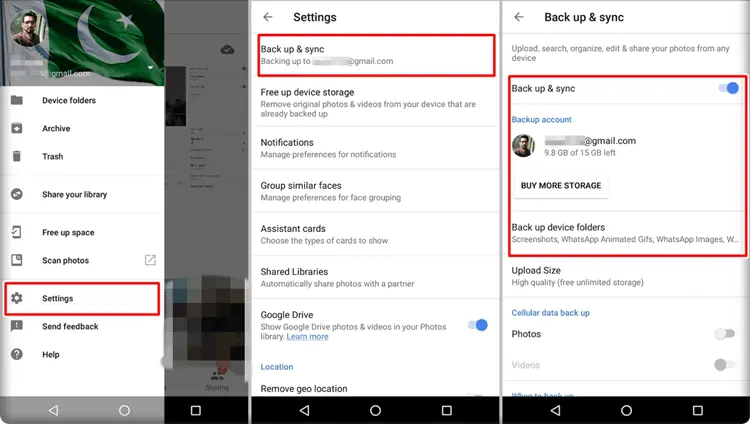
除了 iCloud,你還可以將 iPhone 照片備份到 Google Photos。以下是如何在不使用 iCloud 的情況下,使用 Google Photos 將 iPhone 照片備份到 Google Photos 的方法:
步驟 1. 從 App Store 下載並安裝 Google Photos。
步驟 2. 打開應用並使用您的 Google 帳户登錄。
步驟 3. 進入“設置”>“備份與同步”,然後打開“備份與同步”選項。
第四步:確保您的 Wi-Fi 連接穩定,照片將自動上傳到 Google 相冊。( Google 相冊沒有備份?)
如果您想知道如何將 iPhone 照片備份到外部硬盤驅動器,可以閲讀這篇分步指南。
如何在Windows或Mac上將 iPhone 備份到外置硬盤
第五部分:使用文件資源管理器備份 iPhone 照片
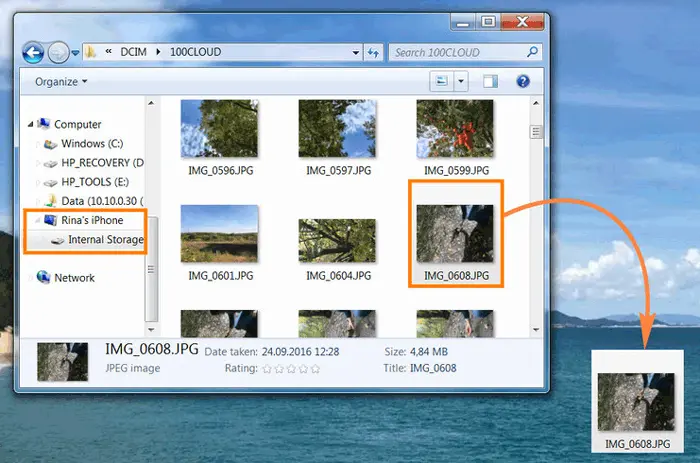
Windows用户可以直接使用文件資源管理器訪問 iPhone 的 DCIM 文件夾,並將照片手動複製到電腦。以下是如何使用文件資源管理器將 iPhone 中的照片備份到Windows 10/11:
步驟 1. 使用 USB 數據線將 iPhone 連接到Windows電腦。
步驟 2. 打開電腦上的“此電腦”,在“設備和驅動器”部分找到 iPhone。
步驟 3. 雙擊 iPhone 設備進入“DCIM”文件夾,找到存儲照片的子文件夾。
步驟 4. 選擇要備份的照片,右鍵單擊並選擇“複製”,然後將其粘貼到計算機上的目標文件夾中。
第六部分:通過隔空投送備份 iPhone 照片
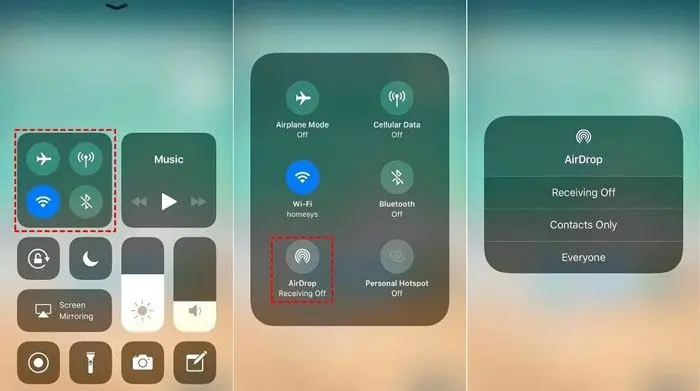
如果您使用的是Mac ,並且只想備份某些照片,可以使用 AirDrop 進行無線傳輸。AirDrop 專為 Apple 設備之間的文件共享而設計,無需數據線,操作便捷。請按照以下步驟將 iPhone 中的照片備份到Mac :
步驟 1. 確保您的 iPhone 和Mac上的 Wi-Fi 和藍牙都已啓用。
步驟 2. 從 iPhone 右上角向下滑動打開“控制中心”。按住左上角的網絡設置圖標。點擊“隔空投送”,然後根據個人喜好選擇“僅限聯繫人”或“所有人”。( iPhone 上的隔空投送功能無法使用?)
步驟 3. 在Mac上打開 Finder。點擊菜單欄中的“前往”,然後選擇“隔空投送”。在隔空投送窗口中,將Mac的可見性設置為“所有人”或“僅限聯繫人”。
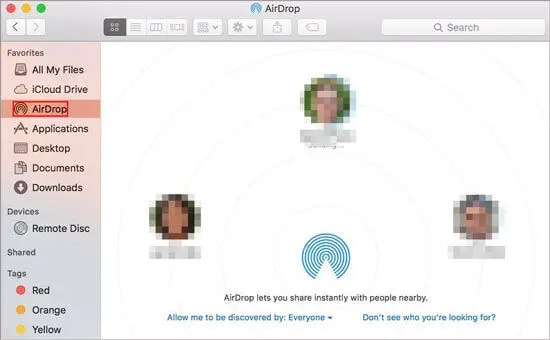
第四步:打開 iPhone 上的“照片”應用。找到包含要傳輸的照片的相簿或相機膠捲。
步驟 5. 選擇要傳輸的照片。點擊“共享”圖標(帶有向上箭頭的方框)。從可用選項中,選擇您的Mac的名稱或圖標。

步驟 6. 在您的Mac上,將出現一條通知,提示您接受傳入的照片。點擊“接受”開始傳輸。
步驟 7. 傳輸完成後,您的 iPhone 將顯示已傳輸照片的“已發送”狀態。
步驟 8. 打開Mac上的“下載”文件夾或您指定的位置,以訪問已傳輸的照片。
第七部分:使用“照片”應用備份 iPhone 照片
備份 iPhone 照片至關重要,它可以確保您的珍貴回憶安全保存並隨時查看。您可以使用Windows或Mac上的“照片”應用輕鬆傳輸和存儲照片。以下是在兩個平台上進行備份的方法。
在Windows照片應用中:
步驟 1:使用 USB 數據線將 iPhone 連接到Windows電腦。
步驟 2:按Windows鍵 + S 打開“照片”應用,然後搜索並選擇“照片”。
步驟 3:點擊“照片”應用右上角的“導入”按鈕,然後選擇“從 USB 設備”。
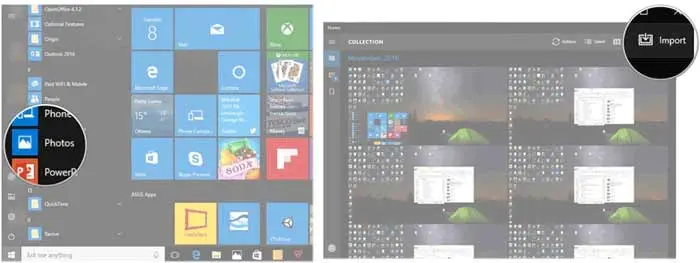
第四步:應用將顯示iPhone上的所有照片。選擇要備份的照片。
步驟 5:點擊“導入所選內容”開始將照片傳輸到您的計算機。
在Mac的“照片”應用中:
步驟 1:使用 USB 數據線將 iPhone 連接到Mac 。
步驟 2:打開Mac上的“照片”應用。
步驟 3:在“照片”應用左側邊欄的“設備”部分中選擇您的 iPhone。
第四步:您將看到 iPhone 照片的預覽。選擇要備份的照片,或選擇“導入所有新照片”以傳輸所有內容。
步驟 5:點擊“導入”將選定的照片備份到Mac的“照片”應用。

第八部分:使用 Dropbox 備份 iPhone 照片
我們提供的最後一個選擇是使用 Dropbox。它允許您通過幾乎任何聯網設備存儲和訪問文件。無論您使用的是 iPhone、iPad 還是電腦,所有內容都會保持同步,因此它是整理和備份照片的絕佳方式。不過請注意,雖然它提供 2GB 的免費存儲空間,但如果您需要更多空間,則可能需要付費。
以下是如何使用 Dropbox 備份照片的方法:
步驟 1. 從 App Store 下載 Dropbox 應用並安裝到您的 iPhone 上。
步驟二:應用安裝完成後,打開應用,點擊屏幕底部的“+”圖標。從選項中選擇“上傳照片”。

步驟 3. 選擇要上傳的照片,然後點擊“設置位置”選擇要將照片同步到 Dropbox 的目標文件夾。
步驟 4. 在筆記本電腦上,打開網頁瀏覽器或安裝 Dropbox 桌面應用程序。
步驟 5. 使用您在 iPhone 上使用的相同憑據登錄您的 Dropbox 帳户。
步驟六:登錄後,前往您上傳照片的文件夾。您應該能在那裏找到它們。選擇您想要的照片或文件夾,然後點擊“下載”將其保存到您的筆記本電腦。
結尾
定期備份 iPhone 照片是確保珍貴回憶安全保存並隨時取用的關鍵操作。本指南介紹了八種 iPhone 照片備份方法,其中Coolmuster iOS Assistant脱穎而出,成為最佳選擇。它提供兩種備份選項:一鍵備份或選擇性地將 iPhone 照片備份到電腦。立即下載體驗吧!
