

擁有一部 iPhone 就意味着你擁有頂級的攝像頭,可以隨時隨地拍攝精美照片。然而,隨着照片庫的增長,你可能會發現這些照片佔用了 iPhone 上大量的存儲空間。為了釋放空間,你可能需要不時地將一些照片傳輸到其他設備。
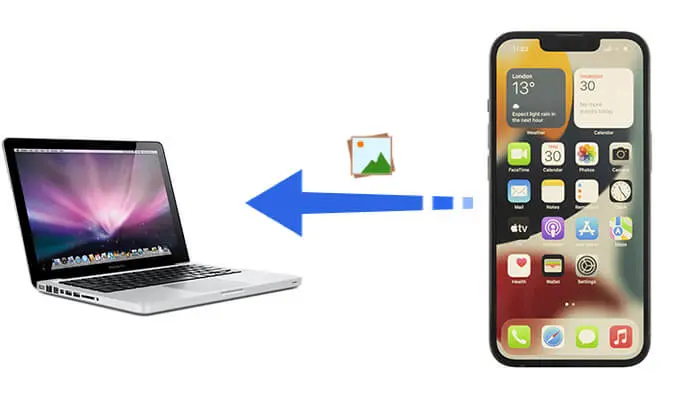
將 iPhone 上的照片傳輸到Mac不僅可以備份照片,還能釋放手機上寶貴的存儲空間。本文將探討將照片從 iPhone 導入Mac各種方法,無論您喜歡使用數據線還是無線方式。
第一部分:如何使用數據線將照片從 iPhone 傳輸到Mac
如果你有 USB 數據線,使用數據線將 iPhone 連接到Mac是最穩定、最快的傳輸方式。以下是三種常用方法。
1.1 如何一鍵將 iPhone 照片導入Mac
如果您想一次性傳輸大量照片並保持其原始畫質, Coolmuster iOS Assistant是一個絕佳的選擇。它是將 iPhone 照片傳輸到Mac頂級應用之一。除了導出照片外,它還允許您直接在電腦上管理聯繫人、信息、音樂和其他類型的數據。
iOS助手亮點:
一鍵將iPhone照片傳輸到PC / Mac 。
只需單擊一下,即可輕鬆備份和恢復 iPhone / iPad / iPod 上的所有數據。
支持多種數據類型,包括聯繫人、短信、音樂、照片、視頻、語音備忘錄、通話記錄、應用程序等。
允許您在傳輸數據之前預覽和選擇數據。
在電腦上輕鬆管理您的iOS數據 - 直接在 PC 或Mac上編輯、添加或刪除文件。
兼容所有iOS和 iPhone 機型,包括最新的iOS 26 和 iPhone 17。
以下是如何使用iOS助理一鍵將照片從 iPhone 傳輸到Mac / Mac方法:
01在Mac上安裝並啓動iOS助理,然後使用 USB 數據線將 iPhone 連接到Mac 。程序會自動檢測您的設備。當彈出窗口出現時,點擊“信任”和“繼續”。檢測成功後,您將在Mac屏幕上看到 iPhone 的信息。

02在此界面的左側面板中選擇“照片”,勾選右側面板中所需的項目,然後單擊頂部的“導出”按鈕,將 iPhone 照片備份到Mac 。
1.2 如何使用“照片”應用將照片從 iPhone 傳輸到Mac
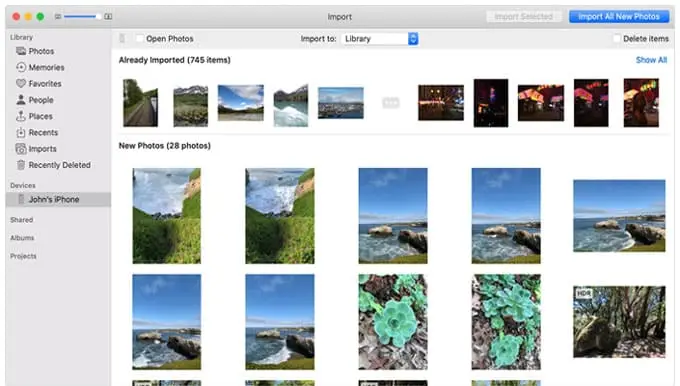
如果您不想下載任何其他軟件, Mac內置的“照片”應用程序允許您直接在Mac上導入和管理 iPhone 照片。
以下是如何使用“照片”應用將 iPhone 中的照片導入Mac電腦的方法:
步驟 1. 使用 USB 數據線將 iPhone 連接到Mac 。
步驟 2. 打開Mac上的“照片”應用。
步驟 3. 在左側邊欄中找到您的 iPhone,點擊它,然後等待照片加載。
步驟 4:選擇要導入的照片,點擊“導入所選照片”,或點擊“全部導入”傳輸所有照片。(無法將照片從 iPhone 導入到Mac ?)
步驟 5. 導入完成後,您可以在“照片”應用程序的圖庫中查看和管理您的照片。
1.3 如何使用圖像捕捉功能將照片從 iPhone 複製到Mac
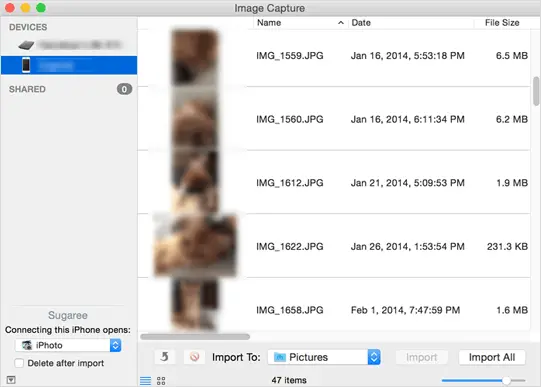
除了“照片”應用之外, Mac上的“圖像捕捉”應用也能幫助你將照片從 iPhone 傳輸到 Mac。這兩個應用在將照片從 iPhone 導入Mac的功能類似。但是,與“照片”應用不同的是,“圖像捕捉”主要用於將數碼相機或其他帶攝像頭的設備中的圖像上傳到Mac 。
以下是如何使用“圖像捕捉”將 iPhone 中的照片保存到Mac方法:
步驟 1. 通過 USB 數據線將 iPhone 連接到Mac ,並在Mac上啓動圖像捕捉。
步驟 2. 從已連接的設備列表中,點擊您的 iPhone 的名稱,然後點擊“導入到”菜單,設置存儲文件夾。
步驟 3. 從 iPhone 中選擇照片,然後點擊“導入”或“全部導入”將照片從 iPhone 傳輸到Mac 。
第二部分:如何將照片從 iPhone 無線傳輸到Mac
如果您不想使用數據線,或者需要隨時隨地將照片傳輸到Mac ,無線傳輸是一個不錯的選擇。以下三種方法適用於不同的場景,您可以根據自身需求選擇最合適的一種。
2.1 如何使用 iCloud 將 iPhone 中的照片上傳到Mac
如果您希望 iPhone 照片自動同步到Mac而無需手動傳輸,iCloud 照片是理想之選。iCloud 照片會將您的所有照片和視頻存儲在雲端,並在所有 Apple 設備之間同步。這樣,您就可以隨時在Mac上訪問 iPhone 拍攝的照片,無需數據線。
以下是如何使用 iCloud 將 iPhone 照片備份到Mac :
步驟 1. 在您的 iPhone 上,前往“設置”>“Apple ID”>“iCloud”>“照片”,然後啓用“iCloud 照片”。
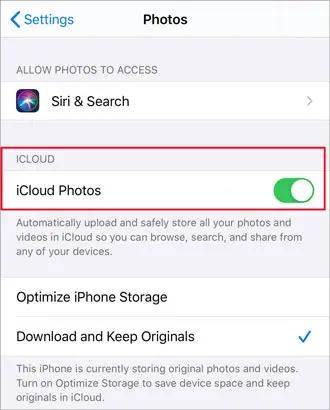
步驟 2. 在您的Mac上,打開“系統設置”>“Apple ID”>“iCloud”>“照片”,然後打開“iCloud 照片”。
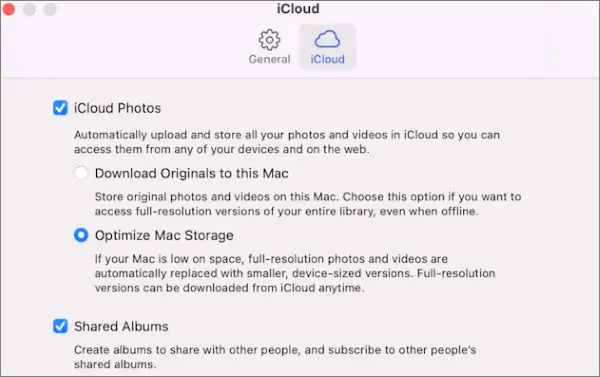
步驟 3. 確保您的 iPhone 和Mac都已連接到 Wi-Fi,照片將自動同步到 iCloud。( iCloud 照片無法同步?)
步驟 4. 您可以從Mac上的“照片”應用或 iCloud.com 查看和下載您的照片。
2.2 如何通過隔空投送將 iPhone 照片傳輸到Mac
如果您不想使用 iCloud,但仍想快速地將照片無線傳輸到Mac ,AirDrop 是一個非常便捷的選擇。AirDrop 基於 Wi-Fi 和藍牙,讓您無需額外的應用程序或數據線即可在 iPhone 和Mac之間直接傳輸文件。
如何通過隔空投送將多張照片從 iPhone 傳輸到Mac ?請按照以下步驟操作:
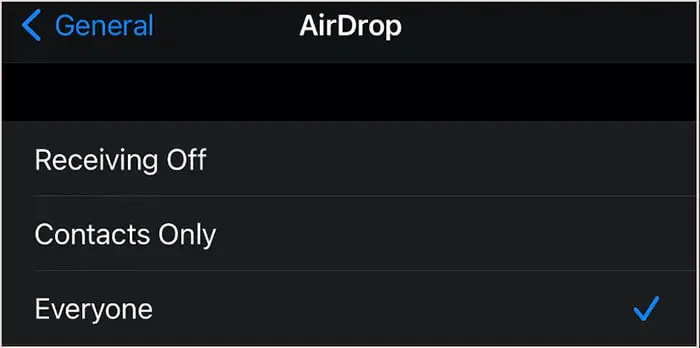
步驟 1. 在 iPhone 上啓用隔空投送:前往“設置”>“通用”>“隔空投送”>“僅限聯繫人”或“所有人”。
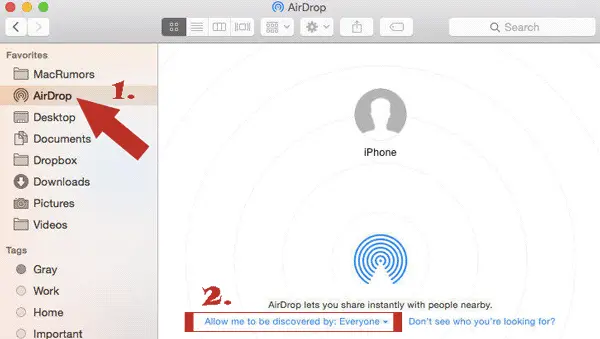
步驟 2. 在Mac上啓用 AirDrop:在Mac上,前往“Finder”>“前往”>“AirDrop”,然後點擊藍色下拉信息“允許以下用户發現我:”,並選擇“所有人”或“僅限聯繫人”。
步驟 3. 在 iPhone 上的“照片”應用中,選擇要傳輸的照片。
步驟 4. 點擊“共享”按鈕,選擇“隔空投送”,然後選擇您的Mac設備並點擊“發送”。

步驟 5. 在您的Mac上,接受該文件,照片將自動保存到“下載”文件夾。
2.3 如何使用電子郵件將照片從 iPhone 下載到Mac
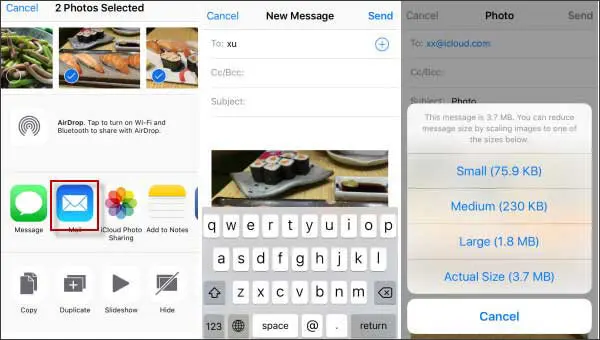
如果您只想傳輸幾張照片,也可以通過電子郵件將照片從 iPhone 傳輸到Mac 。但是,需要注意的是,大多數電子郵件服務對附件的大小都有限制(通常在 20MB 到 25MB 之間),因此不適合傳輸大量照片。
以下是如何通過電子郵件在Mac上訪問 iPhone 照片的方法:
步驟 1. 打開 iPhone 上的“照片”應用,然後選擇要發送的照片。
步驟 2. 點擊“分享”按鈕,然後選擇“郵件”。
步驟 3. 在電子郵件界面中,輸入您自己的電子郵件地址,填寫主題,然後點擊“發送”。
步驟 4. 在您的Mac上,打開您的電子郵件客户端(例如 Apple Mail 或 Gmail 網頁版),找到您剛剛發送的電子郵件,並下載照片附件。
步驟 5. 下載完成後,您可以將照片移動到桌面或指定文件夾以完成傳輸。
簡而言之
以上介紹瞭如何將照片從 iPhone 傳輸到Mac ,其中Coolmuster iOS Assistant是最佳選擇,因為它傳輸速度快、穩定性高且無損,尤其適合批量管理 iPhone 照片。無論您選擇Mac方法,都能根據自身需求找到最合適的解決方案!
