

使用 iPhone 拍攝的高質量照片和視頻會佔用大量存儲空間,導致設備存儲空間不足。如果您想在安全備份重要照片的同時釋放 iPhone 空間,將 iPhone 照片傳輸到外置硬盤是一個不錯的選擇。那麼,您可以將照片從 iPhone 傳輸到外置硬盤嗎?當然可以。本指南將詳細介紹如何將照片從 iPhone 傳輸到外置硬盤,並提供適用於您或電腦的操作方案。
第一部分:如何將 iPhone 照片傳輸到外置硬盤( Windows和Mac )
如果您想將 iPhone 12 中的照片傳輸到外置硬盤,使用電腦是一個不錯的選擇。無論您是Windows用户還是Mac用户,以下兩種方法都可以幫助您輕鬆地將照片從 iPhone 傳輸到外置硬盤。
方法一:如何通過iOS助理將 iPhone 照片導出到外部硬盤
想一鍵將 iPhone 中的所有照片或部分照片傳輸到外置硬盤嗎?如果是,您可以選擇Coolmuster iOS Assistant 。它是將 iPhone 照片傳輸到外置硬盤的最佳應用。它可以自動掃描 iPhone 中的圖像,並在界面上顯示縮略圖。您可以預覽圖片,選擇所需的照片,然後直接導出到外置硬盤。如果您想將 iPhone 中的所有照片備份到外置硬盤,只需單擊一下即可完成。
iOS助手的主要功能:
選擇性地預覽和複製 iPhone 中的照片到外部硬盤驅動器。
一鍵將 iPhone 中的所有照片和相冊備份到外部硬盤驅動器。
支持多種圖片格式,例如 JPG、PNG、PEG、JPEG、GIF、BMP 等。
允許您將 iPhone/iPad 中的聯繫人、信息、音樂和其他文件導出到您的電腦或外部硬盤驅動器,以及將文件從您的電腦導入到您的設備。
在電腦上備份和恢復 iPhone 數據。
高度安全、簡單易用且用户友好的應用程序。
可完美兼容運行iOS 5 至iOS 26 的所有 iPhone 機型,包括最新的 iPhone 17 系列。
以下是如何使用iOS助理一鍵將 iPhone 照片備份到外部硬盤驅動器的方法:
01在您的電腦上下載並安裝iOS助手。然後,啓動它,您將看到如下界面。
02使用合適的 USB 數據線將 iPhone 連接到電腦,在 iPhone 上點擊“信任”,然後在軟件中點擊“繼續”。之後,將外置硬盤插入電腦的 USB 接口。

03連接成功後,點擊左側面板中的“照片”,預覽並勾選所需照片,然後點擊頂部菜單中的“導出”按鈕。最後,在彈出的窗口中選擇外置硬盤,將照片保存到該硬盤。
方法二:如何使用 iCloud 將 iPhone 照片下載到外部硬盤
如果您的 iPhone 照片已同步到 iCloud,您可以從電腦上的 iCloud 網站下載照片,然後將其存儲到外部硬盤驅動器中。但是,這種方法並不總是推薦的,因為同步或下載大尺寸照片會花費更長時間。
以下提示將向您展示如何通過 iCloud 將 iPhone 中的照片傳輸到外部硬盤驅動器。
步驟一:檢查您的 iPhone 是否已啓用“iCloud 照片”。您可以前往 iPhone 的“設置”>“iCloud”>“照片”查看並開啓該功能。( iCloud 照片無法同步?)

步驟 2. 在電腦上訪問iCloud.com ,並使用與 iPhone 上相同的 Apple ID 登錄。
步驟三:點擊“照片”,選擇您喜歡的照片,然後點擊右上角的“下載”按鈕。之後,請稍等片刻,直到所有照片下載完成。
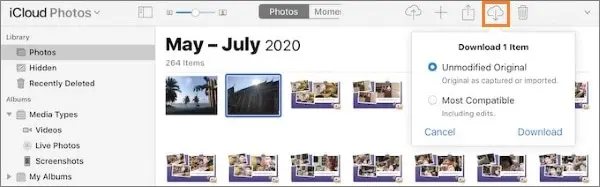
步驟 4. 將外置硬盤連接到電腦,雙擊它,然後將電腦中保存的照片複製並粘貼到外置硬盤中。
第二部分:如何使用電腦將iPhone照片傳輸到外置硬盤
Windows用户可以使用內置工具,例如“照片”應用或文件資源管理器,將 iPhone 照片傳輸到外部硬盤。這些方法無需額外軟件,簡單易用,非常適合不想安裝第三方應用程序的用户。
方法一:如何使用Windows照片應用將 iPhone 照片移動到外部硬盤
Windows內置的“照片”應用可以導入和管理 iPhone 照片,並允許用户選擇存儲位置,直接將照片保存到外部硬盤驅動器。
以下是如何使用Windows照片應用將 iPhone 照片存儲到外部硬盤驅動器的方法:
步驟 1. 使用 USB 電纜或任何其他合適的連接方式將外部硬盤驅動器連接到Windows計算機。
步驟 2. 使用 USB 數據線將 iPhone 連接到Windows電腦,解鎖 iPhone,然後點擊“信任此電腦”。
步驟 3. 在Windows搜索欄中輸入“照片”並打開它。
步驟 4. 點擊“導入”>“從 USB 設備”,然後選擇您的 iPhone。
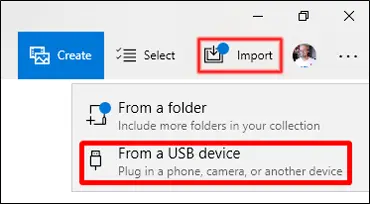
步驟 5. 在彈出的窗口中,選擇外部硬盤作為存儲位置。
步驟 6. 點擊“導入所選內容”開始傳輸,傳輸完成後,斷開設備連接。
方法二:如何使用文件資源管理器將 iPhone 中的照片複製到外部硬盤驅動器
您還可以使用Windows上的文件資源管理器將 iPhone 中的照片傳輸到外部硬盤驅動器。要實現此操作,只需按照以下步驟操作即可:
第一步:使用 USB 數據線將 iPhone 連接到Windows電腦。然後,解鎖 iPhone,如果出現提示,請在設備上點擊“信任”以建立與電腦的連接。
步驟 2. 按“ Windows ”+“E”鍵打開Windows電腦上的文件資源管理器。
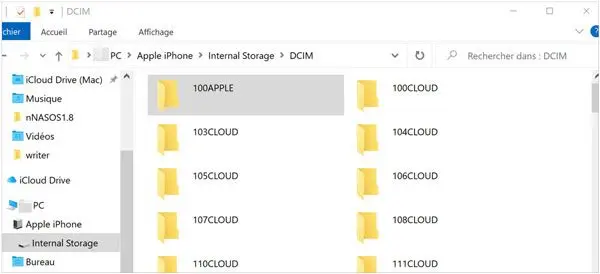
步驟 3. 在文件資源管理器中,找到“此電腦”下的 iPhone(它應該顯示為便攜設備)。雙擊 iPhone 以打開其內部存儲。
步驟 4. 導航到“DCIM”文件夾(這是您照片的存儲位置),然後選擇要傳輸的照片。
步驟 5. 複製選定的照片,並將它們粘貼到您想要將它們存儲在外部硬盤驅動器上的位置。
如果您想將 iPhone 中的照片傳輸到Windows PC,可以閲讀這篇分步指南。
如何在幾分鐘內將iPhone照片傳輸到Windows 10/11電腦
第三部分:如何使用Mac將照片從 iPhone 傳輸到外部硬盤
如果您是Mac用户,可以使用以下兩個內置工具將 iPhone 照片導入到外部硬盤驅動器。
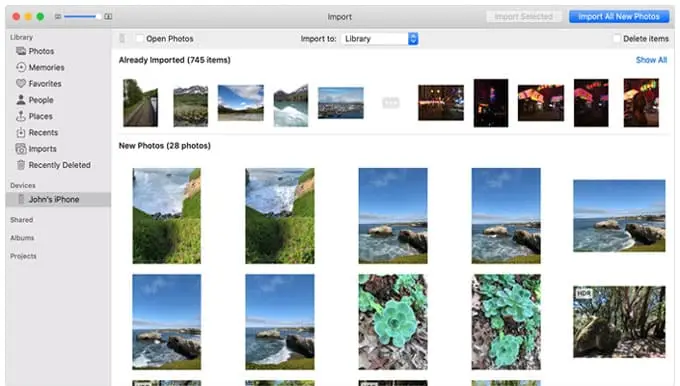
方法一:如何使用Mac上的“照片”應用將 iPhone 中的照片導入到外部硬盤驅動器
Mac內置的“照片”應用是管理和導入 iPhone 照片的便捷工具,允許用户直接將 iPhone 照片導入Mac ,並選擇外部硬盤作為存儲位置。
以下是如何使用Mac上的“照片”應用將 iPhone 中的照片導入到外部硬盤驅動器的方法:
第一步:將 iPhone 連接到Mac並解鎖 iPhone。如果出現提示,請在設備上輕點“信任”以建立與Mac的連接。
步驟 2. 在Mac上啓動“照片”應用。
步驟 3. 在“照片”應用中,在側邊欄的“設備”下找到已連接的 iPhone,然後點擊您的 iPhone 以查看要傳輸的照片。
步驟 4:選擇要複製到外置硬盤的照片,然後點擊“導入所選照片”按鈕。這樣會將選定的照片複製到Mac的“照片”圖庫中。(無法將照片從 iPhone 導入到Mac ?)
步驟 5. 連接外置硬盤,然後將照片從Mac拖放到硬盤中。
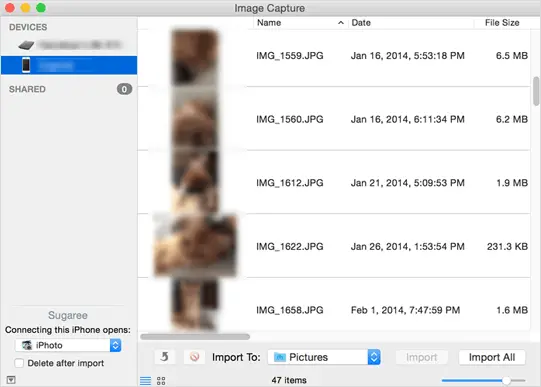
方法二:如何使用圖像捕捉功能將 iPhone 照片保存到外置硬盤
使用Mac “圖像捕捉”功能,還可以將 iPhone 照片傳輸到外置硬盤。以下是使用“圖像捕捉”將 iPhone 照片保存到外置硬盤的分步指南:
第一步:將 iPhone 連接到Mac並解鎖 iPhone。如果出現提示,請在設備上輕點“信任”以建立與Mac的連接。
步驟二:在Mac上打開“圖像捕捉”應用程序。您連接的 iPhone 應該會出現在窗口左側的“設備”列表中。從列表中選擇您的 iPhone。
步驟 3. 在圖像捕獲窗口底部,您會看到一個名為“導入到”的選項。單擊旁邊的下拉菜單,然後選擇您的外部硬盤驅動器作為目標位置。
步驟 4. 在“圖像捕捉”主窗口中,您將看到 iPhone 上的照片預覽。單擊要傳輸到外部硬盤的照片,即可選擇它們。
步驟 6. 點擊“導入”按鈕,將選定的照片傳輸到您在外部硬盤驅動器上指定的目標位置。
第四部分:如何在不使用電腦的情況下將 iPhone 照片傳輸到外置硬盤。
有時候,你手邊沒有電腦。可以直接把iPhone裏的照片傳輸到外置硬盤嗎?當然可以。讓我們來看看如何直接把iPhone裏的照片傳輸到外置硬盤:
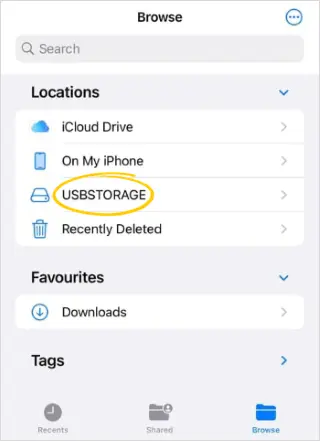
第一步:確保您擁有專為 iPhone 設計的移動硬盤或 Lightning 轉 USB 適配器。這些配件可以讓您的 iPhone 和移動硬盤直接連接。
步驟二:打開 iPhone 的“文件”應用,點擊“瀏覽”查看是否已成功連接外置硬盤。連接成功後,運行“照片”應用,點擊想要複製的圖片,然後點擊“共享”選項。
步驟 3. 點擊“保存到文件”>“我的 iPhone”,然後選擇外置硬盤。這樣無需電腦即可輕鬆將照片從 iPhone 傳輸到外置硬盤。
最後
以上方法可以幫助您輕鬆地將 iPhone 照片傳輸到外置硬盤,避免 iPhone 存儲空間不足。如果您需要更高效穩定的解決方案,我們推薦使用Coolmuster iOS Assistant 。它支持批量傳輸,非常適合需要頻繁管理 iPhone 照片的用户。
如果您在傳輸過程中需要技術支持,請隨時在評論區留言。我們的支持團隊會盡快為您提供幫助。
