

如果您最近剛從 TECNO 手機換到新款 iPhone ,您最先想到的問題之一可能就是如何安全高效地將聯繫人從 TECNO 手機轉移到 iPhone。然而,由於 TECNO 運行的是Android系統,而 iPhone 運行的是iOS ,兩者的生態系統截然不同,這導致許多用户不知道該選擇哪種方法來轉移聯繫人。別擔心,本指南將概述轉移 TECNO 聯繫人的最常用且有效的方法,以便您可以選擇最適合您情況的方法。

第一部分:如何一鍵將聯繫人從 TECNO 手機傳輸到 iPhone
如果您正在尋找最快捷、最穩定、最便捷的數據傳輸方式, Coolmuster Mobile Transfer是最值得推薦的工具。這款軟件支持一鍵將聯繫人從Android (包括 TECNO)傳輸到 iPhone,無需網絡、無需手動同步,也不會覆蓋 iPhone 上的現有數據,因此對新手用户非常友好。
Coolmuster Mobile Transfer的主要功能:
- 只需單擊一下,即可輕鬆將聯繫人從 TECNO 傳輸到 iPhone。
- 將電子書(PDF 和 ePub)和聯繫人從Android無縫傳輸到 iPhone 。
- 四種多功能傳輸模式: iOS到iOS 、 Android到iOS 、 iOS到Android和Android到Android 。
- 完全兼容最新的iOS 26 和Android 16 系統。
- 體驗快速、流暢、安全的傳輸,不會丟失任何數據。
如何將 TECNO 手機上的聯繫人傳輸到 iPhone?以下是步驟:
01在您的電腦上下載並安裝Coolmuster Mobile Transfer 。啓動軟件,並使用 USB 數據線將您的 TECNO 手機和 iPhone 連接到電腦。
02在 TECNO 設備上啓用 USB 調試,並在 iPhone 上點擊“信任此電腦”。確保 TECNO 顯示為源設備,iPhone 顯示為目標設備。如有需要,點擊“翻轉”按鈕交換它們的位置。
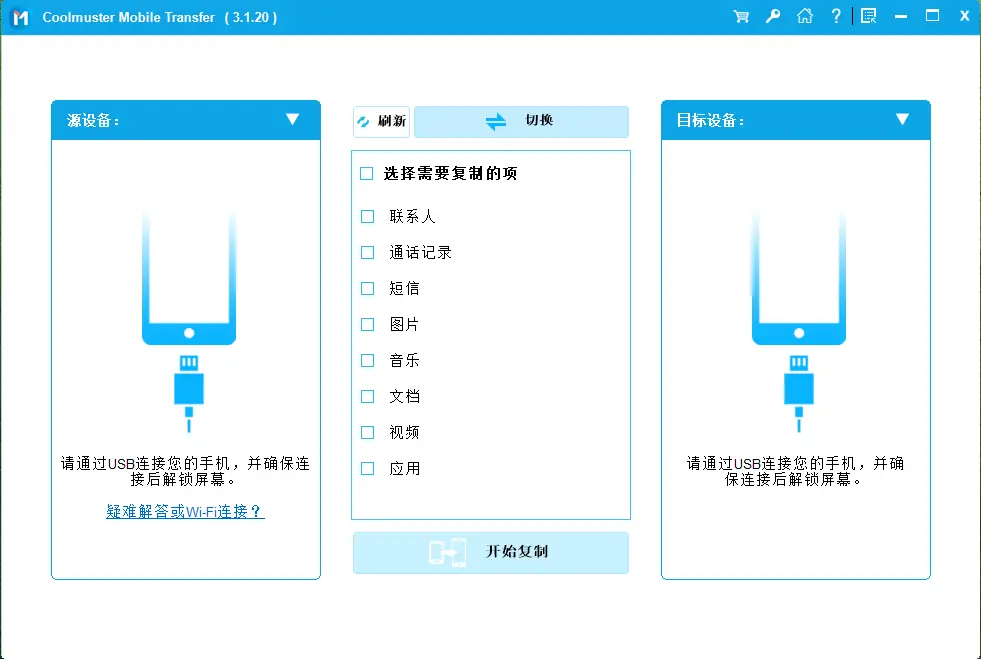
03選擇“聯繫人”作為要傳輸的數據類型。然後,點擊“開始複製”,等待傳輸完成。
第二部分:如何使用“轉移到iOS將聯繫人從 TECNO 手機轉移到 iPhone
蘋果的“轉移到iOS應用提供了一種官方方法,可以將數據從Android設備傳輸到新的 iPhone 。它支持通訊錄、信息、照片、日曆等多種數據。但是,這種方法有一個主要限制:它僅適用於全新的 iPhone 或已恢復出廠設置的 iPhone。如果您的 iPhone 已經設置好,則必須先清除所有數據才能使用“轉移到iOS 。
以下是如何使用“轉移到iOS將聯繫人從 TECNO 手機轉移到 iPhone 的方法:
步驟 1. 從 TECNO 設備上的 Google Play 商店下載 Move to iOS 。
步驟 2. 打開你的新 iPhone,並按照設置步驟操作,直到出現“應用與數據”屏幕。
步驟 3. 選擇“從Android移動數據”。

步驟 4. 在 TECNO 手機上打開“轉移到iOS ”,然後點擊“繼續”。
步驟 5. 將 iPhone 上顯示的代碼輸入到 TECNO 設備中。
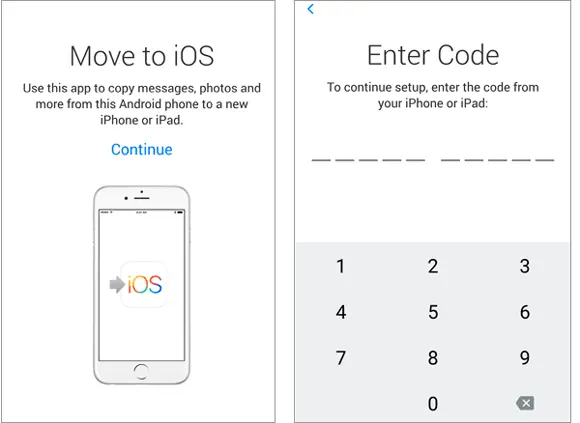
步驟 6. 選擇“聯繫人”作為要傳輸的數據類型之一。
步驟 7. 點擊“下一步”,等待轉賬完成。
步驟 8. 完成 iPhone 上的剩餘設置。
如果您正在尋找 Move to iOS應用的替代方案,這裏有一個列表。
【評測】從Android切換到iPhone的9款最佳iOS替代方案
第三部分:如何通過 Google 帳户將 TECNO 手機上的聯繫人同步到 iPhone
如果您已經使用 Google 帳户管理聯繫人(這在Android用户中很常見),那麼通過 Google 帳户同步聯繫人是一種簡單穩定的方法。它不需要任何額外的軟件或電腦。只需將聯繫人從 TECNO 設備同步到 Google 雲端,然後在 iPhone 上登錄同一個 Google 帳户,聯繫人就會自動顯示。
以下是如何通過 Google 帳户將 TECNO 手機上的聯繫人同步到 iPhone 的方法:
步驟 1:將 TECNO 手機中的聯繫人同步到 Google
在您的TECNO手機上進入“設置”。
選擇“帳户”或“帳户和同步”。
點擊“Google”,然後選擇您使用的 Gmail 帳户。
啓用“聯繫人同步”。
等待聯繫人上傳到 Google。
步驟 2:將 Google 聯繫人同步到 iPhone
在你的 iPhone 上,打開“設置”。
導航至“郵件”>“帳户”>“添加帳户”。
選擇“Google”,並使用同一個Gmail帳户登錄。
啓用“聯繫人”開關。
打開“通訊錄”應用,等待同步完成。

第四部分:如何使用 SIM 卡將 TECNO 手機中的聯繫人導出到 iPhone
使用SIM卡傳輸聯繫人是一種經典方法,無需任何應用程序、電腦或互聯網連接。但是,這種方法也存在一些侷限性:
一張SIM卡通常只能存儲250-500個聯繫人。
聯繫方式(例如電子郵件、地址和照片)可能無法轉移。
儘管存在這些侷限性,但對於聯繫人較少的用户或喜歡簡單、離線解決方案的用户來説,這種方法仍然很有用。
以下是如何使用 SIM 卡將 TECNO 手機上的聯繫人傳輸到 iPhone 的方法:
步驟 1:將聯繫人從 TECNO 手機導出到 SIM 卡
打開TECNO手機上的“聯繫人”應用。
點擊“管理聯繫人”或“導入/導出聯繫人”。
選擇“導出到SIM卡”。
選擇要導出的聯繫人。
等待導出過程完成。
步驟 2:將 SIM 卡聯繫人導入 iPhone
將SIM卡插入iPhone。
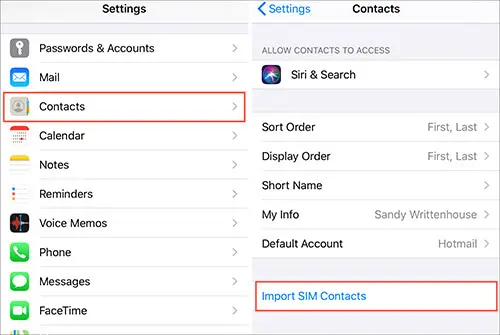
打開“設置”>“通訊錄”。
點擊“導入SIM卡聯繫人”。
請稍等片刻,聯繫人將導入到您的 iPhone 中。
結語
將 TECNO 手機聯繫人傳輸到 iPhone 的方法有很多,但就速度、成功率和數據完整性而言, Coolmuster Mobile Transfer是最值得推薦的解決方案。它支持一鍵遷移,不會丟失任何聯繫人字段,也無需重置 iPhone,因此非常適合希望快速無損地遷移數據的用户。如果您正在尋找高效便捷的聯繫人傳輸體驗,這款工具絕對是您的最佳選擇。
