

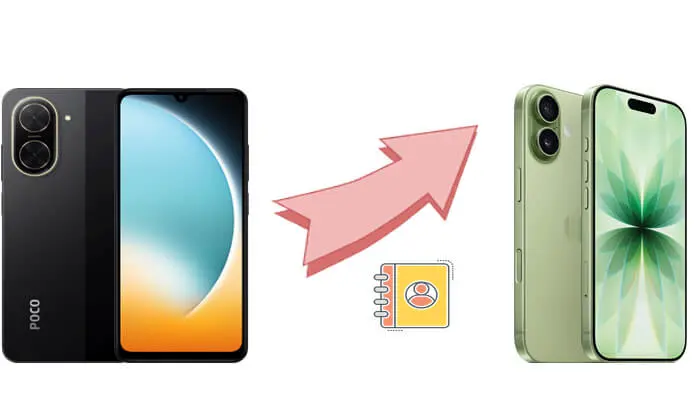
更換手機時,最重要的步驟之一就是將聯繫人完整安全地轉移到新設備。如果您剛從 POCO Android手機換到 iPhone ,可能會發現這兩個系統不支持直接一鍵同步。不過別擔心!本文將為您提供五種最實用、最便捷的方法來解決“如何將聯繫人從 POCO 轉移到 iPhone”的問題。您可以根據自身需求選擇最方便的方法完成轉移。
第一部分:如何一鍵將POCO手機聯繫人傳輸到iPhone
如果您正在尋找將 POCO 手機聯繫人傳輸到 iPhone 的最簡單、最快捷、最穩定的方法, Coolmuster Mobile Transfer是您的最佳選擇。它只需一鍵即可在Android和iOS之間傳輸聯繫人。您無需 Wi-Fi 連接,也無需將 iPhone 恢復出廠設置。
Coolmuster Mobile Transfer能為您做什麼?
- 只需單擊一下,即可輕鬆將 POCO 中的聯繫人傳輸到 iPhone。
- 將電子書(PDF 和 ePub)和聯繫人從Android傳輸到 iPhone 。
- 四種靈活的傳輸模式: iOS到iOS 、 Android到iOS 、 iOS到Android和Android到Android 。
- 完全兼容最新的iOS 26 和Android 16 系統。
- 享受快速、流暢、安全的傳輸,且不會丟失數據。
以下是如何一鍵將POCO手機上的聯繫人傳輸到iPhone的方法:
01在電腦上下載並安裝Coolmuster Mobile Transfer 。使用 USB 數據線將 POCO 手機和 iPhone 連接到電腦。
02啓動程序,確保 POCO 顯示為“源設備”,iPhone 顯示為“目標設備”。如果不是,請點擊“翻轉”進行更改。
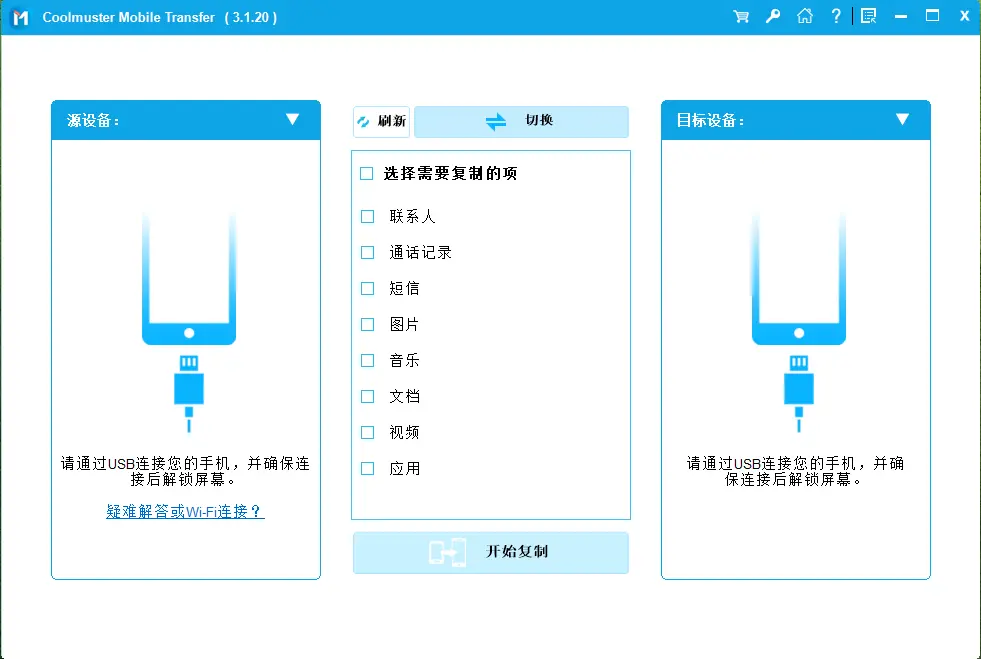
03從數據類型列表中選擇“通訊錄”,然後點擊“開始複製”開始傳輸通訊錄。等待幾分鐘,直到傳輸完成。您的 iPhone 將立即顯示所有導入的通訊錄。
第二部分:如何通過“移動到iOS將聯繫人從 POCO 手機轉移到 iPhone
“遷移至iOS是蘋果官方的數據遷移工具,旨在幫助Android用户無縫切換到 iPhone。它允許您遷移聯繫人、信息、日曆和其他基本數據。但是,此方法僅適用於全新 iPhone 或已恢復出廠設置的用户,因為數據遷移只能在初始設置期間進行。此外,它還依賴於穩定的 Wi-Fi 連接,因此更適合首次設置 iPhone 的用户。
如何通過“轉移到iOS將 POCO 手機上的聯繫人轉移到 iPhone?請按照以下步驟操作:
步驟 1. 從 Google Play 商店在您的 POCO 設備上安裝“移至iOS應用程序。
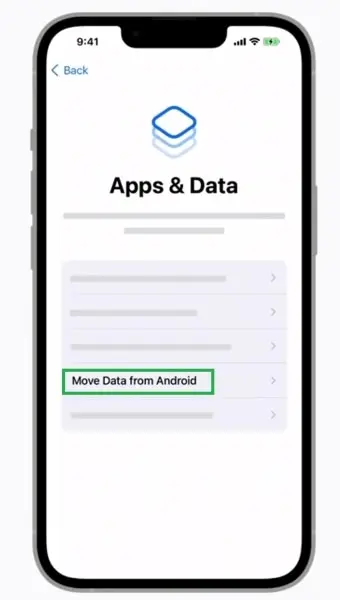
步驟 2. 打開你的新 iPhone,然後在“應用與數據”屏幕上選擇“從Android轉移數據”。
步驟 3. 在您的 POCO 手機上打開“轉移到iOS ”,然後點擊“繼續”。
第四步:輸入 iPhone 上顯示的代碼。

步驟 5. 從數據選擇列表中選擇“聯繫人”。
步驟 6. 等待傳輸完成,然後在您的 iPhone 上完成設置。
您的“轉移到iOS無法正常工作嗎?以下是原因及解決方法。
如何解決“遷移到iOS無法運行的問題?[原因及解決方案]
第三部分:如何使用 Google 帳户將 POCO 手機上的聯繫人同步到 iPhone
如果您的 POCO 手機已通過 Google 帳户備份聯繫人,那麼將其同步到 iPhone 是最便捷的選擇之一。無需安裝應用、連接數據線或重置 iPhone。您只需在 iPhone 上登錄同一個 Google 帳户並啓用聯繫人同步即可。
以下是如何使用 Google 帳户將 POCO 手機上的聯繫人同步到 iPhone 的方法:
步驟 1. 在您的 POCO 設備上,轉到“設置”>“帳户”>“Google”。
步驟 2. 確保已啓用“聯繫人”同步選項。
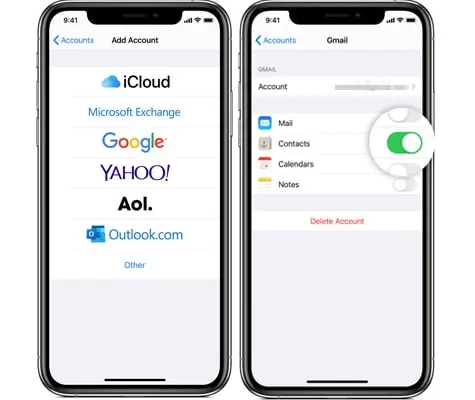
步驟 3. 在您的 iPhone 上,依次點擊“設置”>“郵件”>“帳户”>“添加帳户”>“Google”。
步驟 4. 使用與您的 POCO 關聯的同一個 Google 帳户登錄。
步驟 5. 打開“聯繫人”開關。
步驟 6. 等待幾分鐘,讓聯繫人自動同步到 iPhone。
第四部分:如何使用 VCF 文件將聯繫人從 POCO 發送到 iPhone
VCF(vCard)是一種通用的聯繫人文件格式。您可以將 POCO 手機中的聯繫人導出為 VCF 文件,然後通過電子郵件、文件傳輸或其他方式將其發送到您的 iPhone,並導入到 iPhone 中。
以下是如何使用 VCF 文件將 POCO 中的聯繫人導出到 iPhone 的方法:
步驟 1. 打開 POCO 手機上的“聯繫人”應用。
步驟 2. 點擊“導出/共享”,生成包含聯繫人的 .vcf 文件。

步驟 3. 將 VCF 文件發送到您的 iPhone(通過電子郵件、文件傳輸應用程序或雲存儲)。
步驟 4. 在您的 iPhone 上,打開 VCF 文件。
第五步:點擊“添加所有聯繫人”導入聯繫人。您的 iPhone 會將所有 VCF 聯繫人保存到“通訊錄”應用中。
第五部分:如何通過 SIM 卡將 POCO 手機中的聯繫人導入 iPhone
如果您的聯繫人存儲在 SIM 卡上,或者您想要一種非常簡單的傳輸方式,您可以直接使用 SIM 卡轉移聯繫人。此方法無需互聯網、Google 帳户、計算機軟件或任何其他應用程序。但是,請記住 SIM 卡的存儲空間有限(通常約為 200-250 個聯繫人),並且無法存儲聯繫人照片或電子郵件地址等詳細信息。
以下是如何通過 SIM 卡將 POCO 手機中的聯繫人導入 iPhone 的方法:
步驟 1. 在您的 POCO 設備上,打開“聯繫人”應用。
步驟 2. 選擇“導入/導出” > “導出到 SIM 卡”。
步驟 3. 從 POCO 手機中取出 SIM 卡。
步驟 4. 將 SIM 卡插入 iPhone。
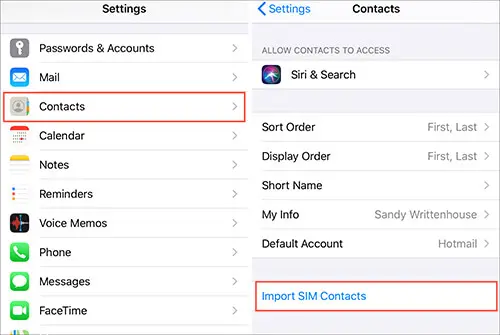
步驟 5. 進入“設置”>“聯繫人”>“導入 SIM 卡聯繫人”。
步驟 6. 等待 iPhone 完成導入所有 SIM 卡中存儲的聯繫人。
結語
現在您已經瞭解了幾種將聯繫人從 POCO 手機傳輸到 iPhone 的實用方法。在這些方法中, Coolmuster Mobile Transfer是最高效、最便捷的選擇。它提供一鍵傳輸、穩定性高、數據兼容性強等功能,是追求快速便捷體驗用户的理想之選。
