

很多人通過微信接收圖片和文件,有時需要將其保存或編輯到電腦上。將微信照片從 iPhone 傳輸到電腦是一個很好的備份方法,以防丟失。這樣做還能釋放 iPhone 和微信應用的空間。如果您不知道如何操作,別擔心。本指南將向您展示幾種將微信照片從 iPhone 傳輸到電腦的簡單方法。

方法一:通過微信桌面應用將iPhone上的微信照片傳輸到電腦。
這種方法可以讓您直接在電腦上訪問微信聊天記錄。登錄後,您可以打開任何對話並下載所需的照片,而無需將照片一張張傳輸到手機上。
在電腦上打開Windows或Mac版微信,然後用 iPhone 掃描二維碼登錄。
前往照片所在的聊天窗口。
點擊你想保存的照片。
選擇“另存為”將其下載到您的計算機。
重複此過程或選擇多張圖片批量下載。
方法二:使用微信文件傳輸將微信圖片保存到電腦
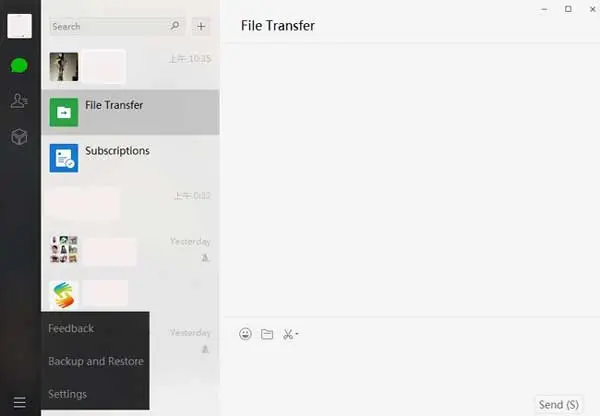
微信自帶“文件傳輸”功能,可以幫助你將微信數據備份到電腦,或將文件恢復到 iPhone 或Android設備上。因此,你可以使用微信的文件傳輸功能輕鬆地將照片從 iPhone 傳輸到電腦。不過,將照片傳輸到電腦後,你需要從文件傳輸服務器逐個下載照片。無論如何,這都是一個可供參考的備選方案。
以下是如何使用文件傳輸將 iPhone 上的微信照片同步到電腦的方法:
- 在 iPhone 上啓動微信應用,然後點擊“文件傳輸”選項。
提示:如果您在 iPhone 微信中找不到“文件傳輸”選項,請先在電腦上登錄微信,或在搜索框中輸入“文件傳輸”查找文件傳輸功能。
- 當您在文件傳輸界面時,請點擊右下角的“+”圖標。

- 然後在彈出的窗口中點擊“照片”選項,顯示 iPhone 上的所有照片。
- 預覽時,請選擇要傳輸到電腦的圖片,然後點擊“發送”按鈕,通過微信文件傳輸服務器將其發送到電腦。
- 然後你就可以在電腦版微信上看到已發送的微信照片了。現在你可以從電腦上的文件傳輸窗口中點擊照片,逐個下載並保存到電腦上。(如何將照片從iPhone傳輸到電腦?)
方法三:通過 USB 數據線將 iPhone 上的微信照片傳輸到電腦。
此方法允許您將微信照片傳輸到電腦。首先,將照片保存到 iPhone 的“照片”應用中。照片保存到“照片”應用後,即可使用 USB 數據線輕鬆傳輸到電腦。
- 解鎖你的 iPhone 並打開微信應用。
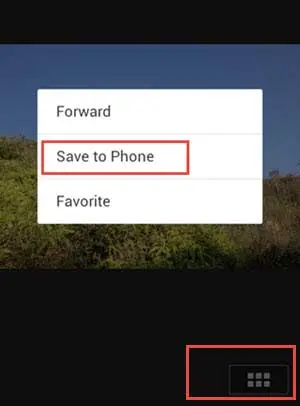
- 找到要保存的照片,然後點擊並按住它,直到出現菜單。
- 從菜單中點擊“保存照片”。照片將保存到 iPhone 的相機膠捲中。
- 打開“照片”應用,確認圖片已上傳。確認無誤後,即可使用 USB 數據線將 iPhone 連接到電腦。
- 如果提示,請解鎖您的 iPhone 並允許計算機訪問您的照片。
- 打開電腦上的照片導入窗口,選擇要傳輸的照片。
- 開始導入過程,並等待所有選定的圖像保存到您的計算機。
iPhone照片在沒有任何警告的情況下從相機膠捲中消失了?本文將告訴你原因以及如何有效地找回丟失的照片。
8 個快速修復 iPhone 照片從相機膠捲消失問題的方法
方法四:使用 iCloud 照片將微信照片從 iPhone 傳輸到電腦
這種方法可以將微信照片從 iPhone 傳輸到電腦,方法是先將照片保存到手機的“相機膠捲”,然後通過 iCloud 照片進行同步。如果您已經在使用 iCloud 並希望在電腦上自動訪問這些照片,這種方法非常方便。
打開微信,將所需照片保存到 iPhone 的“照片”應用中。
在 iPhone 的“設置”應用中開啓 iCloud 照片。
在電腦上登錄同一個 Apple ID。
在Windows電腦上,安裝 iCloud for Windows並啓用照片同步。
請等待 iCloud 上傳您保存的微信照片。
在電腦上通過 iCloud 照片訪問並下載它們。
方法五:通過網頁版微信將iPhone上的微信照片備份到電腦
您還可以使用微信網頁版將照片、PDF 和其他文件從您的 iPhone 或Android設備傳輸到您的電腦——無需使用任何額外的軟件。
- 在你的電腦上,打開網頁瀏覽器,進入微信網頁版。
- 在手機上打開微信應用。點擊右上角的“+”按鈕,然後選擇“掃描二維碼”。
- 使用手機掃描電腦屏幕上顯示的二維碼。

- 掃描完成後,您的手機會請求登錄微信網頁版的權限。點擊“登錄”或“確認”繼續。
- 在電腦上登錄後,回到手機上找到你想發送的文件(照片、PDF 等)。
- 點擊“分享”圖標,然後從應用列表中選擇微信。
- 在微信中,選擇“文件傳輸”作為接收方。這是一個私密聊天窗口,你可以用它來給自己發送文件。
- 文件將出現在文件傳輸聊天窗口中。現在,回到電腦前,用微信網頁版打開該聊天窗口。
- 找到你發送的文件,然後點擊“下載”按鈕。
- 文件將保存到您的計算機。
您的微信無法登錄?這裏我提供一些解決微信登錄問題的方法。
【已修復!】如何解決微信無法登錄的問題
方法六:使用 AirDrop 將 iPhone 上的微信照片傳輸到Mac
AirDrop 提供了一種快速無線方式,可以將 iPhone 上的微信照片發送到Mac 。當兩台設備靠近且都已啓用 AirDrop 功能時,即可立即生效。
將想要傳輸到 iPhone 照片應用的微信照片保存。
請在 iPhone 和Mac上都打開 Wi-Fi 和藍牙。
在您的Mac上啓用 AirDrop,並將其設置為接收來自您的聯繫人或所有人的郵件。
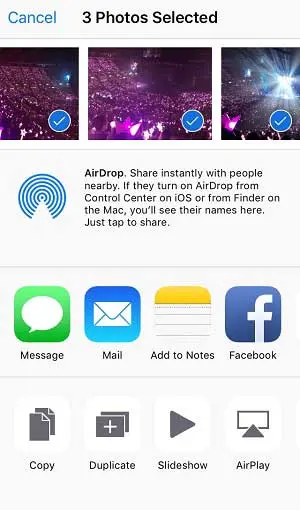
打開 iPhone 上的“照片”應用,選擇你從微信保存的圖片。
點擊分享圖標,然後選擇隔空投送。
從可用設備列表中選擇您的Mac 。
在您的Mac上接受傳輸,照片將自動保存。
方法七:將 iPhone 上的微信照片通過電子郵件發送到電腦
這裏介紹一種簡單可靠的方法,可以將 iPhone 上的微信照片發送到您的郵箱,然後傳輸到電腦上。此方法適用於任何設備,無需任何額外工具。
在你的 iPhone 上打開微信,找到你想傳輸的照片。
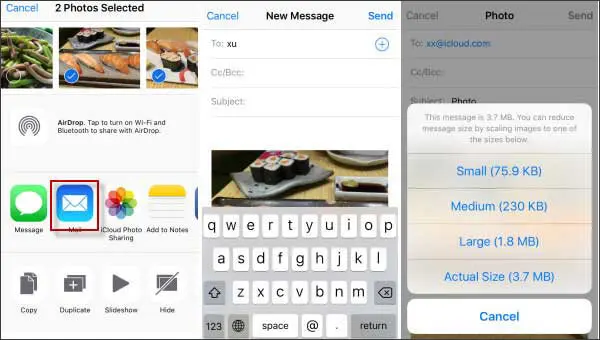
點擊照片並選擇分享選項。
選擇 iPhone 上的電子郵件應用。
輸入您自己的電子郵件地址作為收件人,然後發送郵件。
在電腦上打開你的電子郵件賬户。
找到你剛剛發送的電子郵件,並將附件中的照片下載到你的電腦上。
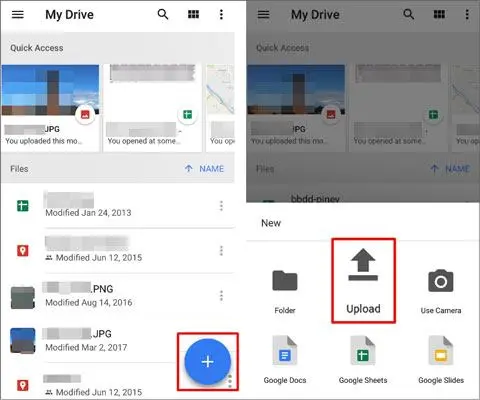
方法八:通過 Google 雲端硬盤將 iPhone 上的微信照片傳輸到電腦。
將微信照片上傳到 Google 雲端硬盤,可以方便地將照片從 iPhone 傳輸到電腦。照片存儲在雲端後,您可以使用 Google 帳户在任何設備上輕鬆訪問和下載它們。
將你需要的微信照片保存到 iPhone 的“照片”應用中。
在 iPhone 上打開 Google 雲端硬盤並登錄您的 Google 帳户。
點擊上傳選項,然後選擇要傳輸的照片。
等待上傳完成。
在電腦上,打開 Google 雲端硬盤網站或應用並登錄。
找到已上傳的照片並將其下載到您的電腦上。
方法九:使用iOS助手將 iPhone 上的微信照片傳輸到 PC/ Mac
通過電腦上的文件傳輸功能逐張下載微信照片既費時又費力。更簡單快捷的方法是使用像Coolmuster iOS Assistant這樣的工具(支持Windows和Mac 。這款程序只需點擊幾下即可將 iPhone 上的所有微信照片快速傳輸到電腦。
它不僅可以傳輸照片,還支持導出微信的其他數據,例如視頻、消息、聯繫人、通話記錄、音樂、應用、備忘錄和日曆。傳輸前,您可以預覽項目並選擇要保存的照片。這讓您能夠輕鬆高效地整理和備份微信數據。
iOS助手的主要功能:
將 iPhone 上的微信照片和視頻備份到電腦,數據無丟失。
一鍵備份和恢復 iPhone/iPad/iPod 上的所有內容。
輕鬆在 iPhone/iPad 和電腦之間傳輸數據。
與所有世代的 iPhone、iPad 和 iPod 廣泛兼容。
支持各種文件,例如聯繫人、短信、照片、視頻、音樂、筆記、書籤、書籍、日曆、應用程序等等。
現在即可在您的Windows PC 或Mac電腦上免費下載適用於iOS的微信數據傳輸工具。
【用户指南】如何將微信照片從 iPhone 傳輸到電腦:
本用户指南以Windows版本程序為例,如果您是Mac用户,請下載Mac版本程序並參考以下相同的説明。
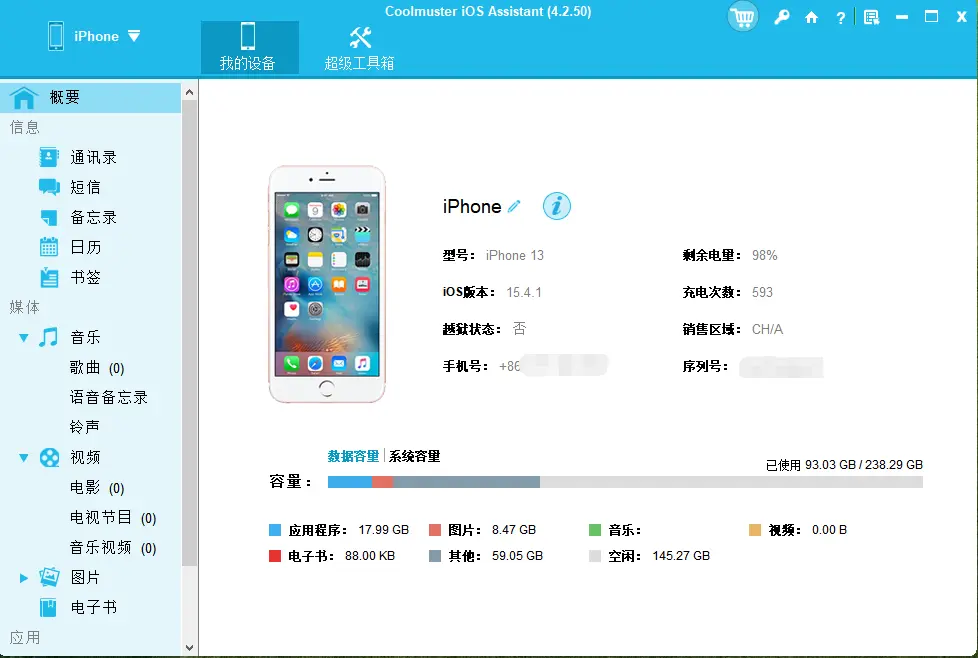
01首先,請確保您的微信照片已保存到 iPhone 的“相機膠捲”中。在電腦上啓動Coolmuster iOS助手,並使用 USB 數據線將 iPhone 連接到電腦。然後,該程序將自動檢測您的設備並顯示如下界面。
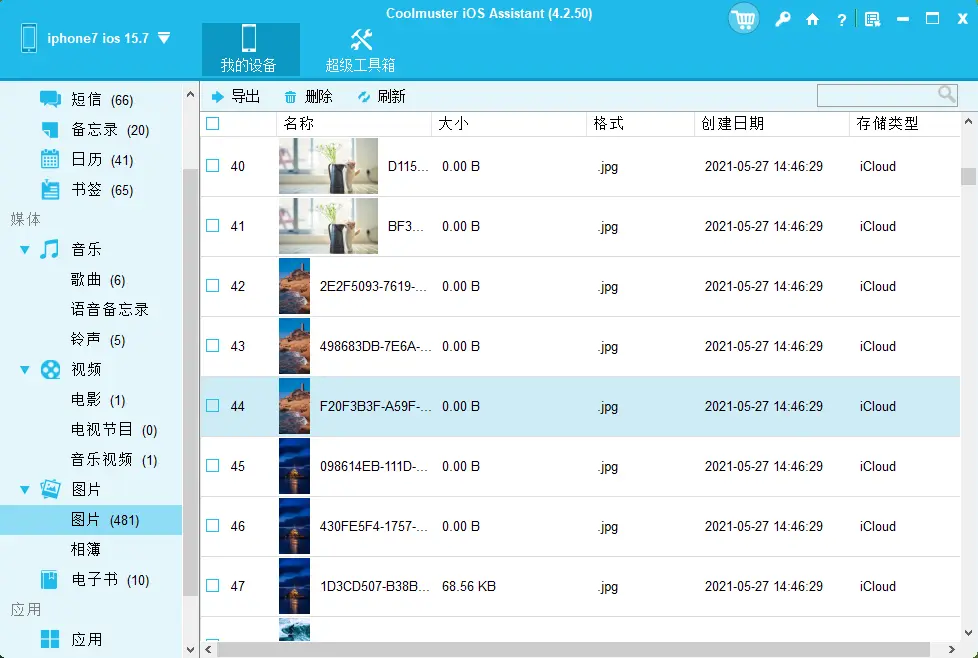
02點擊左側面板上的“照片”或“相冊”標籤,加載 iPhone 中的所有照片。
03預覽時,請選擇一張或多張您喜歡的微信照片,然後點擊“導出”按鈕,即可立即將其保存到您的電腦上,無需進行其他操作。
接下來是什麼?
看到了嗎?就是這麼簡單。試試上面的方法,就能輕鬆將微信照片傳輸到 iPhone 並進行管理。對了,你的 iPhone 上的微信照片、視頻或音頻丟失了嗎?別擔心,你也可以輕鬆地從 iPhone 恢復微信照片、視頻和音頻。
