

iPhone 信息可能包含聊天記錄、驗證碼或商務詳情等重要信息。為避免丟失這些重要信息,定期將其備份到 iCloud 是個明智之舉。如果您已創建 iCloud 備份,則可在意外丟失時快速恢復任何已刪除的信息。本文將向您展示如何將 iPhone 信息備份到 iCloud,確保您的重要對話始終安全可靠,並在需要時輕鬆恢復。
第一部分:為什麼要將 iPhone 短信備份到 iCloud?
將 iPhone 信息備份到 iCloud 有幾個主要優勢:
防止數據丟失:如果意外刪除信息或設備損壞,您可以通過 iCloud 恢復信息。
切換設備時的數據同步:升級到新 iPhone時,您可以輕鬆地從 iCloud 恢復您的信息,而無需手動傳輸。
雲存儲,節省本地空間: iCloud 可以存儲您的信息記錄,從而釋放 iPhone 上的存儲空間。
跨設備同步: iCloud 信息功能允許您在 iPhone、iPad 和Mac等 Apple 設備之間同步信息,確保信息一致性。
第二部分:如何將 iPhone 信息備份到 iCloud?
有兩種方法可以將 iPhone 信息備份到 iCloud:
方法一:僅將 iPhone 信息備份到 iCloud
如果您只想備份信息,而不想備份照片、應用數據或其他信息,可以使用 iCloud 的“信息同步”功能。此功能可讓您的所有 Apple 設備共享相同的信息歷史記錄。
以下是如何將 iPhone 上的信息備份到 iCloud 的方法:
步驟 1. 前往“設置”> [您的 Apple ID] > “iCloud”。
步驟 2. 找到“消息”並打開開關。
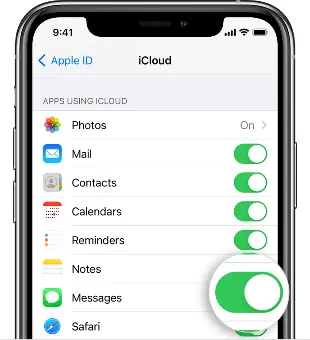
步驟 3:連接 Wi-Fi 並保持 iPhone 充電。信息將自動上傳到 iCloud,您可以在其他 Apple 設備上訪問這些信息。
方法二:備份整個iPhone,包括信息
您還可以將整個 iPhone 備份到 iCloud,從而備份 iPhone 信息。( iCloud 會備份哪些內容?)此方法非常適合在更換設備或數據恢復期間需要完整恢復數據的情況。
以下是如何將 iPhone 上的短信備份到 iCloud 的方法:
步驟 1. 確保您的 iPhone 電量充足並已連接到穩定的互聯網連接。
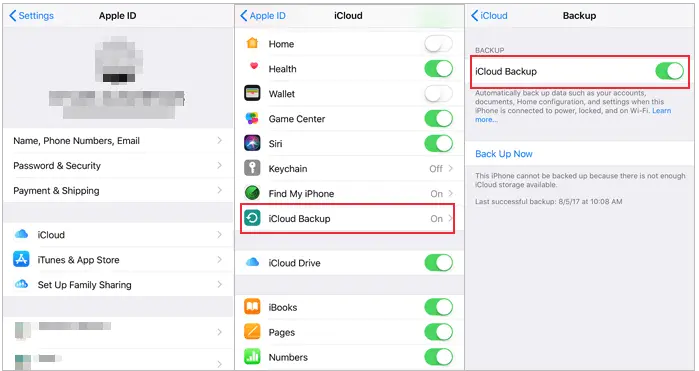
步驟 2. 打開“設置”,輕點 [您的 Apple ID] > “iCloud” > “iCloud 備份”。
步驟 3. 從可用列表中點擊“iCloud 備份”選項。
步驟 4:開啓“iCloud 雲備份”功能,點擊“立即備份”按鈕,等待備份完成。以下是如何輕鬆下載 iCloud 雲備份的方法>>
第三部分:如何在不使用 iCloud 的情況下備份 iPhone 上的短信
雖然 iCloud 備份對於信息來説很方便,但它也有一些限制,例如存儲空間有限。如果您想在不使用 iCloud 的情況下備份 iPhone 信息,可以使用Coolmuster iOS Assistant將信息導出到電腦進行安全保存。這是一款專業的iOS數據管理工具,旨在幫助您輕鬆備份、恢復和管理信息以及其他數據類型,例如視頻、備忘錄、聯繫人等等。
iOS助手的主要功能:
一鍵即可將 iPhone 上的信息傳輸到電腦。
預覽並選擇iOS文件後,即可輕鬆傳輸文件。
無需 iTunes 即可輕鬆備份和恢復 iPhone / iPad / iPod 上的所有數據。
全面管理電腦上的 iTunes 備份文件和iOS數據。
通過 PC/ Mac直接在iOS設備上編輯、添加或刪除數據。
支持聯繫人、消息、照片、視頻、音樂、筆記、書籤、書籍、日曆、應用程序等。
將聯繫人、書籤、日曆、書籍、iTunes 備份等內容從電腦導入到您的 iDevice。
完全兼容所有 iPhone 和iOS版本,包括最新的iOS 26 和 iPhone 17 系列。
以下是如何在不使用 iCloud 的情況下,使用iOS助理保存 iPhone 信息的方法:
01在電腦上下載並安裝iOS助理。然後啓動它,並使用 USB 數據線將 iPhone 設備連接到電腦。
02在 iPhone 上點擊“信任”彈出窗口,然後點擊“繼續”按鈕。軟件檢測到您的設備後,主界面將顯示如下圖所示。您會注意到所有不同的文件夾都整齊地排列在界面上。
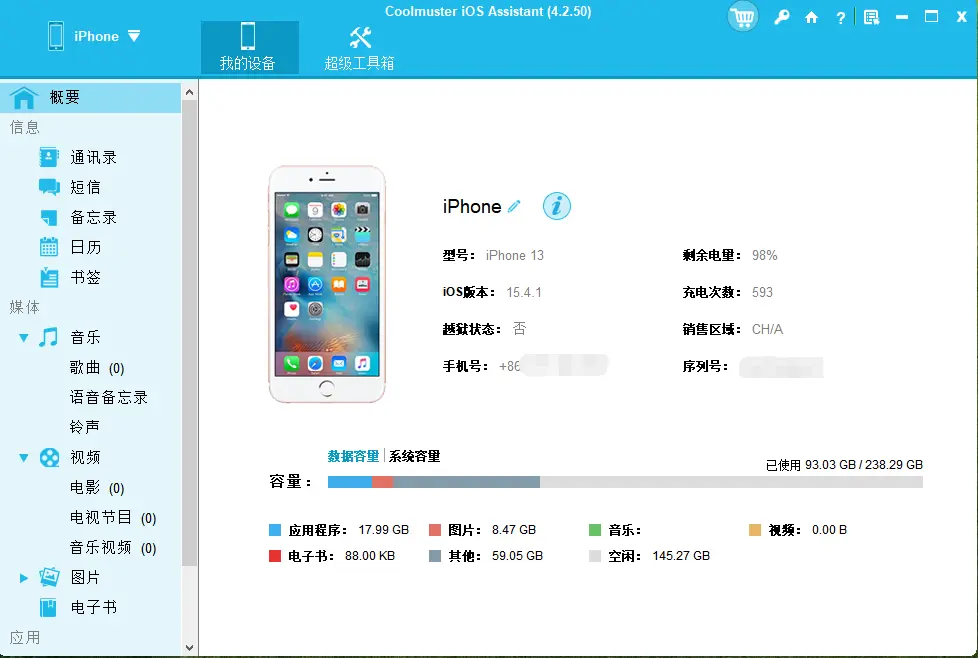
03點擊屏幕左上角的“消息”選項,選擇所有要備份的消息,然後點擊“導出”按鈕將消息保存到您的計算機。
第四部分:關於 iCloud 信息備份的常見問題
Q1. iCloud郵件備份需要多長時間?
iCloud郵件備份所需時間取決於網絡速度、郵件數量以及iCloud服務器狀態。通常,備份少量郵件只需幾分鐘,而備份大量郵件可能需要幾個小時。
Q2. 除了 iCloud 之外,還有其他方法可以備份信息嗎?
是的,您可以使用Coolmuster iOS Assistant 等第三方軟件來備份和管理 iPhone 設備上的數據,而無需使用 iCloud。該軟件易於使用,可讓您輕鬆備份、傳輸和恢復 iPhone 數據。
Q3. 為什麼 iCloud 信息無法同步?如何解決?
如果 iCloud 信息同步失敗,可能是由於以下原因造成的:
iCloud 存儲空間不足:請前往“設置”>“iCloud”>“管理存儲空間”查看可用空間。
網絡不穩定:請確保已連接到 Wi-Fi,並嘗試重啓路由器。
蘋果服務器問題:請在蘋果系統狀態頁面查看 iCloud 狀態。
iCloud 同步未啓用:請前往“設置”>“iCloud”>“信息”,確保其已開啓。
系統故障或錯誤:嘗試重啓設備或升級到最新的iOS版本。
結論
以上方法介紹瞭如何將信息上傳到 iCloud。雖然 iCloud 讓備份 iPhone 信息變得簡單便捷,但其存儲空間有限。如果您希望更自由地管理信息備份, Coolmuster iOS Assistant是更好的選擇——它允許您單獨備份信息,將其存儲在您的電腦上,並支持導出為多種格式。立即試用,確保您的重要信息安全無虞!
