

當你從 iPhone 切換到Android設備時,你可能會因為操作系統的不同而感到興奮。然而,一旦最初的興奮消退,你可能會面臨一個常見問題:如何將應用程序從 iPhone 轉移到Android 。由於系統不同,轉移可能會有些棘手。幸運的是,這並非完全不可能。閲讀本指南,瞭解有效的方法。
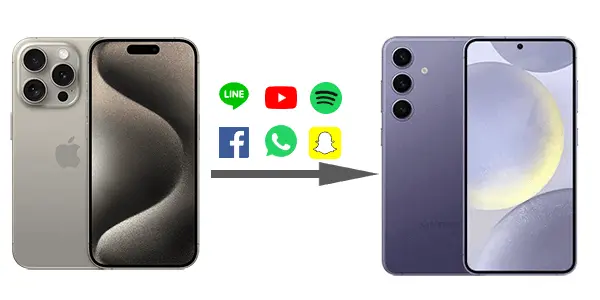
第 1 部分:我可以直接將應用程序從 iPhone 傳輸到Android嗎?
是的,但不能直接傳輸。由於iOS和Android操作系統以及應用生態系統的根本差異,您無法像傳輸照片或文檔那樣,將應用從 iPhone 直接“傳輸”到Android手機。
可以這樣想:iPhone 應用是為在iOS上運行而設計的,而Android應用則是為在Android上運行而設計的。它們就像不同的語言。但是,如果您的新Android手機有Android版本,您當然可以在新手機上使用相同的應用。
以下轉移工具可以掃描您 iPhone 上的應用程序,然後在 Google Play 商店中查找相應的Android版本(如有)。它會提供匹配的應用程序列表,方便您在新的Android設備上輕鬆下載。
第 2 部分:如何輕鬆地將我的應用程序從 iPhone 轉移到Android
在本節中,我們將向您展示4種將iOS應用程序傳輸到Android解決方案。現在,讓我們一起仔細看看這些方法的具體步驟。
2.1 使用 Google Play 商店傳輸應用程序
將應用程序從 iPhone 轉移到Android最直接方法之一是使用 Google Play 商店。
方法如下:
步驟 1. 設置您的Android設備並登錄您的 Google 帳户。如果您還沒有 Google 帳户,請創建一個。
步驟 2. 在您的Android設備上打開Google Play商店。使用搜索欄搜索您在iPhone上安裝的應用程序。
步驟 3. 下載並安裝每個應用程序的Android版本。請務必選擇信譽良好的開發商開發的應用程序,以確保安全。安裝完成後,打開應用程序,如果需要登錄,請輸入您的憑據。
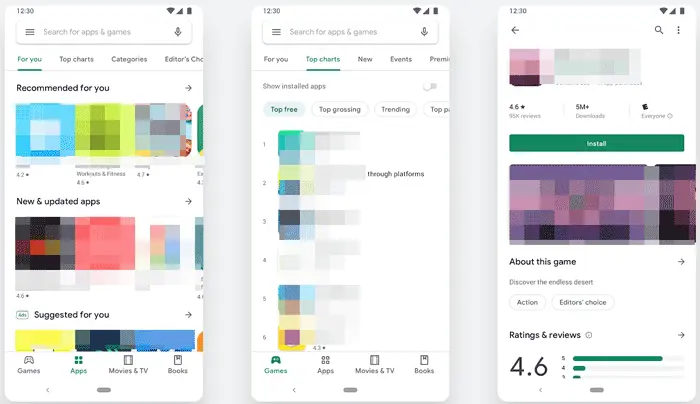
此方法適用於許多應用,尤其是那些在 Google Play 商店中提供Android版本的應用。然而,有些應用可能無法在Android上使用,或者功能可能有所不同,因此請注意。
2.2 使用 Switch to Android傳輸應用程序
自 Switch to Android推出以來,該應用程序已成為各級iOS用户傳輸 iPhone 數據(例如聯繫人、照片、文檔、視頻和日曆事件)的首選,同時它還可以幫助您在新的Android設備上查找和下載 iPhone 應用程序。不過,它僅適用於搭載Android 12 或更高版本的全新或恢復出廠設置的Android設備。
以下是指南:
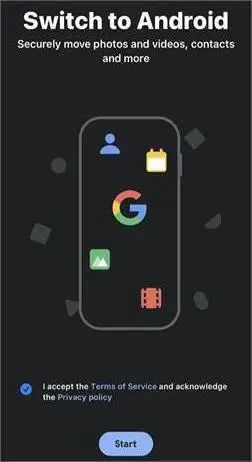
步驟1. 從App Store下載並在iPhone上安裝“Switch to Android 。打開程序,接受條款和條件,然後單擊“開始”繼續。
步驟2. 系統會請求您允許 iPhone 相機掃描Android手機的二維碼。如果無法掃描,您可以點擊“無法掃描二維碼”選項。然後,打開Android手機的 Wi-Fi 熱點,並將 iPhone 連接到該熱點。
步驟3.之後,選擇要傳輸到新Android設備的應用程序。
步驟 4. 按照屏幕上的説明關閉 iPhone 上的 iMessage,以便能夠在新的Android設備上接收消息。
步驟5.單擊“開始請求”,然後使用您的Apple ID登錄並單擊“請求傳輸您的iCloud數據副本”。傳輸過程將開始。
步驟6.傳輸過程完成後,您可以關閉“切換到Android應用程序並繼續設置新的Android設備。
2.3 使用智能開關傳輸應用程序(僅限三星)
如果您要從 iPhone 換到三星 Galaxy 手機,三星智能切換 (Samsung Smart Switch) 是一款非常實用的工具。雖然它並非真正意義上的“轉移” iOS應用(即移動實際的程序文件),但它能夠識別Android對應應用,並簡化許多關鍵應用的數據傳輸,讓您更輕鬆地在新設備上獲取常用應用。
步驟如下:
步驟1. 從App Store下載“Smart Switch”應用程序到你的iPhone上。在你的新三星手機上,“Smart Switch”通常是預裝的,或者你也可以從Galaxy Store下載。
步驟 2. 在三星手機上選擇“接收數據”>“數據線”>“iPhone/iPad”。然後使用 USB-C 轉 Lightning 數據線(如有需要,可搭配適配器)連接 iPhone 和三星手機。您也可以使用無線傳輸。
步驟 3. Smart Switch 允許您選擇要攜帶的內容,包括聯繫人、消息、照片,甚至 iPhone 應用程序列表。
步驟4.完成設置,您可以從Android設備上的內置應用商店重新下載所需的應用程序。

2.4 使用克隆手機傳輸應用程序(僅限 OnePlus)
對於那些轉換到 OnePlus 手機的人來説,OnePlus Clone Phone 應用程序旨在簡化從各種設備(包括 iPhone)的遷移過程。
方法如下:
步驟1. 從 Apple App Store 下載“克隆手機”應用程序到您的 iPhone 上。在您的新 OnePlus 手機上,該應用程序通常是預裝的,或者您可以輕鬆找到。
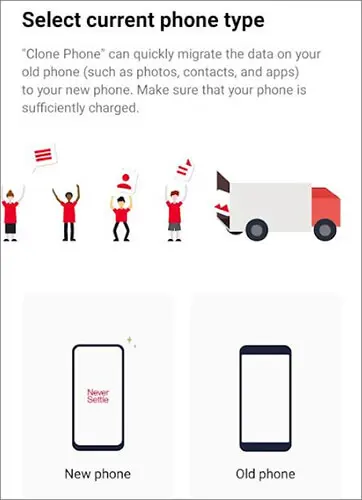
步驟2. 在Android上選擇“新手機”,並選擇“iPhone”作為舊手機的類型。您將看到屏幕上顯示一個二維碼。
步驟3. 在iPhone上選擇“舊手機”,然後使用“克隆手機”應用程序中的iPhone相機掃描OnePlus Android手機屏幕上顯示的二維碼。這將連接兩個設備。
步驟4.手機成功連接後,您的iPhone將顯示可傳輸的數據類型列表。選擇您要遷移的數據。
步驟 5. 在 iPhone 上點擊“開始遷移”。傳輸過程將開始。請將兩台設備保持靠近並連接到 Wi-Fi。在傳輸完成之前,請勿退出應用程序或鎖定任何一台設備的屏幕。
第 3 部分。有關將應用程序從 iPhone 傳輸到Android常見問題解答
問題 1:我可以將購買的應用程序從 iPhone 轉移到Android嗎?
不可以,您通常需要重新購買Android平台上的付費應用。應用商店是獨立的,購買的權限不會轉移。
問題2:我在iPhone上購買的應用程序需要再次付費嗎?
是的,您需要在 Google Play 商店重新購買付費應用(如有)。iOS 上的應用購買不會延續到iOS Android 。
問題3:轉移過程中我會丟失我的應用程序數據嗎?
有可能。有些應用會通過雲服務(例如 Google、Facebook、Evernote)同步數據,因此登錄後數據可能會恢復。但是,有些應用會將數據存儲在本地或 iCloud 上,因此不會自動傳輸。
提示:檢查應用程序是否提供跨平台數據同步或導出/導入選項。
問題4:WhatsApp聊天記錄怎麼辦?我可以轉移嗎?
是的。WhatsApp 現在允許將聊天記錄從 iPhone 傳輸到Android (反之亦然),但具體操作因製造商而異。例如:
三星和 Pixel 手機支持使用 USB-C 轉 Lightning 線纜進行完整的聊天傳輸。
您還可以在 iPhone 上前往 WhatsApp 設置 > 聊天 > 將聊天移至Android ,將 WhatsApp 數據傳輸到Android 。
獎勵:如何將其他數據從iPhone傳輸到Android
Coolmuster Mobile Transfer是一種用户友好且可靠的解決方案,可讓您輕鬆地在不同的移動設備之間傳輸數據,無論它們運行什麼操作系統,例如iOS到Android 、 iOS到iOS 、 Android到Android以及Android到iOS 。
該產品簡化了將聯繫人、消息、照片、視頻等重要數據從一台設備遷移到另一台設備的過程,確保您的信息保持完整且可訪問。此外,它還支持在Android設備之間直接傳輸應用程序。
單擊下面的按鈕即可下載免費試用版。
按照以下步驟使用Coolmuster Mobile Transfer 將數據從 iPhone 傳輸到Android :
01在電腦上下載、安裝並啓動Coolmuster Mobile Transfer 。
02將您的 iPhone 和Android設備連接到電腦。程序將自動識別它們並顯示在主界面上。請確認 iPhone 是源設備, Android是目標設備。如果不是,請點擊“翻轉”進行更改。
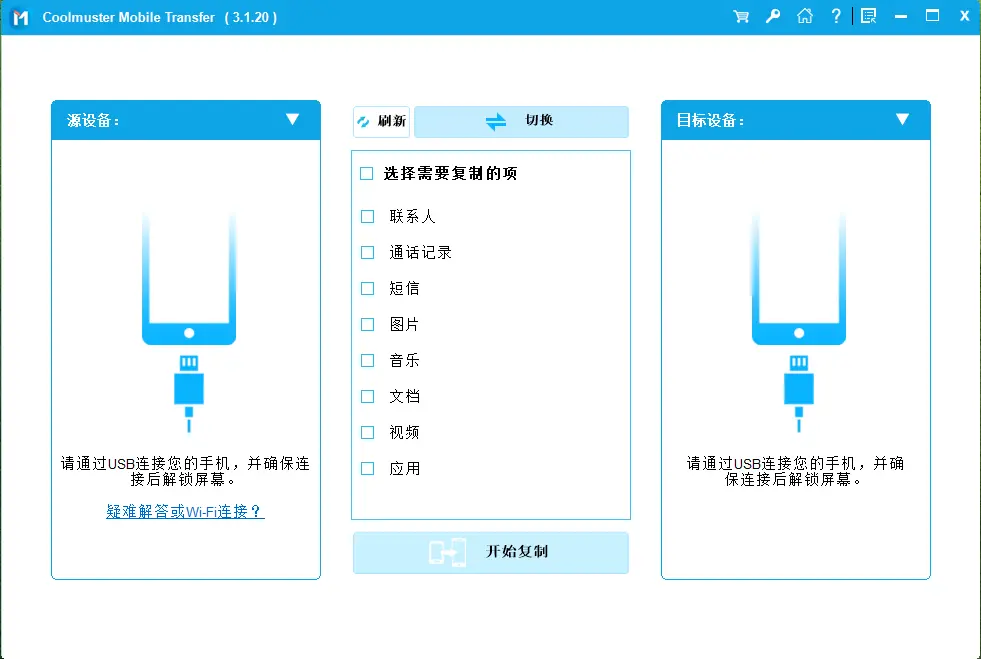
03選擇您想要傳輸的數據類型,然後單擊“開始複製”按鈕以啓動從 iPhone 到Android數據傳輸。
結尾
通過遵循本文中的步驟和提示,即使由於系統限制而無法將應用程序從 iPhone 直接傳輸到Android ,您也可以簡化傳輸過程,輕鬆獲取應用程序列表並從Android應用程序商店在新Android設備上重新下載等效應用程序。
如果您想將其他數據從 iPhone 傳輸到Android , Coolmuster Mobile Transfer是一個不錯的選擇。該軟件提供了安全、快速地將iOS數據傳輸到Android最佳解決方案。
