

SIM卡,即用户識別模塊卡,是一種可拆卸的集成電路,用於安全地存儲GSM手機、智能手錶、相機等設備中的聯繫人信息。由於SIM卡便於攜帶,一旦丟失或損壞,所有聯繫人信息都將丟失。這或許就是許多人希望將SIM卡數據傳輸到電腦進行備份的原因。
但是,你能把SIM卡插到電腦上嗎?你能把SIM卡里的卡轉移到電腦上嗎?下面為你提供4種有效的解決方案。
方法一:如何通過Coolmuster Android Assistant一鍵將 SIM 卡數據傳輸到電腦(推薦)
如果您希望預覽、讀取並選擇性地將 SIM 卡數據傳輸到電腦, Coolmuster Android Assistant絕對是您的不二之選。在傳輸 SIM 卡數據之前,您可以查看聯繫人姓名、電話號碼、羣組等信息,以及聯繫人頭像。此外,您還可以選擇所需的聯繫人和輸出格式進行保存,它支持導出為 CSV、HTML、VCF、Outlook、BAK 和 XML 格式。
此外,您還可以一鍵將 SIM 卡備份到電腦,添加新聯繫人,或將聯繫人從電腦備份導入到您的Android設備。
它與Android 6.0 及更高版本(支持Android 16)兼容性良好,例如 OnePlus 15/13/12/11/10/9/8、Vivo X300 Pro/X300、iQOO 15/13/12/11/10、Google Pixel 10 Pro/10 Pro Fold/10 Pro XL/10/9/8/7/6/5、TCL、Tecno、小米、OPPO、榮耀、Infinix 等。
請按照以下説明在電腦上查看、讀取、傳輸和備份SIM卡:
- 在您的計算機上安裝並啓動Coolmuster Android Assistant 。
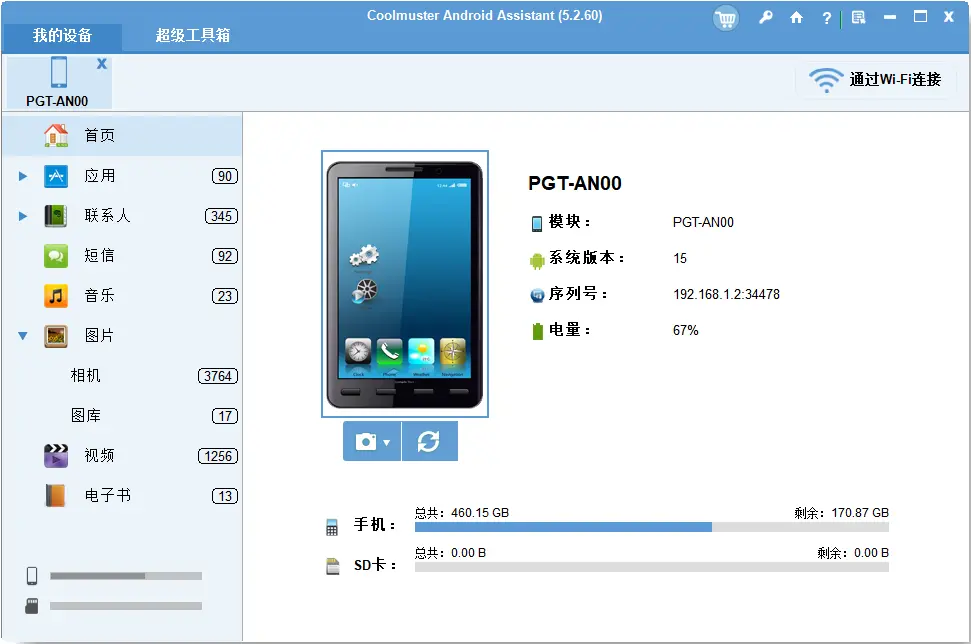
- 將你的Android手機連接到電腦,並按照提示啓用手機的USB調試模式。連接成功後,你將看到顯示Android系統信息的界面。
- 在電腦上查看、讀取、傳輸和備份 SIM 卡數據。
如何在電腦上查看SIM卡?點擊左側面板中的“聯繫人” ,即可查看聯繫人頭像、姓名、電話號碼等信息。
如何在筆記本電腦/PC上讀取SIM卡?當您成功將Android設備連接到電腦後,該程序將自動掃描、讀取SIM卡信息並將其顯示在電腦上。
如何下載 SIM 卡數據?點擊左側窗口中的“聯繫人” ,查看並勾選要傳輸的聯繫人,然後點擊頂部的“導出”按鈕,將選定的 SIM 卡聯繫人下載到您的電腦。
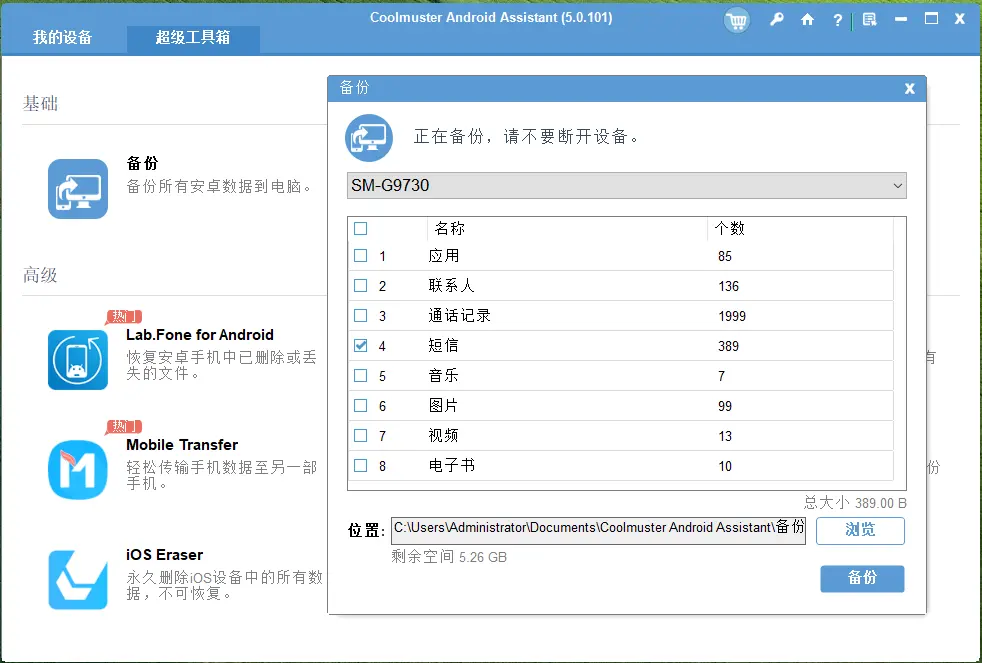
如何一鍵將 SIM 卡備份到電腦?點擊頂部的“超級工具包”選項 > 選擇“備份” > 從表格中勾選“聯繫人” > 選擇數據存儲位置 > 點擊“備份” 。
方法二:如何通過谷歌聯繫人將SIM卡數據下載到電腦
Google 通訊錄是跨平台同步和訪問聯繫人的常用方法。使用此方法,您必須擁有 Google 帳户、穩定的 Wi-Fi 網絡以及 Google 帳户中足夠的存儲空間。準備就緒後,即可開始將 SIM 卡數據傳輸到電腦。
如何使用谷歌賬號將SIM卡中的信息下載到我的電腦?
- 將 SIM 卡備份到 Google 雲端硬盤。在您的Android手機上,打開“設置” > “系統” > “備份” >點擊“立即備份” >點擊“繼續” 。
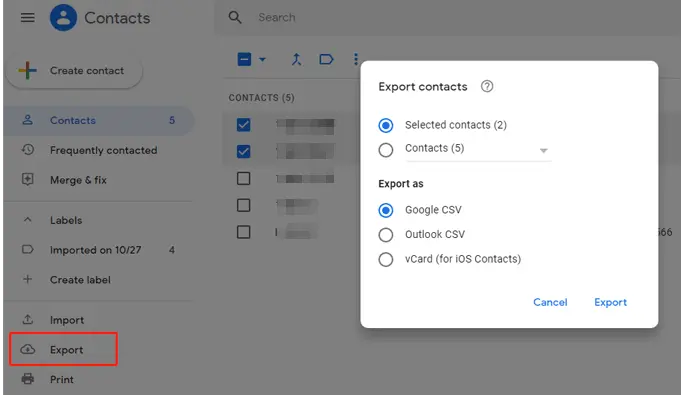
- 將SIM卡數據下載到電腦。在電腦上,訪問contacts.google.com,並使用您用於備份的同一個Gmail帳户登錄。然後勾選要下載的聯繫人旁邊的複選框,並點擊“導出” 。
- 從菜單中選擇Google CSV ,然後點擊導出將其存儲到您的電腦上。
提示:如果您將 Google 聯繫人用於工作或學校用途,則無法選擇通訊錄中的所有聯繫人。
您可能喜歡:
如何輕鬆地將 Gmail 聯繫人導Android手機?(最新更新)
如何在沒有電腦的情況下輕鬆備份 iPhone?
方法三:如何將SIM卡備份到電腦
通過 USB 數據線將 SIM 卡傳輸到電腦的操作比較複雜。如果您想用這種方法將 SIM 卡聯繫人備份到電腦,請務必小心謹慎地進行每一步操作。
如何在電腦上讀取SIM卡?
- 打開Android手機上的“聯繫人”應用,點擊“電話” ,然後點擊“設置” 。
- 選擇“管理聯繫人” > “導出聯繫人” >選擇要備份的聯繫人>按“導出到存儲磁盤”並將聯繫人保存到 SD 卡文件夾中。
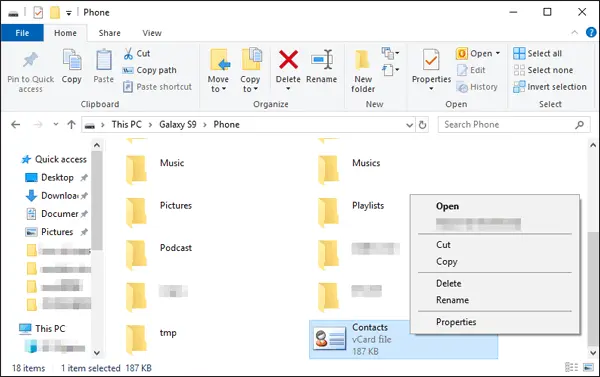
- 使用 USB 數據線將Android設備連接到電腦,並在手機上啓用 USB 調試模式。之後,打開“我的電腦” ,在“便攜設備”下雙擊您的Android設備,找到 SD 卡上保存的聯繫人。
- 將 SD 卡上的聯繫人文件夾或.vcf文件複製並粘貼到您的計算機上。
方法四:如何使用藍牙將SIM卡信息傳輸到電腦
您還可以使用藍牙將 SIM 卡數據傳輸到Windows電腦。這種方法需要您的Android設備和電腦都支持藍牙功能。如果您的電腦版本過舊,不支持藍牙,則無法使用此方法,但您仍然可以按照方法 1中的步驟進行操作。
我們來看看如何通過藍牙將SIM卡聯繫人傳輸到筆記本電腦。
- 在兩台設備上啓用藍牙。在Windows電腦上,您可以點擊左下角的“開始”菜單 > “設置” > “設備” > “藍牙和其他設備”並將其打開。在Android設備上,您可以從下拉菜單中打開藍牙。
- 將兩個設備配對。您可以在Android的“設置” > “藍牙” > “可用設備”中選擇您電腦的名稱,然後按照屏幕提示進行配對。
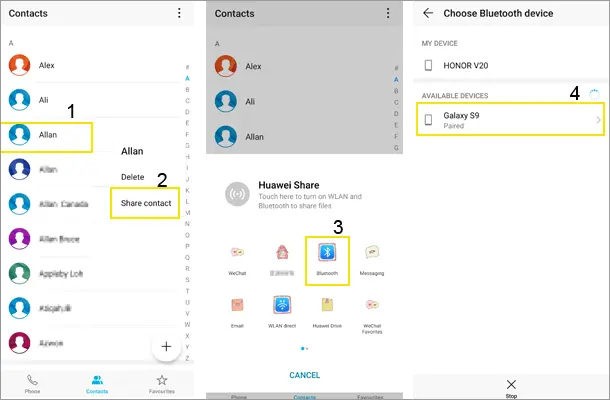
- 連接成功後,即可將 SIM 卡中的聯繫人傳輸到電腦。在Android上打開“通訊錄”應用 > 選擇要發送的聯繫人 > 點擊“分享” > 選擇“藍牙” > 選擇藍牙設備,在本例中,點擊您的Windows電腦名稱。稍後,進度條會顯示傳輸進度。傳輸完成後,您可以在電腦的藍牙文件夾中找到這些聯繫人。
附加題:如何將 iPhone 中的 SIM 卡數據傳輸到電腦?
以下提示將指導您如何將 iPhone 的 SIM 卡數據備份到電腦。如果您感興趣,可以重複以下步驟。
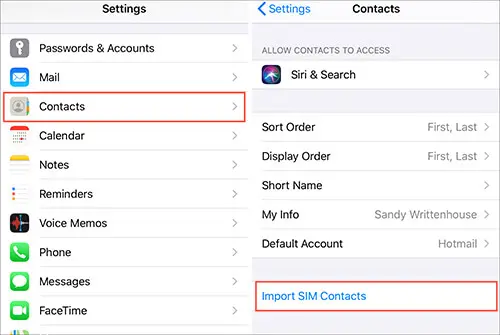
- 解鎖你的 iPhone,然後從主屏幕進入“設置”應用。
- 向下滾動選擇“聯繫人”選項,然後點擊“導入 SIM 卡聯繫人”將聯繫人保存到 iPhone 內存中。
- 在電腦上安裝最新版本的 iTunes,然後使用 USB 數據線將 iPhone 連接到電腦。點擊 iTunes 左上角的iPhone 圖標,在左側面板中點擊“信息” > 勾選“同步通訊錄和聯繫人” > 點擊“同步” 。這樣會將 iPhone 內存中的所有 SIM 卡聯繫人同步到電腦。
總結
將SIM卡數據傳輸到電腦並不複雜,以上所有方法都能輕鬆幫您完成。但如果您需要讀取和預覽所有SIM卡信息,並選擇性地傳輸或備份整個SIM卡,可以選擇Coolmuster Android Assistant 。它能滿足您的所有需求,安全可靠,物超所值。相比之下,其他方法無法提供如此出色的用户體驗。
