

如果您的 iPhone 不斷警告您存儲空間即將滿,那麼您並不孤單。在日常使用中,照片、視頻、應用程序和系統文件會迅速耗盡存儲空間,導致設備運行速度變慢,並阻止新的下載或更新。幸運的是,有幾種有效的方法可以清理空間並讓您的 iPhone 保持流暢運行。
在本指南中,我們將引導您檢查哪些內容佔用了 iPhone 存儲空間,並向您展示如何使用七種實用方法釋放 iPhone 空間。讓我們開始吧。
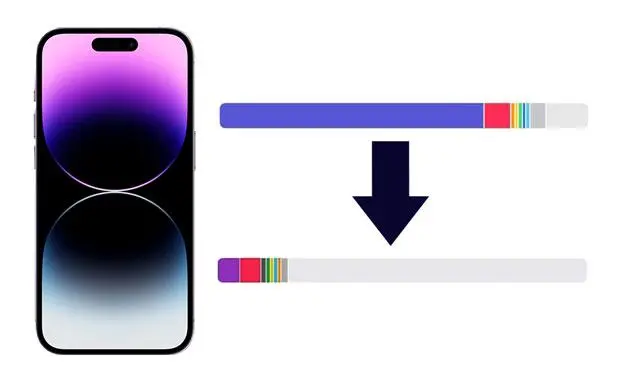
第 1 部分。什麼佔用了我的 iPhone 存儲空間?
在考慮最大化存儲空間之前,您必須知道哪些內容佔用了您的 iPhone。要知道從哪裏開始,您必須查看哪些內容佔用了您的存儲空間:
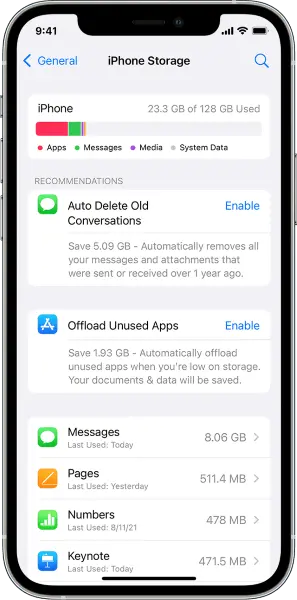
打開“設置”應用,點擊“通用”,然後選擇“iPhone 存儲”。您將看到 iPhone 上所有佔用空間的媒體和文件的列表。Apple 可能還會推薦一些清理空間的方法,例如,查看 iPhone 上保存的視頻,如下所述。( iPhone 存儲無法加載?)
第 2 部分。如何釋放 iPhone 上的空間?
檢查可用空間以及佔用大部分空間的內容後,您現在可以繼續瞭解當 iPhone 存儲空間已滿時該怎麼做。
提示1.刪除不必要的照片和視頻
照片和視頻往往是 iPhone 存儲空間快速填滿的主要原因。尤其是高分辨率視頻和連拍照片,短短几天內就能佔用數 GB 的空間。定期清理不必要的照片和視頻可以立即釋放存儲空間。
以下是 刪除照片以釋放 iPhone 空間的方法:
步驟1.在iPhone上打開“照片”應用程序。
第 2 步。選擇您不需要的照片或視頻。
步驟3. 點擊“垃圾桶”圖標並確認刪除。

步驟4.轉到“相冊”>“最近刪除”,然後點擊“全部刪除”以永久刪除它們。
提示2.刪除未使用的應用程序
許多用户安裝應用程序後就忘記了它們,但這些應用程序仍然佔用寶貴的空間。尤其是遊戲和社交媒體應用程序,它們會存儲大量的緩存和數據。刪除不使用的應用程序是釋放空間的最快方法之一。
以下是刪除應用程序以釋放 iPhone 空間的方法:
步驟1.打開“設置”>“通用”>“iPhone存儲”。
第 2 步。查看按存儲大小排序的應用程序列表。
步驟3. 選擇不再使用的應用程序,然後點擊“刪除應用程序”。 (無法在iPhone上刪除應用程序?)
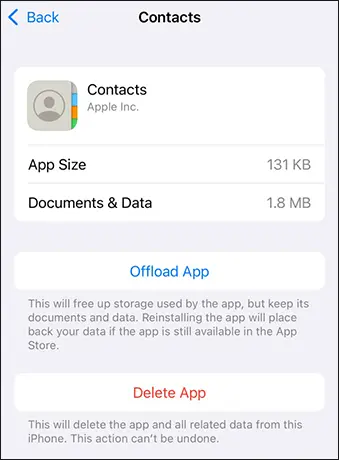
如果您希望系統自動清理,可以啓用“卸載未使用的應用程序”功能。此功能允許系統在空間不足時自動刪除長時間未使用的應用程序,但會保留應用程序數據,方便以後重新安裝。
提示3.清除Safari緩存
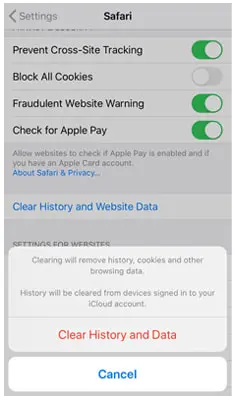
隨着時間的推移,Safari 會積累瀏覽歷史記錄、Cookie 和緩存數據,這些都會悄悄消耗存儲空間。清除 Safari 的緩存不僅可以釋放空間,還能提升瀏覽器性能。
以下是在不刪除應用程序的情況下釋放 iPhone 空間的方法:
步驟1. 前往“設置”>“Safari”。
第 2 步。向下滾動並點擊“清除歷史記錄和網站數據”。
步驟3. 出現提示時確認。
提示 4. 自動刪除舊消息
不僅應用程序、視頻和照片會佔用 iPhone 的存儲空間。刪除舊短信也能釋放一些空間。以下是設置設備自動刪除舊短信的步驟:
步驟1.打開“設置”並選擇“消息”。
第 2 步。點擊“保留消息”選項卡。
步驟 3. 從這裏,選擇“30 天”或“1 年”而不是“永遠”。
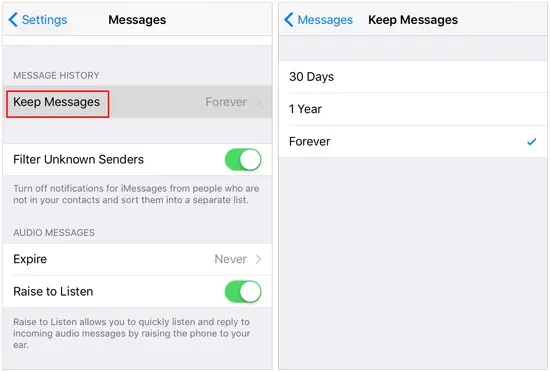
您的 iPhone 現在將自動刪除超過所選時間段的消息,無需手動操作即可控制您的存儲空間使用情況。
提示 5. 優化照片存儲
如何使用 iCloud 釋放 iPhone 空間?如果您使用 iCloud 照片,則可以將全分辨率圖像存儲在 iCloud 中,同時在設備上保留較小、優化的版本,從而節省空間。這是在不刪除照片的情況下釋放存儲空間的最明智方法之一。
以下是將照片移動到 iCloud 以釋放 iPhone 空間的方法:
步驟1. 前往“設置”>“照片”。
第 2 步。啓用“iCloud 照片”。
步驟3.選擇“優化iPhone存儲”。
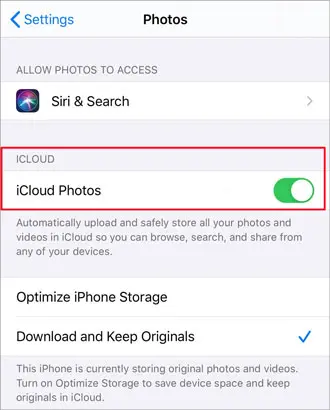
您的 iPhone 將自動管理存儲,僅在本地保留輕量級縮略圖,同時在 iCloud 中保留原始照片以供按需訪問。
提示 6. 將數據存儲在 iCloud 中
除了照片,iCloud 還可以存儲文檔、備份和 App 數據,從而減輕 iPhone 本地存儲空間的負擔。這是一種便捷的內置虛擬擴展方式。
以下是在 iCloud 中存儲數據的步驟:
步驟1.打開“設置”>[您的姓名]>“iCloud”。
第 2 步。打開您想要同步的類別,例如“照片”、“文件”或“聯繫人”。
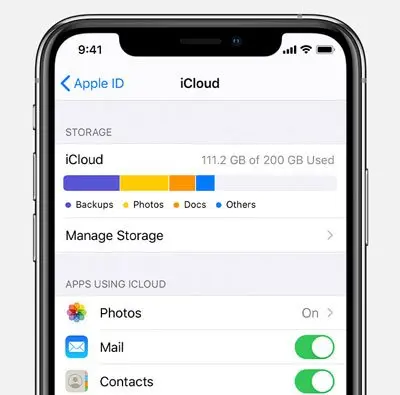
注意:如果您的雲空間不足,請點擊管理帳户存儲來升級您的計劃。
提示 7. 將 iPhone 數據備份到計算機
如果您不想完全依賴 iCloud,或者您的iCloud 存儲空間已滿,那麼將 iPhone 數據傳輸到電腦上是一個不錯的選擇。Coolmuster iOS Assistant是一款專為iOS數據管理而設計的專業工具。它可以讓您將照片、視頻、聯繫人、信息等內容安全地備份到電腦上,從而釋放 iPhone 的大量空間。
iOS助手的主要功能:
- 一鍵將 iPhone 備份到電腦,釋放 iPhone 空間。
- 預覽並選擇iOS文件後輕鬆傳輸。
- 直接在您的計算機上完全管理 iTunes 備份和iOS數據。
- 直接從您的 PC/ Mac編輯、添加或刪除iOS設備上的數據。
- 只需單擊一下即可備份和恢復所有 iPhone /iPad/iPod 數據。
- 支持最新的iOS 26、iPhone 17 Pro、iPhone Air 和 iPhone 17 型號。
如何使用iOS助手將 iPhone 數據備份到電腦?請按照以下步驟操作:
01在電腦上安裝並啓動該軟件。通過 USB 數據線將 iPhone 連接到電腦。
02出現提示時,點擊“信任”選項以允許 USB 調試。根據提示點擊“繼續”。連接成功後,您的 iPhone 信息將顯示在電腦上。
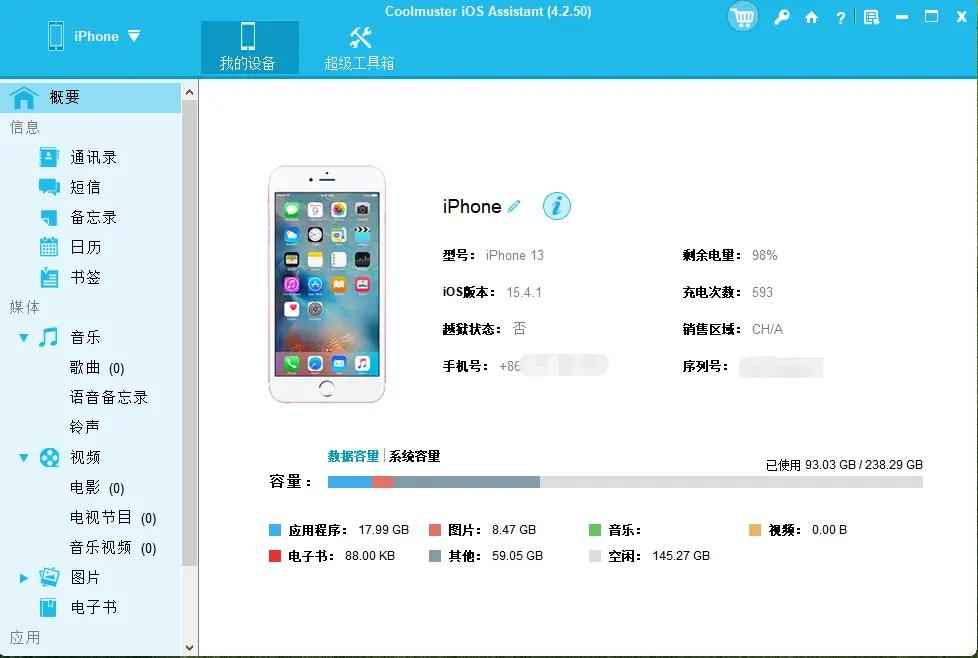
03預覽文件信息,並選擇要傳輸到電腦的文件類型。接下來,勾選所需文件,然後點擊“導出”選項卡將文件傳輸到電腦。之後,您可以將它們從 iPhone 中移除以節省內存。
要備份整個 iPhone,請前往“超級工具包”>“iTunes 備份和還原”>“備份”。從下拉菜單中選擇您的設備,選擇保存備份的位置,然後單擊“確定”即可開始將您的 iPhone 備份到您的 PC/ Mac 。
結論
釋放 iPhone 空間並不複雜。定期檢查存儲空間使用情況並使用正確的方法,就能讓您的設備保持最佳狀態。無論是清理照片、刪除緩存還是使用雲備份,這些操作都能有效解決存儲空間問題。
其中,強烈推薦Coolmuster iOS Assistant 。它不僅能幫你安全備份所有 iPhone 數據,還能讓你輕鬆管理照片、聯繫人、信息等文件,是整理 iPhone 存儲空間的理想選擇。
