

在更換新手機、恢復出廠設置或防止數據丟失等情況下,iPhone 的短信備份和恢復就顯得尤為重要。然而,由於iOS系統的限制,iPhone 的短信備份和恢復並不像Android那樣簡單直接。那麼,是否存在一種可靠且免費的方式來備份和恢復 iPhone 短信呢?
本文將提供iOS系統短信備份和恢復的全面指南,並推薦幾款適用於iPhone的最佳短信備份應用。無論您是想備份到本地存儲、iTunes還是iCloud,或者正在尋找一款可以將XML短信恢復到iPhone的工具,本文都能為您提供所需的答案。
第一部分:如何一鍵備份和恢復 iPhone 短信
任何只需要備份和恢復 iPhone 短信的用户都不能錯過Coolmuster iOS Assistant 。作為一款優秀的 iPhone 短信備份和恢復工具,它提供了兩種備份和恢復iOS設備上短信的方式。您可以選擇性地備份和恢復所需的短信,也可以一鍵備份和恢復所有 iPhone 數據,後者會將短信分類到單獨的文件夾中。
與 iTunes 或 iCloud 不同, iOS助理不會在恢復文件時刪除 iPhone 上的現有數據。憑藉如此人性化的功能,我認為它是 iPhone 上最好的短信備份應用。
iOS助手的主要亮點:
將 iPhone 中的短信備份到電腦或 iTunes 默認備份位置,格式為 TEXT、HTML 或 CSV。
一鍵將電腦上的短信備份文件恢復到另一台 iPhone/iPad/iPod。
選擇性地將 iPhone 上的其他數據導出到電腦或 iTunes 備份位置,例如聯繫人、照片、備忘錄、音樂、日曆、視頻、書籤、iBooks、應用程序等。
將聯繫人、日曆、iBooks、書籤、iTunes備份和其他數據從電腦導入到iPhone。
允許您在備份前預覽文件。
適用於所有 iPhone 機型,例如 iPhone 17/16/15/14/13/12/11/X/8/7/6 等。
如何使用iOS助理備份和恢復 iPhone 上的短信?請按照以下步驟操作:
將 iPhone 上的短信備份到電腦:
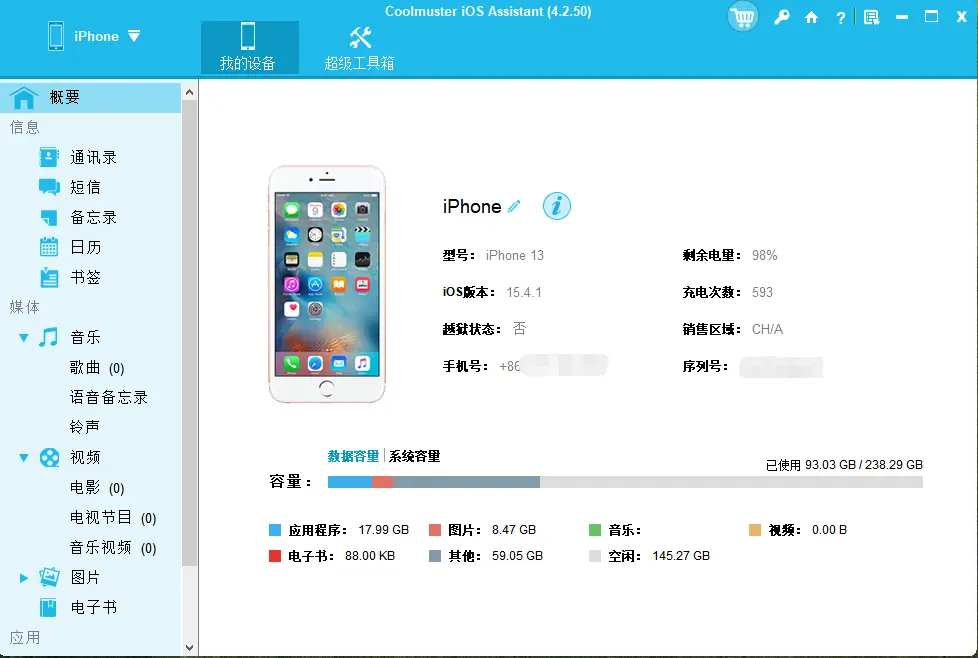
01在電腦上安裝適用於 iPhone 的最佳短信備份應用後,請打開該應用,並通過 USB 數據線將 iPhone 連接到 PC 或Mac 。如果系統提示,請在 iPhone 上點擊“信任”選項以信任電腦。然後,點擊程序上的“繼續”按鈕。連接成功後,您將在界面上看到所有 iPhone 信息。
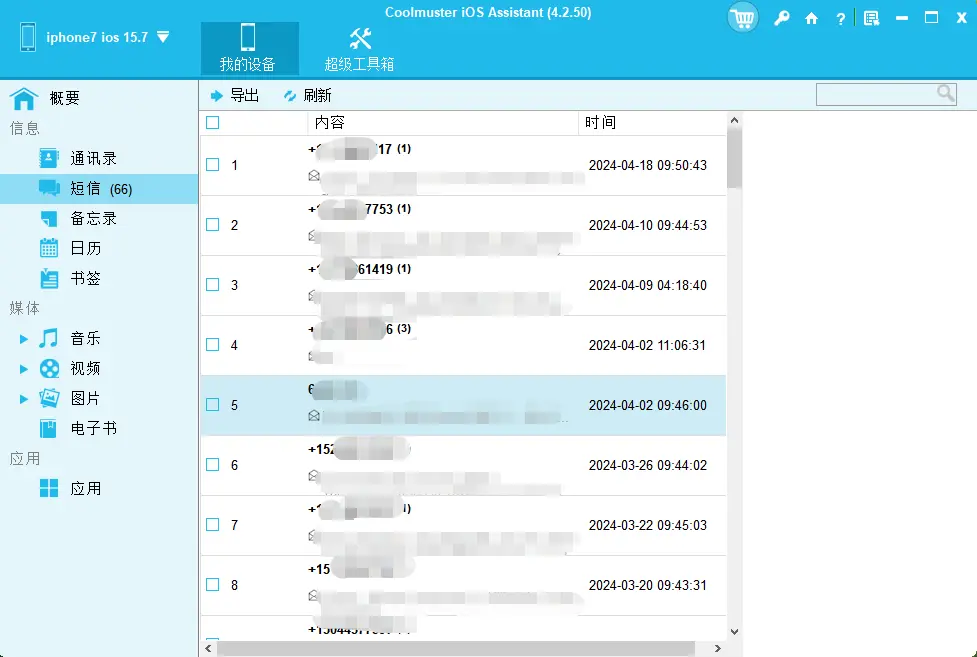
02要選擇性地備份短信,請從左側窗口選擇“短信”選項卡,預覽並選中要備份的短信,然後按頂部菜單中的“導出”按鈕。
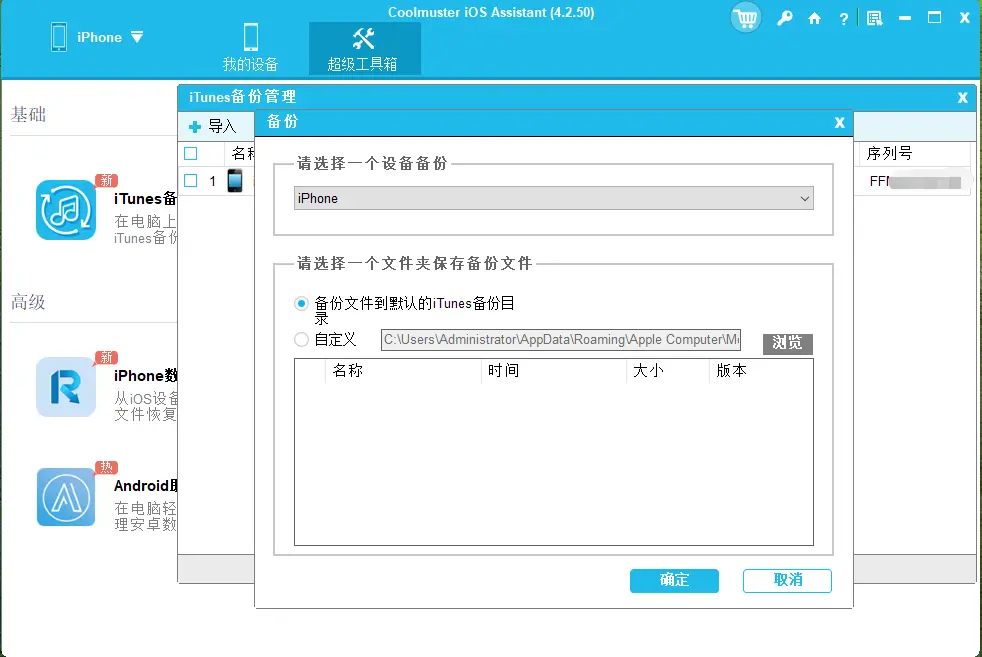
要一鍵備份 iPhone 短信,請切換到“超級工具箱”> 點擊“iTunes 備份與恢復”> 點擊“備份”> 選擇您的設備。然後,您可以自定義備份的存儲位置。選擇後,點擊“確定”開始備份過程。這將把您iOS上的所有數據(包括短信)備份到電腦。您可以創建多個備份,而不會刪除之前的備份。\
如何將電腦上的短信恢復到iOS :
01備份過程完成後,斷開 iPhone 連接,然後以同樣的方式將目標iOS設備連接到電腦。
02接下來,從主界面點擊“超級工具包”>“iTunes 備份與恢復”>點擊“恢復”按鈕>從列表中選擇目標設備>從列表中選擇備份文件>點擊“確定”按鈕>點擊“確定”按鈕確認操作。之後,它將開始將短信備份恢復到您的 iOS 設備。
第二部分:如何使用 iTunes 進行 iPhone 短信備份和恢復
如果您更傾向於使用免費的 iPhone 短信備份軟件,iTunes 是一個便捷的方法。它易於使用且不消耗流量。但是,備份文件將包含 iPhone 的所有數據,而不僅僅是短信,並且恢復過程會覆蓋 iPhone 上現有的文件。因此,除非您的目標 iPhone 是全新的且沒有任何用户數據,否則我不建議使用此方法。
使用 iTunes 開始備份和恢復 iPhone 短信:
步驟 1. 如果 iTunes 沒有彈出,請使用 USB 數據線將 iPhone 連接到電腦,並在電腦上打開最新版本的 iTunes 。
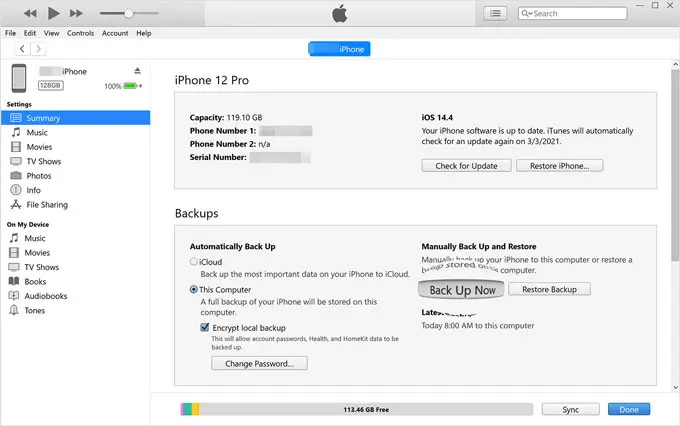
步驟 2. 要備份 iPhone 短信,iTunes 檢測到您的 iPhone 後,點擊 iTunes 窗口中的 iPhone 圖標 > 選擇“摘要”標籤 > 勾選“此電腦” > 點擊“立即備份”按鈕。
5BAEKAAAALAAAAAABAAEAAAICRAEAOw==)
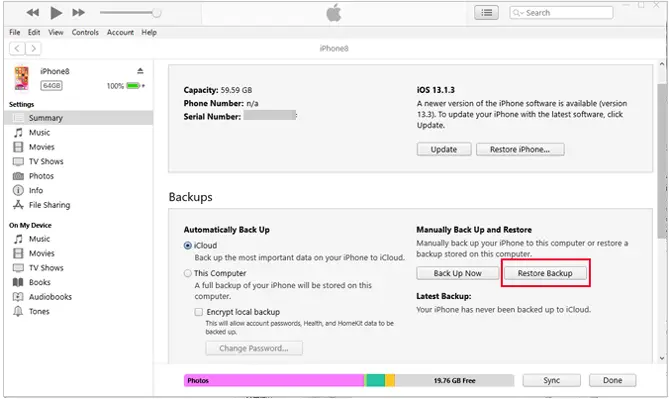
步驟 3. 要將 XML 短信恢復到 iPhone,請打開 iTunes 並將目標 iPhone 連接到電腦。檢測到 iPhone 後,點擊 iPhone 圖標 > 在“摘要”選項卡下選擇“恢復備份”選項 > 選擇最新的 iPhone 備份文件 > 點擊“恢復”按鈕。
第三部分:如何使用 iCloud 進行 iPhone 短信備份和恢復
另一種免費的 iPhone 短信備份方法是使用 iCloud。與 iTunes 類似,它不僅可以備份 iPhone 上的短信,還可以備份其他 iPhone 數據。不過,恢復之前您需要抹掉 iPhone 上的所有內容和設置。
如何使用 iCloud 在 iPhone 上備份短信:
步驟 1. 將你的 iPhone 連接到穩定的 Wi-Fi 網絡,並將其插入電源。
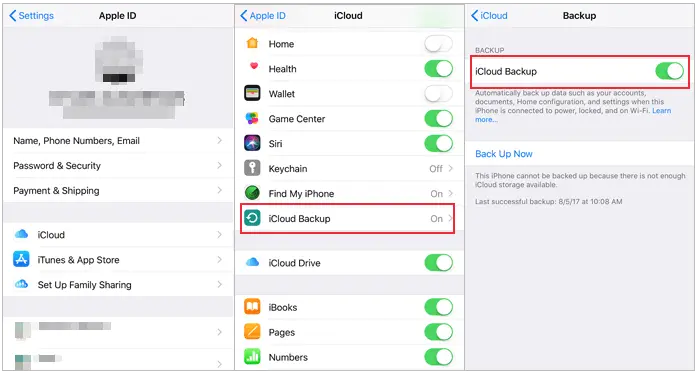
步驟二:打開“設置”,點擊您的姓名,然後在“iCloud”部分啓用“iCloud 備份”。然後,點擊“立即備份”按鈕。
使用 iCloud 在 iPhone 上恢復短信:
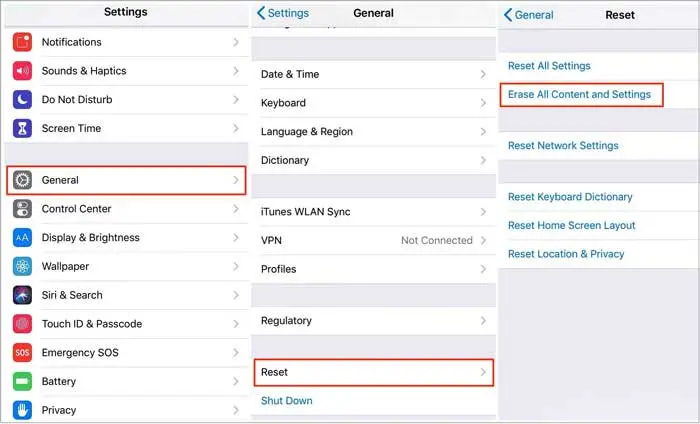
步驟一:打開 iPhone 上的“設置”應用,向下滾動到“通用”標籤頁,然後選擇“還原”。接下來,點擊“抹掉所有內容和設置”選項並確認操作。( iPhone 無法抹掉?)
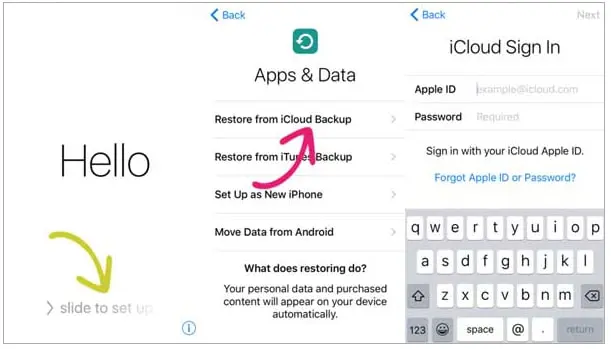
步驟 2. 抹掉 iPhone 後,iPhone 將自動重啓。按照屏幕上的指示設置 iPhone,直到出現“應用與數據”屏幕。在此屏幕上,點擊“從 iCloud 雲備份恢復”選項,並使用您用於備份的同一 Apple ID 登錄。
步驟 3. 最後,選擇最新的備份文件,然後點擊“恢復”按鈕。
如果您想知道如何在不重置的情況下從 iCloud 恢復數據,那麼您一定不能錯過以下指南。
如何在不重置的情況下從 iCloud 備份恢復?【2 個快速解決方案】
第四部分:其他 iPhone 短信備份和恢復應用程序
還有其他一些適用於iOS設備的短信備份和恢復應用。我們來看看。
- 短信導出
顧名思義, “短信導出”是一款主要用於導出短信並將其保存為多種格式(例如 PDF、CSV、TXT 等)的 iPhone 應用。使用“短信導出”,用户可以選擇性地導出特定的短信對話,而無需備份手機的全部數據。
雖然它不是一款免費的iPhone短信備份軟件,但它提供一次性付款,即一次付費,終身免費更新。
評分:3.0
- 短信備份和恢復
短信備份與恢復是一款完美的應用程序,可讓您輕鬆備份短信和聯繫人。它允許您將短信以圖片形式備份,只需截取短信屏幕截圖並添加到應用程序中即可,從而保護您的寶貴數據。
此外,您可以輕鬆備份聯繫人,並將其共享到其他設備或存儲到其他位置。備份後,您可以使用“聯繫人”應用打開 VCF 文件來恢復聯繫人。
評分:3.5
- iSMS2droid - iPhone短信導入
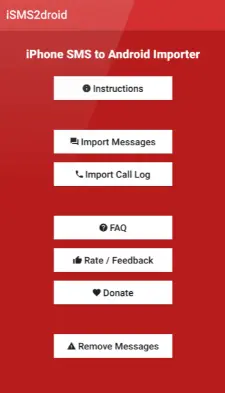
iSMS2droid - iPhone 短信導入是一款專為Android用户設計的應用程序,旨在將 iPhone 上的短信導入安卓設備。對於從 iPhone 切換到Android Android用户來説,這款應用尤其有用,因為它能幫助他們將短信記錄從 iPhone 傳輸到新的Android設備。
評分:5.0
結尾的話語
您可以選擇一款合適的 iPhone 短信備份和恢復應用,進行相應的短信備份和恢復。就我個人而言, Coolmuster iOS Assistant是理想之選,因為它可以只備份和恢復 iPhone 短信,而不會包含其他不必要的文件。更重要的是,整個過程中我不會丟失任何數據。
iTunes 和 iCloud 會導致數據丟失,而其他一些應用程序即使免費,也不適用於所有 iPhone 機型。那麼,你怎麼看?
