

iPhone 不僅僅是用來打電話和發短信的工具,它還是一個便捷的音樂播放器,許多人每天都離不開它。隨着音樂收藏的不斷增長,iPhone 的存儲空間很快就會捉襟見肘。將歌曲從 iPhone 移動到外置硬盤可以釋放寶貴的空間,並讓你的音樂更容易整理和保護。
由於蘋果系統的限制,複製音樂不像複製照片那樣簡單。因此,瞭解正確的歌曲傳輸方法至關重要。本指南將一步步指導您如何將音樂從 iPhone 傳輸到外置硬盤。

第一部分:如何通過 iTunes 將 iPhone 中的音樂複製到硬盤 [已購買]
iTunes 允許您將 iPad/iPhone 上購買的歌曲傳輸到外部硬盤驅動器,它支持 MP3、M4A、AIF、AAC、WAV、AIFF、M4R 和 M44B 格式。以下是您可以使用 iTunes 執行的操作。
以下是如何通過 iTunes 將 iPad/iPhone 中的音樂複製到外部硬盤驅動器的方法:
步驟 1. 確保您的電腦上安裝了最新版本的 iTunes ,並運行 iTunes。
步驟 2. 將你的 iPhone 或 iPad 連接到電腦,如果系統提示,請在設備上點擊“信任”。
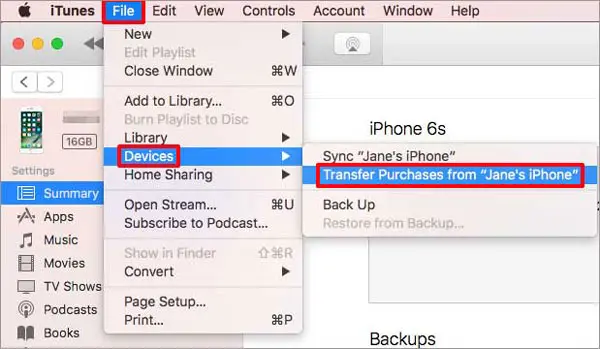
步驟 3. 點擊“帳户”>“授權”>“授權此電腦”。之後,在 iTunes 窗口中點擊“文件”>“設備”>“從[您的 iPhone 名稱]傳輸購買項目”> 選擇“最近添加”以查看您的歌曲。( iPhone 未顯示在 iTunes 中?)
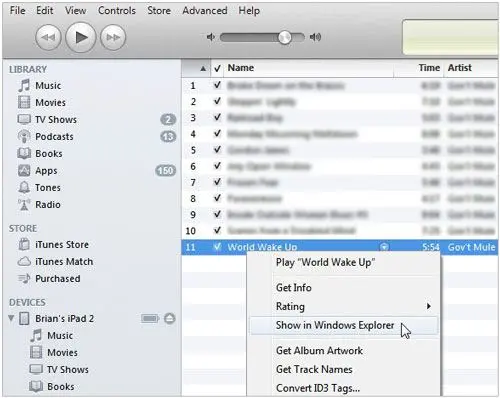
第四步:選擇你想傳輸的歌曲,然後點擊“下載”按鈕將其保存到你的電腦。如果你沒有看到“下載”按鈕,請右鍵點擊歌曲 > 選擇“在Windows資源管理器中顯示”選項以打開音樂文件所在位置。你需要逐首保存歌曲。
步驟 5. 將外置硬盤連接到電腦,然後將歌曲複製粘貼到外置硬盤中。
第二部分:如何一鍵將 iPhone 中的歌曲傳輸到外置硬盤 [已購買和未購買]
如果您想輕鬆地將 iPhone 或 iPad 上的大量歌曲(無論是否購買)傳輸到外置硬盤, Coolmuster iOS Assistant都是一個絕佳的選擇。該程序允許您預覽音樂並一次性傳輸多首曲目。您還可以直接將歌曲發送到外置硬盤,無需事先將其存儲在電腦上,這使得整個過程更加快捷方便。
iOS助手的主要亮點:
能夠有選擇地將 iPhone 中已購買和未購買的歌曲傳輸到其他設備。
將 iPhone 歌曲傳輸到電腦、U盤或外置硬盤。
支持多種音樂格式,例如 MP3、AAC、M4A、WAV、AIF 等。
同時支持聯繫人、短信、視頻、照片、語音備忘錄、日曆、應用程序等。
一鍵備份和恢復 iPhone/iPad/iPod 上的所有數據。
直接通過 PC/ Mac編輯、添加或刪除存儲在iOS設備上的數據。
適用於所有iOS和 iPhone 機型,包括最新的iOS 26 和 iPhone 17。
如何通過iOS助理將 iPhone/iPad 中的音樂傳輸到外置硬盤?以下是步驟:
01在您的計算機上安裝並啓動助手。
02使用 USB 數據線將您的 iOS 設備連接到電腦,並在提示時信任 iOS 設備上的電腦。然後,將您的外置硬盤連接到電腦。電腦檢測到您的設備後,您將看到以下界面。
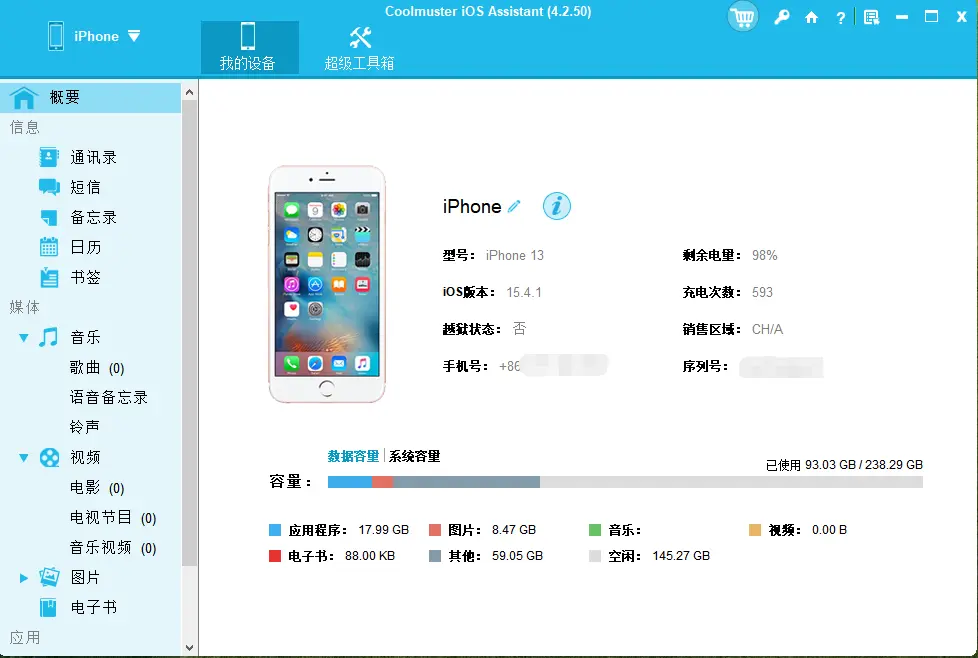
03在左側面板中選擇“音樂”,預覽並勾選要複製的歌曲,然後點擊頂部的“導出”按鈕。在彈出的窗口中選擇外置硬盤作為存儲位置,並按照屏幕提示完成保存到外置硬盤的操作。
第三部分:關於如何將音樂從 iPhone 傳輸到外置硬盤的常見問題解答
問題1:音樂在傳輸過程中質量會下降嗎?
不。合適的傳輸工具可以保持原始文件質量。無論您複製的是 MP3、AAC 還是其他格式,導出的歌曲都將與您 iPhone 上存儲的版本完全相同。
Q2:為什麼傳輸過程中我的電腦無法識別外置硬盤?
這通常是由於連接問題、電源不足或格式不兼容造成的。請嘗試重新連接硬盤、使用不同的 USB 端口,或檢查硬盤是否需要格式化。重啓電腦也可能有助於電腦正確識別設備。
Q3:將音樂傳輸到外置硬盤需要多長時間?
傳輸速度取決於歌曲數量、文件大小、USB 端口以及您使用的傳輸工具。使用可靠的軟件,大多數用户可以在幾分鐘內傳輸數百首歌曲,尤其是在使用高速 USB 3.0 外置硬盤時。
Q4:我可以同時傳輸播放列表嗎?
有些工具支持播放列表傳輸,可以保留播放列表的原始順序和組織結構。但是,並非所有程序處理播放列表的方式都相同,因此最好選擇明確支持導出播放列表的軟件。(如何將 iPhone 上的播放列表傳輸到 iTunes ?)
Q5:傳輸音樂需要網絡連接嗎?
不,傳輸是通過 USB 連接在本地完成的。只要您的電腦能夠識別您的 iPhone 和外接硬盤,您就可以在沒有網絡連接的情況下傳輸音樂。
總結
我們希望本指南能幫助您輕鬆地將 iPhone 上的音樂轉移到外置硬盤。如果您設備上的歌曲都是購買的,iTunes 可以免費幫您完成這項工作。如果您需要一款工具來整理和傳輸 iPhone 上的所有音樂(無論是否購買), Coolmuster iOS Assistant提供了一個更快、更靈活的解決方案。不妨試用一下,輕鬆備份您的音樂,同時釋放手機上寶貴的存儲空間。
