

iPhone 讓您輕鬆錄製對話,例如會議或採訪,並捕捉精彩瞬間。您還可以保存給親朋好友的生日祝福,或者添加自己的聲音,增添趣味。由於這些錄音彌足珍貴,因此務必將其備份到其他設備或雲端存儲。
當音頻文件太大而無法通過電子郵件發送,或者您不想使用 iTunes 時,從 iPhone 發送大型音頻文件似乎有些棘手。幸運的是,有幾種簡單的方法可以從 iPhone 傳輸大型音頻文件,我們將在本文中進行探討。
第一部分:如何從 iPhone 向 iPhone 和Android發送大型音頻文件
方法一:通過手機傳輸將 iPhone 上的大型音頻文件傳輸到Android
想在從 iPhone 切換到Android設備時保留大型音頻文件嗎? Coolmuster Mobile Transfer讓這一切變得輕鬆簡單。只需一鍵,即可 將音樂從iOS傳輸到Android ,無論文件大小。它還能讓您輕鬆地將視頻、書籍和照片從iOS傳輸到Android 。
您甚至可以輕鬆地將聯繫人和文檔從Android設備傳輸到 iPhone 或 iPad。Coolmuster Coolmuster Mobile Transfer支持大多數Android和iOS設備及操作系統,讓您在移動設備之間輕鬆複製數據。
Coolmuster Mobile Transfer的主要功能:
一次性將大型音頻文件從iOS傳輸到Android 。
在iOS和Android 、 Android和iOS 、 Android到Android以及iOS到iOS之間移動數據。
複製聯繫人、短信、照片、視頻、書籍、書籤、日曆、應用程序、筆記等。
所有傳輸的數據都會自動放置在目標設備上的正確位置。
支持幾乎所有iOS和Android設備,包括所有 iPhone 和 iPad 型號,以及超過 6,000 款Android手機和平板電腦。
以下是如何將大型音頻文件從 iPhone 傳輸到Android方法:
01安裝程序
在電腦上下載並啓動該軟件,打開它即可進入主界面。
02將移動設備連接到電腦
使用可正常使用的 USB 數據線,將兩台設備連接到電腦。連接成功後,您會在屏幕上的“源”和“目標”位置看到您的設備。請確保您的 iPhone 位於“源”位置。
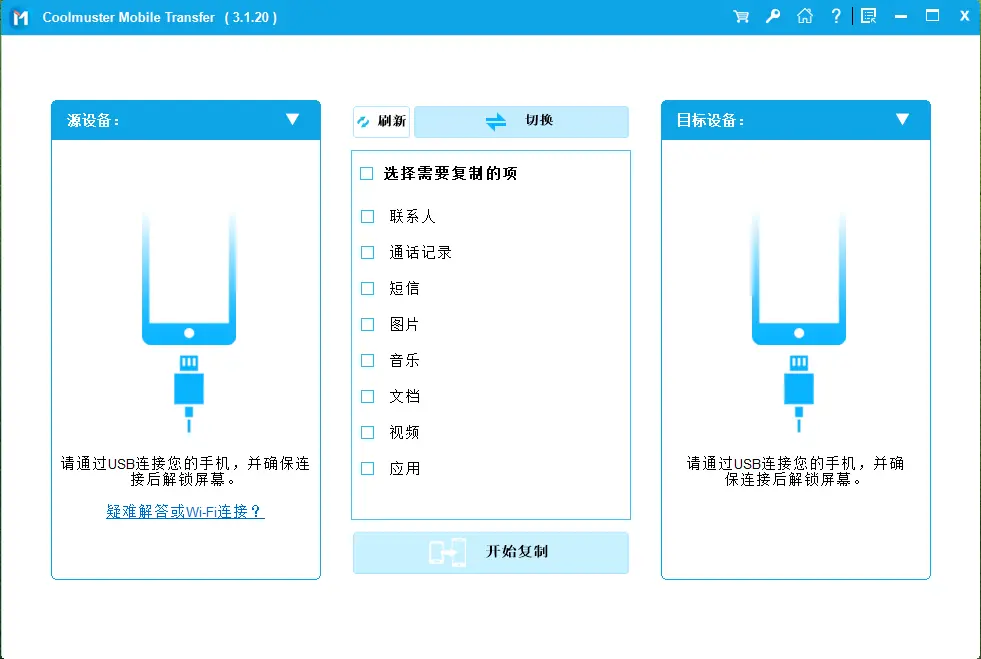
03傳輸大型音頻文件
要選擇所有音頻文件,請選擇“音樂”類別,然後單擊“開始複製”按鈕開始傳輸。
方法二:通過隔空投送 (AirDrop) 從 iPhone 向 iPhone 發送大型音頻文件
使用 AirDrop 從一台 iPhone 向另一台 iPhone 發送大型音頻文件,是一種無需數據線即可快速便捷地分享音樂、錄音或其他音頻文件的方式。AirDrop 通過 Wi-Fi 和藍牙連接,傳輸速度很快。但是,兩台設備必須靠近、處於解鎖狀態並啓用 AirDrop 功能。傳輸非常大的文件可能需要更長時間,因此請確保兩台 iPhone 的電量充足。( iPhone 上的 AirDrop 無法正常工作?)
第一步:在兩部 iPhone 上,從右上角向下滑動打開控制中心。確保 Wi-Fi 和藍牙已開啓。
步驟 2:點擊“隔空投送”,然後根據您的喜好選擇“僅限聯繫人”或“所有人”。
步驟 3:在發送方 iPhone 上打開“音樂”或“文件”應用,找到要共享的音頻文件。點擊“共享”圖標,然後從隔空投送列表中選擇接收方 iPhone。
步驟 4:在接收 iPhone 上,出現提示時點擊“接受”。等待傳輸完成,然後打開“音樂”或“文件”應用即可訪問音頻文件。

步驟 3:在目標 iPhone 或Android設備上,打開 Google 雲端硬盤並使用同一帳户登錄。
步驟 4:找到已上傳的音頻文件並將其下載到設備。
第二部分:將 iPhone 中的大型音頻文件傳輸到電腦
方法一:使用iOS助手將 iPhone 中的大型音頻文件傳輸到Windows和Mac
當您需要輕鬆地將 iPhone 中的音頻文件傳輸到 PC 或Mac時, Coolmuster iOS Assistant是您的理想之選。這款功能強大的iOS數據傳輸和管理軟件可讓您在幾分鐘內將大型音頻文件傳輸到電腦。它還支持將大型視頻、音樂、信息、照片、書籍、聯繫人等文件從iOS設備傳輸到電腦。
與 iCloud 或 iTunes 不同, Coolmuster iOS助手允許您預覽文件並精確選擇要傳輸的音頻文件。它沒有文件大小限制,而且由於不依賴網絡連接,傳輸速度更快。
Coolmuster iOS助手的主要功能:
將 iPhone 中的大型音頻文件選擇性地傳輸到Windows PC 或Mac 。
將 iPhone 聯繫人、短信、日曆、媒體文件、應用程序等內容轉移到電腦進行備份。
確保傳輸的數據質量不損失。
支持多種音頻格式。
啓用一鍵備份和恢復 iPhone 數據功能。
兼容所有 iPhone 機型,並可在Windows和Mac電腦上運行。
以下是如何一鍵將 iPhone 中的大型音頻文件傳輸到 PC 的方法:
01啓動軟件並連接 iPhone
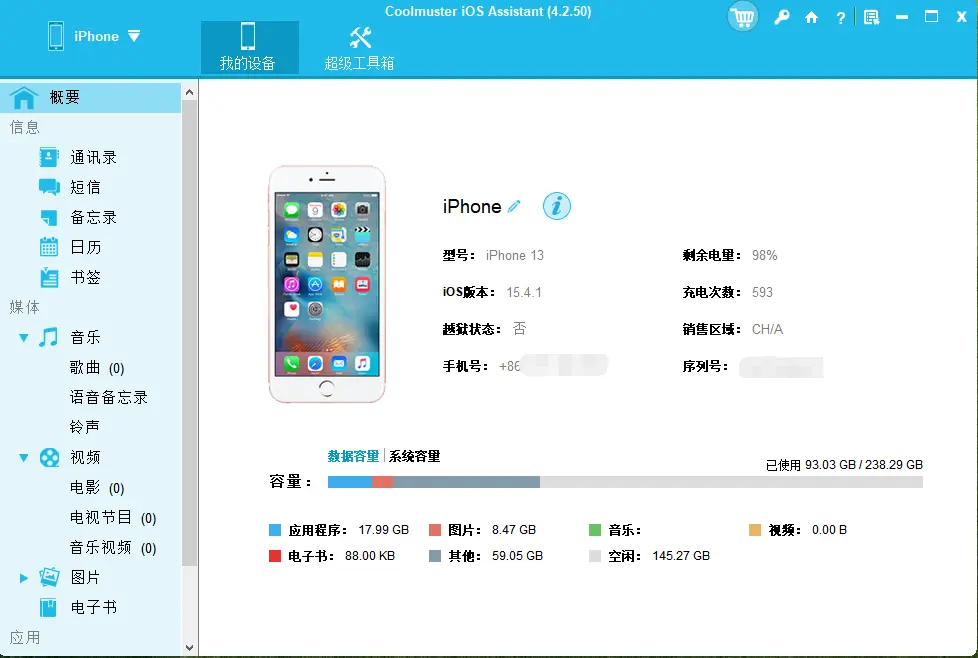
首先,在電腦上下載並安裝Coolmuster iOS Assistant。打開它進入主界面。現在,使用 Lightning 數據線將 iPhone 連接到電腦。連接手機後,程序會自動識別。
幾秒鐘後,您的電腦屏幕上會彈出一個窗口。點擊“信任”,然後點擊“繼續”選項繼續。
02選擇要傳輸的音頻文件
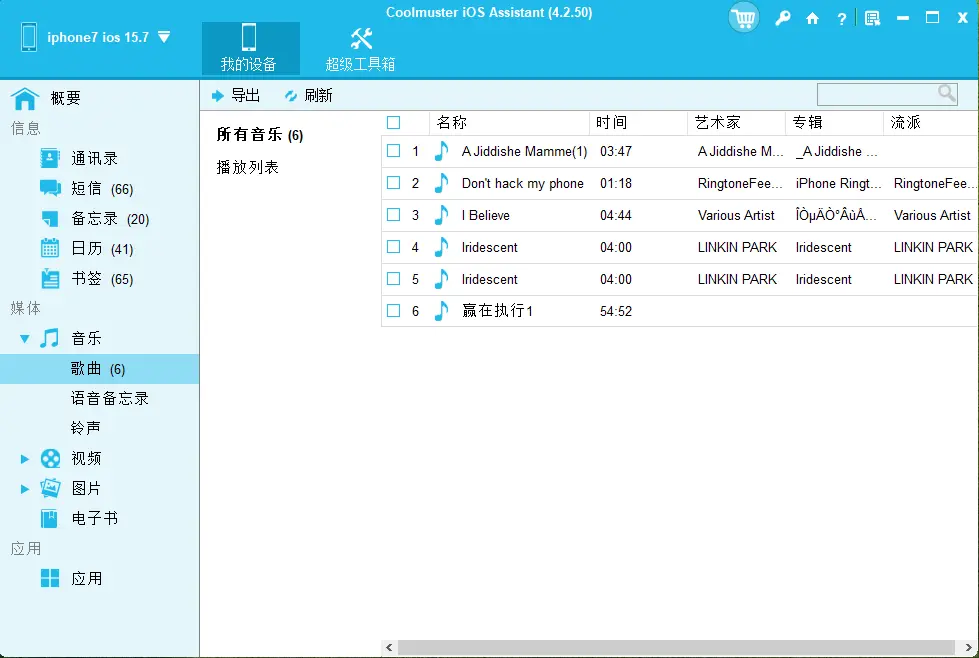
軟件檢測到設備後,您將在主界面看到 iPhone 的所有數據。為了方便起見,每個文件都會位於左側面板的相應文件夾中。請選擇“音樂”>“歌曲”/“語音備忘錄”/“鈴聲”選項。然後,您將在界面上看到您的音頻文件。
03將大型音頻文件導出到電腦
勾選要傳輸的音頻文件,然後點擊“導出”,將 iPhone 中的大型音頻文件保存到電腦中。
方法二:通過隔空投送將 iPhone 上的大音頻文件發送到Mac
如果您想快速將 iPhone 上的大型音頻文件傳輸到Mac ,而無需使用數據線,AirDrop 是一個快速便捷的解決方案。它採用無線傳輸方式,並能確保文件完整無損。
步驟 1:確保您的 iPhone 和Mac都已開啓 Wi-Fi 和藍牙。
步驟 2:在Mac上,打開 Finder,然後從側邊欄選擇 AirDrop。將其設置為僅允許接收來自“聯繫人”或“所有人”的內容。( Mac上的 AirDrop 無法正常工作?)
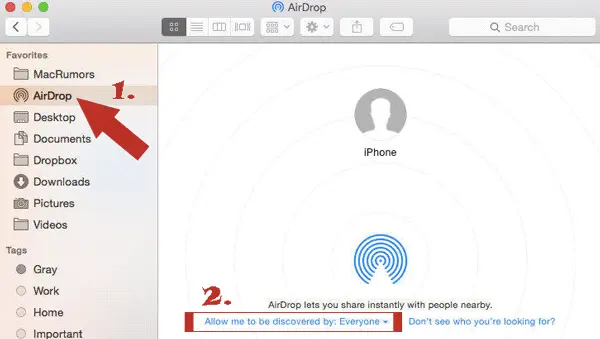
步驟 3:在你的 iPhone 上,打開“文件”或“音樂”應用,找到你想發送的音頻文件。
第四步:點擊“共享”圖標,然後選擇隔空投送。從可用設備列表中選擇您的Mac 。
第五步:在您的Mac上接受傳輸。音頻文件將保存在您的“下載”文件夾中。
方法三:通過 iCloud 將 iPhone 中的大型音頻文件傳輸到Windows和Mac
如果你的 iCloud 存儲空間充足,你可以用它將 iPhone 上的大型音頻文件傳輸到Windows PC 或Mac 。通過將音樂上傳到 iCloud,你可以釋放本地空間,同時還能在任何電腦上訪問這些文件。這種方法很方便,但取決於網速和 iCloud 存儲空間是否已滿。( iCloud 存儲空間已滿?)
步驟 1:在你的 iPhone 上,前往“設置”,輕點你的名字,然後選擇“iCloud”。
步驟二:啓用 iCloud 雲盤,並確保你的音樂應用或音頻文件已設置為同步。等待你的 iPhone 將音頻文件上傳到 iCloud。
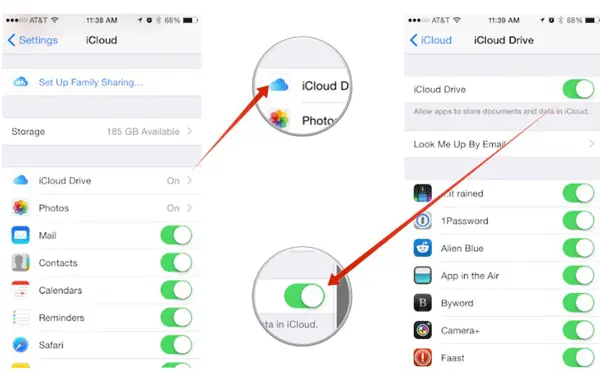
步驟 3:在Windows電腦上,下載並安裝 iCloud for Windows ,然後使用相同的 Apple ID 登錄。在Mac上,打開 Finder 並選擇 iCloud 雲盤。
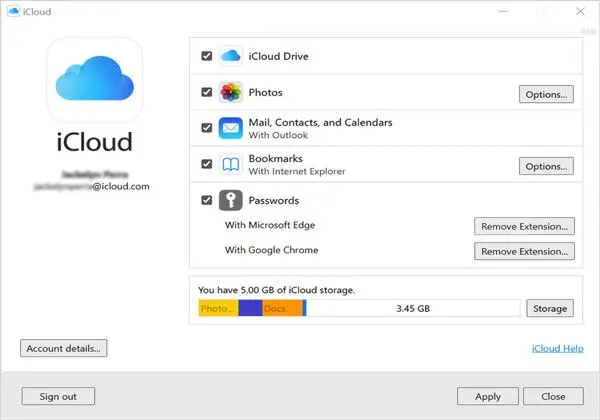
第四步:在 iCloud 雲盤中找到已上傳的音頻文件,並將其下載到您的電腦。下載完成後,您可以根據需要播放、移動或備份這些音頻文件。
第三部分:關於從 iPhone 發送大型音頻文件的常見問題
問題1:如何使用Mail Drop從iPhone發送大型音頻文件?
找到音頻文件所在位置,然後點擊“分享”按鈕。選擇郵件圖標,如果文件過大,系統會提示您選擇其他方式。點擊“使用郵件投遞”按鈕,通過 iCloud 發送音頻文件。
Q2:為什麼我通過 WhatsApp 發送音頻後音質會下降?
WhatsApp 會壓縮音頻文件以加快上傳速度。這通常會降低音質,因此如果您希望接收者獲得高質量的音頻,則不建議通過即時通訊應用發送大型音頻文件。
Q3:當音頻文件太大而無法發送時該怎麼辦?
如果您的 iPhone 音頻文件過大,您有以下幾種選擇:
壓縮音頻文件以減小其大小。
編輯音頻,刪除不必要的部分。
可以使用雲存儲、Mail Drop 電子郵件或在線共享鏈接發送音頻。
Q4:哪些應用程序可以幫助進行跨平台音頻傳輸?
Send Anywhere 和 Move to iOS等應用針對在 iPhone 和Android設備之間傳輸大型音頻文件進行了優化。它們提供了一種高效的音頻共享解決方案,且不會損失音質。
結論
以上就是如何在 iPhone 上發送大型音頻文件的全部方法。希望這些方法能幫助您輕鬆地與朋友分享大型音頻文件。如您所見,您可以使用Coolmuster iOS Assistant將大型音頻文件從iOS設備流暢地傳輸到電腦,而Coolmuster Mobile Transfer則可以一鍵將音頻數據傳輸到Android 。整個過程簡單快捷。此外,傳輸的音頻文件大小沒有限制。
