

作為 iPhone 用户,您可能需要定期備份數據,以防止因誤刪、設備損壞、 iOS更新、越獄或其他原因導致重要文件丟失。雖然 iCloud 是 iPhone 用户的常用選擇,但其存儲空間有限,且跨平台訪問時存在一些限制。因此,許多用户選擇使用 OneDrive 來存儲和備份 iPhone 數據。本文將介紹如何將 iPhone 數據(包括照片、視頻、文檔等)備份到 OneDrive。
第一部分:為什麼將 iPhone 備份到 OneDrive 而不是 iCloud?
許多用户在選擇雲存儲服務時,都會糾結於 OneDrive 和 iCloud 之間該如何選擇。為什麼 OneDrive 可以 作為 iCloud 的替代方案?為什麼要使用 OneDrive 而不是 iCloud?以下是 OneDrive 的一些優勢:
更大的免費存儲空間: OneDrive 提供 5GB 的免費存儲空間,與 iCloud 相同,但可通過 Microsoft 365 擴展到 1TB,而 iCloud 需要額外付費才能獲得額外的存儲空間。
跨平台訪問: OneDrive 可在Windows 、 Mac和Android上使用,而 iCloud 主要面向 Apple 設備。
更靈活的存儲管理: OneDrive 允許用户選擇性地備份文件,而 iCloud 通常會同步所有 iPhone 數據。
更適合工作需求: OneDrive 與 Microsoft Office 深度集成,使其更適合工作相關場景。
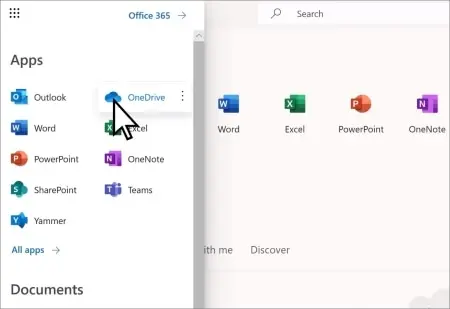
第二部分:如何將 iPhone 備份到 OneDrive?
iPhone 用户可以通過手動上傳或自動同步的方式將數據備份到 OneDrive。
2.1 如何手動將 iPhone 備份到 OneDrive
如果您只想備份特定文件,例如文檔、照片、視頻等,可以手動上傳。這種方法的優點在於,您可以選擇性地存儲數據,而不會佔用過多的雲存儲空間。( OneDrive 無法同步?)
要手動將 iPhone 備份到 OneDrive,請按照以下步驟操作:
步驟 1. 前往 App Store,下載並安裝 Microsoft OneDrive 應用。
步驟 2. 打開 OneDrive 應用並使用您的 Microsoft 帳户登錄。
步驟 3. 在 OneDrive 主頁上,點擊底部的“+”按鈕。
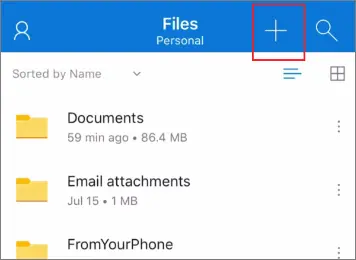
步驟 4. 選擇“上傳”選項,然後選擇要上傳的文件類型(照片、視頻、文檔等)。
步驟 5. 選擇文件後,點擊“上傳”按鈕,等待上傳完成。
2.2 如何自動將 iPhone 照片備份到 OneDrive
如果您希望 iPhone 上的照片和視頻自動備份到 OneDrive,可以在 OneDrive 中啓用“相機上傳”功能。此功能會自動檢測新拍攝的照片並將其同步到 OneDrive,無需手動操作。( iPhone 照片從“相機膠捲”中消失了?)
要將 iPhone 照片備份到 OneDrive,請按照以下步驟操作:
步驟 1. 打開 OneDrive 應用並登錄您的帳户。
步驟 2. 點擊右上角的個人資料圖標,然後選擇“設置”。
步驟 3. 找到“相機上傳”選項並啓用此功能。
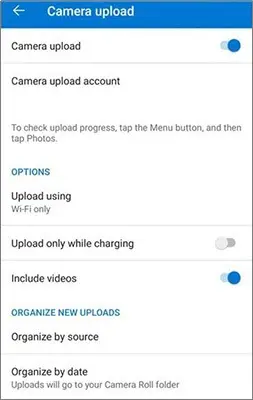
第四步:設置上傳條件:
Wi-Fi 或移動數據:選擇僅通過 Wi-Fi 上傳以節省流量。
包含視頻:如果您還想備份視頻,請啓用“包含視頻”選項。
步驟 5. 設置完成後,OneDrive 將自動從您的 iPhone 上傳新的照片和視頻,無需任何手動操作。
注意:由於Windows電腦不支持 HEIC 格式的照片,而 OneDrive 在傳輸文件時也不會將HEIC 轉換為 JPG ,因此從 OneDrive 下載 HEIC 照片後,您無法在電腦上查看它們。
第三部分:備份 iPhone 數據的最佳 OneDrive 替代方案
OneDrive 是備份 iPhone 數據的可靠選擇,但它也存在一些侷限性。例如,它僅支持同步照片和視頻。那麼,使用 OneDrive 備份 iPhone 數據的最佳解決方案是什麼呢?我們建議您試試Coolmuster iOS Assistant !
Coolmuster iOS Assistant 提供更全面的備份解決方案,支持備份包括聯繫人、照片、信息、視頻、日曆等在內的多種數據。它的獨特之處在於簡潔的用户界面,以及無需 iCloud 或 iTunes 即可運行。讓我們來詳細瞭解一下它的各項功能。
iOS助手能為你做什麼?
一鍵備份和恢復 iPhone/iPad/iPod 上的所有內容。
預覽和選擇後,即可自由傳輸iOS文件。
在電腦上全面管理 iTunes 備份文件和iOS數據。
直接在 PC/ Mac上自由編輯、添加和刪除保存在iOS設備上的數據信息。
支持聯繫人、消息、音樂、照片、視頻、應用等。
支持所有 iPhone 機型和iOS版本,包括 iPhone 17 和iOS 26。
以下是如何使用iOS助理將 iPhone 備份到電腦的方法:
01在電腦上安裝並啓動iOS助理。使用 USB 數據線將 iPhone 連接到電腦。解鎖 iPhone,如果出現提示,請點擊“信任”。iPhone 被識別後,該工具的主界面將會出現。
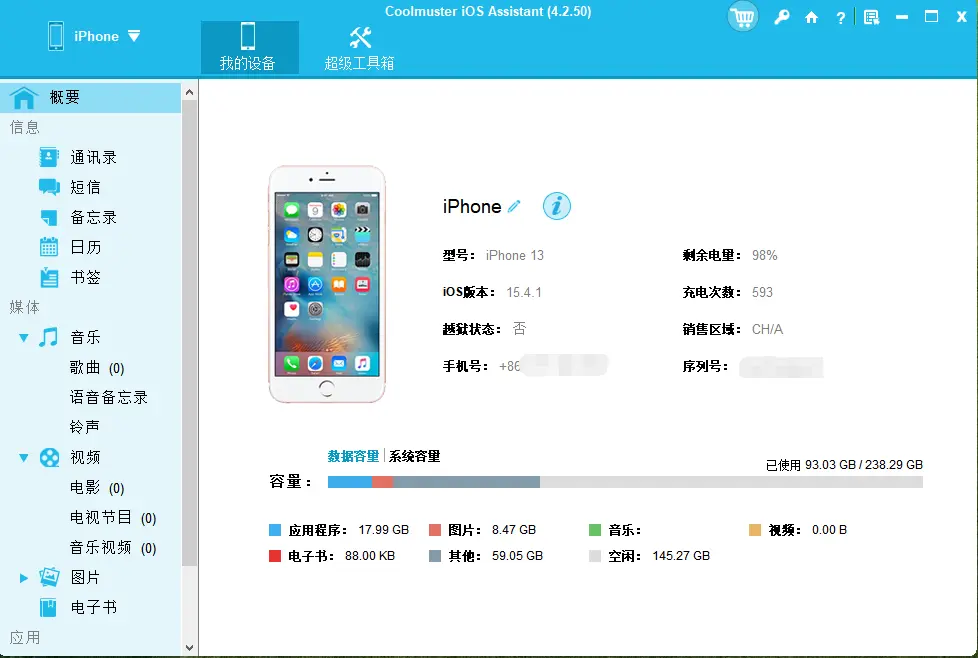
02點擊“超級工具包”>“iTunes 備份與恢復”>“備份”,然後從下拉菜單中選擇您的設備。選擇備份文件的存儲位置,然後點擊“確定”開始將整個 iPhone 備份到您的電腦。
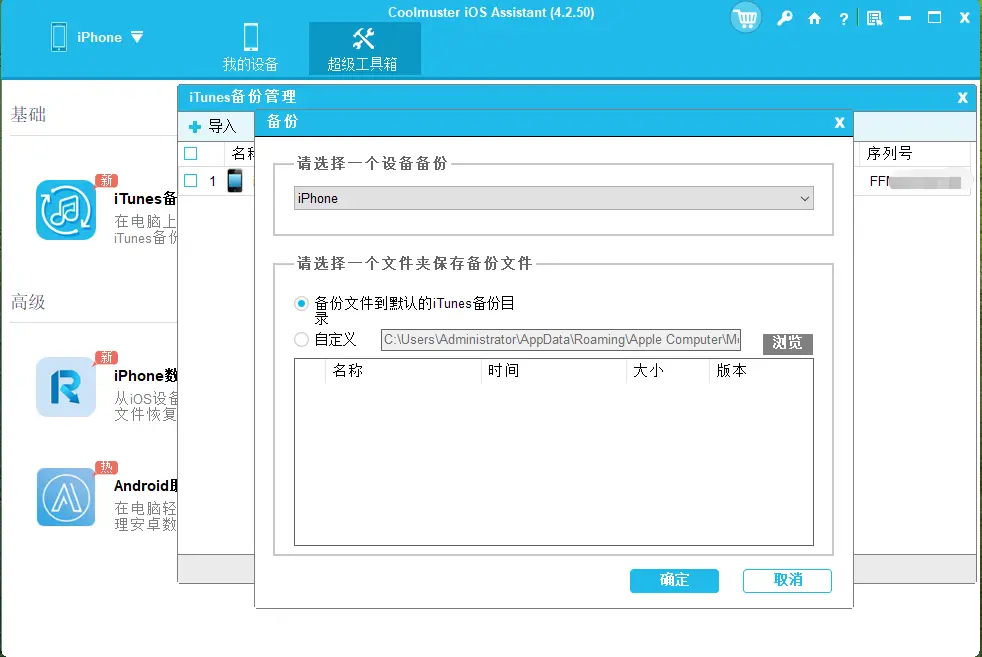
如果您只想備份特定數據,請選擇要備份的文件類型,然後瀏覽並選擇文件。選擇完成後,點擊頂部菜單中的“導出”按鈕,將文件保存到您的電腦進行備份。(如何將照片從 iPhone 傳輸到電腦?)
關於如何將 iPhone 備份到 OneDrive 的常見問題解答
Q1:OneDrive 會備份我的所有 iPhone 數據嗎?
OneDrive 主要備份照片、視頻和部分文檔。它不支持備份所有數據,例如聯繫人、信息或應用。如需完整備份,您可能需要 iCloud 或其他解決方案。
Q2:我需要在 OneDrive 上佔用多少空間來備份 iPhone?
OneDrive 提供 5GB 的免費存儲空間。如果您需要更多空間來存放照片和視頻,可以考慮升級到高級套餐以獲得更多存儲空間。
Q3:如何從 OneDrive 恢復我的 iPhone 數據?
要恢復數據,只需下載 OneDrive 應用,登錄並訪問已備份的照片和視頻即可。遺憾的是,您無法直接從 OneDrive 完全恢復其他數據類型,例如聯繫人或郵件。
結論
通過本文,您已學會如何將 iPhone 備份到 OneDrive,包括手動上傳和自動同步照片。此外,如果您需要更全面的 iPhone 備份解決方案, Coolmuster iOS Assistant無疑是更好的選擇,因為它能夠備份所有 iPhone 數據,並方便地管理和恢復您的數據。
