

您是 iPhone 用户,而您的朋友使用的是三星設備。當您想將照片傳輸給朋友時,由於系統不同,您可能會遇到很多問題。別擔心,這篇文章是為您量身定製的。在本文中,我們將介紹六種將照片從 iPhone 傳輸到三星的方法。讓我們一起來看看吧。
第 1 部分:如何將圖片從 iPhone 移動到三星
有多種方法可以將照片從 iPhone 傳輸到三星設備。在本節中,我們將為您詳細介紹各種方法。
1.1 如何通過Coolmuster Mobile Transfer將 iPhone 照片傳輸到三星
如果您正在尋找一種簡單有效的方法,將照片從 iPhone 傳輸到三星手機, Coolmuster Mobile Transfer值得考慮。Coolmuster Coolmuster Mobile Transfer是一款智能手機到手機的數據傳輸工具。它不僅支持從iOS到Android傳輸,還支持 Android 到 iOS、 iOS到iOS以及Android到Android Android iOS傳輸。
除了照片,它還可以傳輸各種其他類型的數據,例如聯繫人、短信、視頻等等。總而言之,如果您正在尋找一種高效的解決方案,不妨一試。這種方法可以確保直接安全地傳輸照片,無需複雜的程序。
Coolmuster Mobile Transfer的主要特點:
只需單擊一下即可在兩部手機之間傳輸數據,包括iOS和Android手機。
輕鬆地將聯繫人、短信、音樂、視頻、照片和電子書(PDF 和 ePub)從iOS發送到Android 。
以穩定和速度簡化流程。
兼容最新的iOS 18 和Android 15,並支持大多數 iPhone、三星和其他Android型號,如 iPhone 16/15/14/13/12/11/X、三星 Galaxy S25/S24/S23/S22/S21/S20/S10、小米、Tecno、OPPO、Vivo 等。
按照以下步驟瞭解如何將 iPhone 照片傳輸到三星:
01下載並安裝軟件後,啓動軟件,您可能會看到如下所示的工具箱。然後進入“移動傳輸”模塊。
02使用數據線連接你的 iPhone 和三星手機。你將看到如下界面。確保兩部手機的位置正確(iPhone 處於源位置);如果不正確,請點擊“翻轉”進行交換。
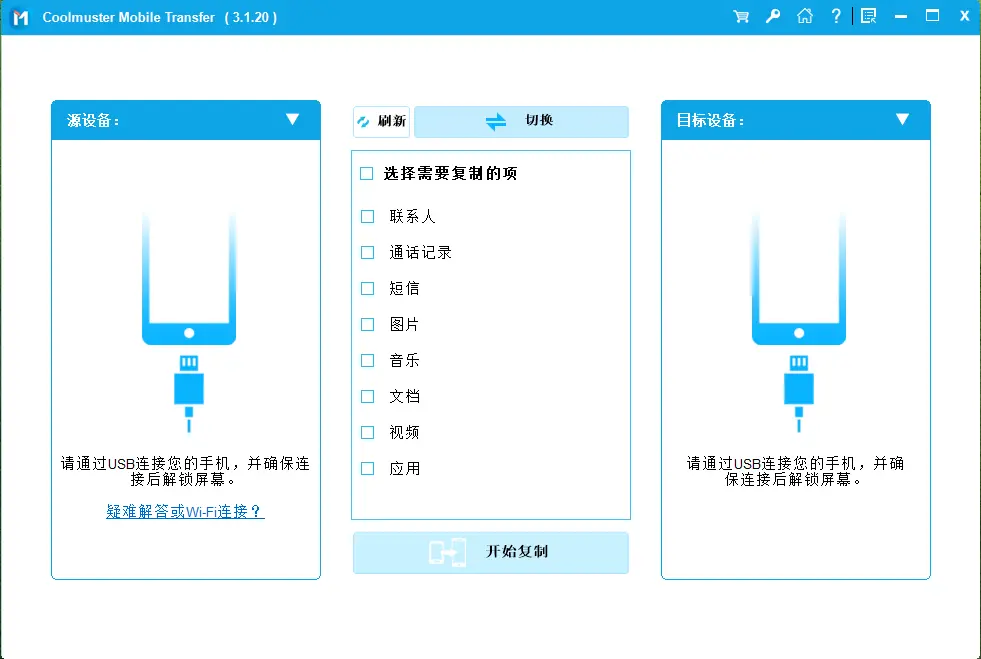
03選中“照片”,然後單擊“開始複製”以啓動傳輸。
1.2 如何通過拖放將照片從 iPhone 發送到三星手機
一種簡單傳統的方法是將兩台設備連接到電腦,然後通過拖放操作傳輸照片。這種方法適合喜歡手動操作的用户。以下是如何將照片從 iPhone 移動到三星手機:
步驟 1. 使用 USB 數據線將您的 iPhone 和三星設備連接到計算機。
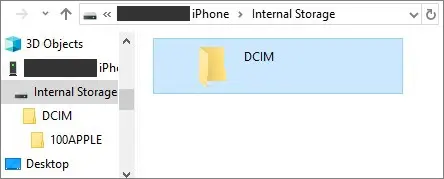
第 2 步。打開“文件資源管理器”( Windows )或“Finder”( Mac )並找到您的 iPhone。
步驟3.導航到iPhone上的DCIM文件夾,選擇要傳輸的照片並將其拖到計算機上的文件夾中。
步驟4.斷開您的iPhone並連接您的三星設備。
步驟5.將照片從計算機文件夾複製到三星設備上的 DCIM 文件夾。
閲讀更多:如果您的三星朋友想要將照片傳輸到您的 iPhone,您可能需要這篇文章:如何將照片從三星傳輸到 iPhone 。
1.3 如何使用 Samsung Smart Switch 將圖片從 iPhone 移動到三星
Samsung Smart Switch 是一款官方工具,旨在簡化從 iPhone 到三星設備的數據(包括照片)傳輸。此方法可讓您無縫過渡到三星設備。Samsung Smart Switch 提供兩種數據傳輸選項:從 iCloud 傳輸和直接傳輸。
選項 1. 如何通過 iCloud 備份將照片從 iPhone 發送到三星
對於定期將 iPhone 數據備份到 iCloud 的用户來説,將照片傳輸到三星變得輕而易舉。讓我們一起看看如何實現這個過程:
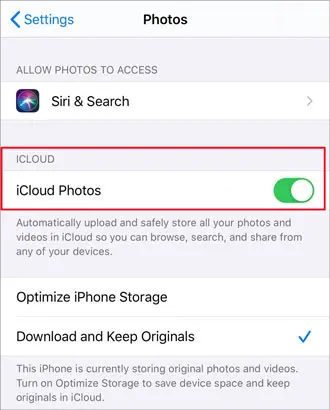
步驟1. 在iPhone上,前往“設置”>“您的姓名”>“iCloud”>“照片”,然後打開“iCloud照片”。等待照片與iCloud同步。
第 2 步。 在您的三星設備上,安裝 Smart Switch 並選擇“恢復”>“從 iCloud”。
步驟3.登錄您的iCloud帳户並選擇要傳輸的照片。
選項 2. 如何直接從 iPhone 將照片從 iPhone 傳輸到三星(無需 iCloud)
無需使用 iCloud,您可以使用 Smart Switch 直接將照片從 iPhone 傳輸到三星,確保傳輸過程簡單安全。以下將詳細介紹如何在沒有 iCloud 的情況下將照片從 iPhone 傳輸到三星:
步驟 1. 首先,使用 USB 轉閃電適配器在您的 iPhone 和三星 Galaxy S24 Ultra 之間建立連接,並確保您的 iPhone 識別並信任所連接的設備。
第 2 步。在三星手機上啓動智能開關應用程序,選擇通過 USB 數據線傳輸數據。
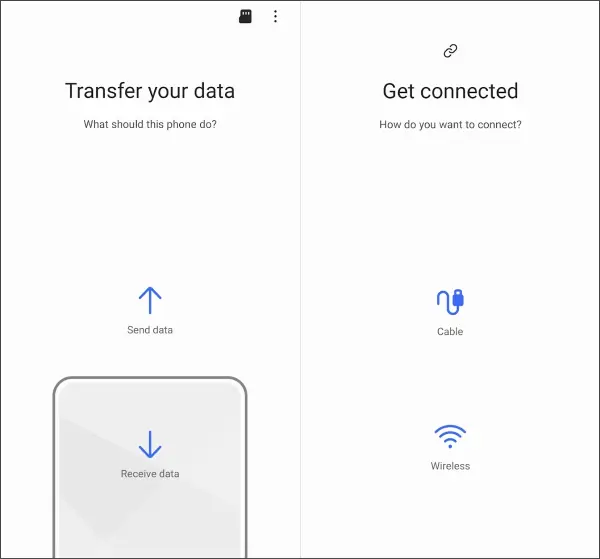
步驟 3. 將您的 iPhone 指定為發送設備,並將三星 Galaxy 標記為指定接收手機。
步驟4.最後,選擇設備類型(iPhone)和您要傳輸的特定數據,然後選擇“導入”按鈕完成該過程。
如果您想將其他 iPhone 數據傳輸到三星,例如消息、音樂和聯繫人,這裏有一些文章供您參考:
如何快速將信息從 iPhone 傳輸到三星?
如何將音樂從 iPhone 傳輸到三星
如何通過 6 種簡單方法將聯繫人從 iPhone 傳輸到三星
1.4 如何使用 Google Photos 將照片從 iPhone 傳輸到三星
利用雲端的強大功能, Google Photos可讓您跨設備同步照片。對於喜歡使用雲端照片傳輸解決方案的用户來説,這種方法非常理想。為了更好地理解,以下是實現此操作的具體步驟:
步驟 1. 在您的 iPhone 上安裝 Google 相冊並登錄。
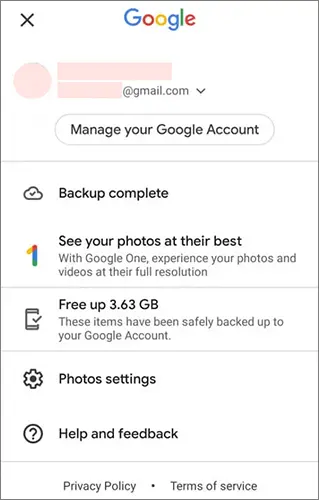
第 2 步。將照片上傳到 Google 相冊。
步驟 3. 在您的三星設備上安裝 Google 相冊,使用您在 iPhone 上使用的相同 Google 帳户登錄。
登錄後,您將看到從 iPhone 備份的所有照片。
1.5 如何使用 Dropbox 將照片從 iPhone 同步到三星手機
Dropbox提供了另一種雲存儲解決方案。通過將照片從 iPhone 上傳到 Dropbox,然後通過三星設備訪問,您可以輕鬆傳輸照片庫。要使用 Dropbox 將照片從 iPhone 傳輸到三星手機,請按照以下步驟操作:
步驟1. 如果您還沒有安裝 Dropbox 應用,請從 iPhone 上的 App Store 下載並安裝。登錄或創建 Dropbox 帳户。
第 2 步。打開 Dropbox 應用。導航到您想要存儲照片的文件夾或創建一個新文件夾。
步驟3. 點擊“+”按鈕添加文件。選擇要傳輸的照片,然後點擊“上傳照片”。
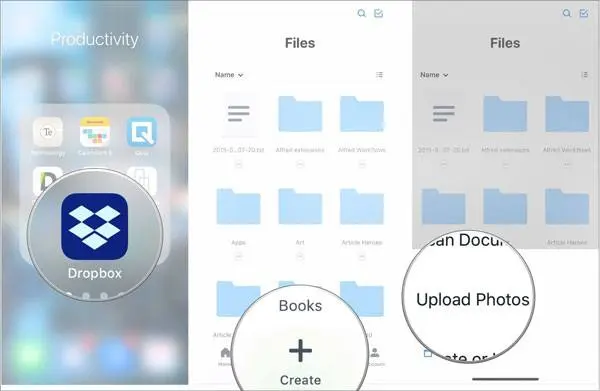
步驟4. 從三星手機上的Google Play商店下載並安裝Dropbox應用。使用您在iPhone上使用的相同Dropbox帳户登錄。
步驟5. 在三星手機上打開Dropbox應用。導航到您從iPhone上傳照片的文件夾。
步驟6. 選擇要下載到三星手機的照片。進入選項菜單(通常用三個點或一個齒輪圖標表示),然後選擇將所選照片下載或保存到三星設備的選項。
1.6 如何通過 SHAREit 將照片從 iPhone 傳輸到 Samsung Galaxy
SHAREit 是一款熱門的跨平台共享應用,可幫助用户高速將照片從 iPhone 傳輸到三星手機。這種無線傳輸方式無需線纜。為了幫助您完成此任務,以下是一些建議步驟:
步驟 1. 在兩個設備上安裝並打開 SHAREit。
第 2 步。然後,在 iPhone 上選擇“發送”,在三星設備上選擇“接收”。
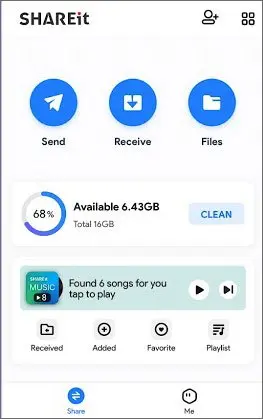
步驟3.在iPhone上選擇照片,然後單擊“發送”。在三星設備上接受文件。
第 2 部分:有關如何將照片從 iPhone 傳輸到三星的常見問題解答
- 我可以將照片從 iPhone 傳輸到三星嗎?
是的,您可以使用多種方法將照片從 iPhone 傳輸到三星設備。有多種選項可供選擇,例如使用 USB 連接、雲服務或應用程序。有關詳細信息,請參閲第 2 部分。
- 如何通過藍牙將照片從 iPhone 傳輸到三星?
抱歉,由於系統差異,無法通過藍牙將 iPhone 照片傳輸到三星。不過,您可以嘗試其他方法來實現此目標。
- 如何將照片從 iPhone 傳輸到三星平板電腦?
將照片從 iPhone 傳輸到三星平板電腦的方法有很多,最簡單的方法之一是使用數據線。具體步驟如下:
步驟1.使用數據線將iPhone連接到電腦,並將照片傳輸到電腦。
第 2 步。使用數據線將三星平板電腦連接到計算機。
步驟3.將照片從計算機複製到三星平板電腦。
結論
總而言之,將照片從 iPhone 傳輸到三星手機有多種方法,每種方法都能滿足不同用户的偏好。無論是選擇直接連接數據線、使用雲服務,還是使用Coolmuster Mobile Transfer等第三方應用程序,您都可以選擇最適合自己需求的方法,實現照片庫的無縫傳輸。
關鍵在於探索可用的選項,並選擇符合您舒適度和技術偏好的選項。為了快速將 iPhone 照片傳輸到三星,我們強烈推薦Coolmuster Mobile Transfer 。它提供一鍵式解決方案,帶來高效的遷移體驗。
