

在使用Android手機的過程中,我們可能會遇到一個令人頭疼的問題:即使刪除了設備上大量的文件和應用,手機存儲空間仍然顯示已滿。這不僅會影響手機的性能,還會阻礙新應用的安裝或新文件的存儲。那麼,為什麼刪除所有內容後手機存儲空間仍然顯示已滿呢?我們將探討造成這一問題的原因,並提供六種解決方案。
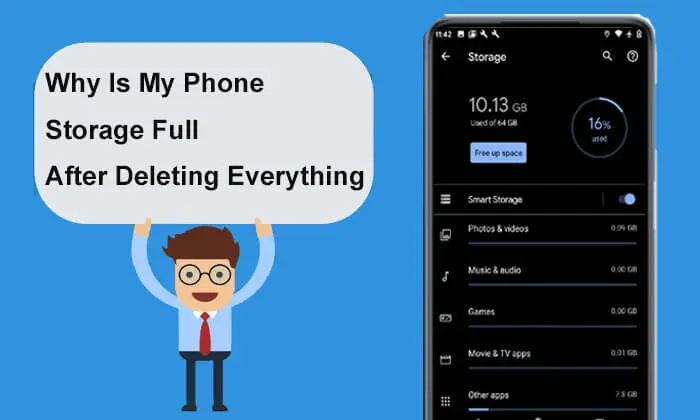
第一部分:為什麼我的手機存儲空間總是滿的?
為什麼我的手機存儲空間滿了?以下是一些常見原因:
隱藏文件和緩存
即使刪除了所有可見的文件和應用,手機上可能仍然會殘留一些隱藏文件和緩存數據。這些數據通常不會直接顯示,但會佔用大量存儲空間。
系統文件和更新
操作系統及其更新程序會佔用大量存儲空間。這些文件通常至關重要,難以輕易刪除。此外,某些系統更新程序在安裝後可能會留下臨時文件,進一步佔用存儲空間。
垃圾文件和不必要的數據
卸載某些應用程序後,通常會殘留一些文件,這些文件不會自動刪除。此外,臨時文件、日誌文件和其他無用數據也會不斷累積,導致可用存儲空間減少。
重複的文件和媒體
有時,由於應用程序錯誤或備份設置問題,手機上可能會出現大量重複的文件和媒體,例如照片、視頻和音樂。這些重複文件會佔用大量存儲空間。
第二部分:如何解決手機存儲空間已滿但手機上沒有任何內容的問題
即使手機存儲空間已滿,但似乎沒有明顯的文件或應用佔用空間,仍然有多種方法可以解決這個問題。以下是六種您可以嘗試的有效方法。
解決方法 1:重啓您的Android
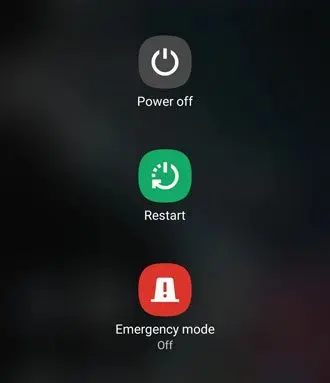
有時,長時間使用手機會導致系統緩存數據堆積。簡單的重啓可以解決一些臨時的存儲空間問題,例如釋放被鎖定的緩存或系統文件。您只需長按“電源”鍵,直到出現電源菜單。選擇“重啓”選項,然後等待手機完成重啓過程。重啓Android手機後,檢查存儲空間是否已恢復。如果沒有,請繼續閲讀。
方法二:卸載不必要的應用程序
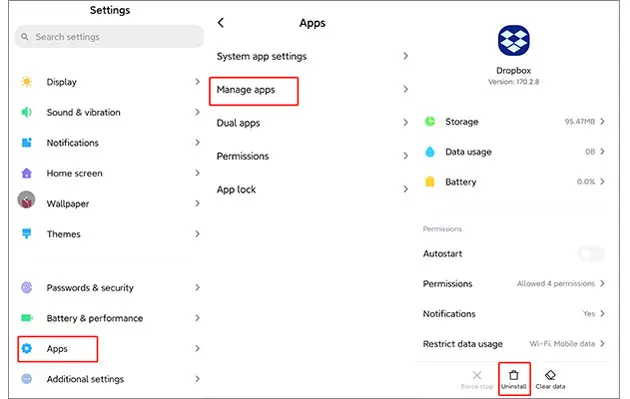
檢查並卸載那些您不再使用或很少使用的應用,因為它們可能佔用大量存儲空間。這尤其適用於那些擁有龐大數據文件的應用,例如遊戲、視頻編輯工具和社交媒體應用。當然,您也可以使用Android內置的“存儲”管理功能來識別哪些應用佔用了大量空間,並據此做出相應的調整。以下是具體步驟:
步驟 1. 打開“設置”應用,然後選擇“應用”>“管理應用”。
步驟 2. 瀏覽列表並選擇您不再使用的應用程序。
步驟 3. 點擊“卸載”按鈕,刪除該應用及其關聯數據。重複此步驟刪除其他不必要的應用。
方法三:清除應用緩存和數據
三星手機存儲空間已滿,但手機上卻沒有任何內容?這可能是由於應用程序使用過程中生成的緩存和數據造成的。緩存數據通常是臨時性的,用於加快應用程序加載速度,但清理緩存不會影響應用程序的基本功能。以下是清除緩存和數據的步驟:
步驟 1. 打開“設置”應用,然後選擇“應用”或“應用管理”。
步驟 2. 在應用程序列表中,選擇要清除緩存的應用程序。
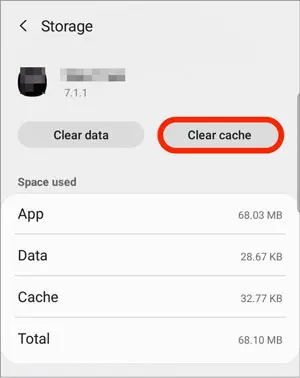
步驟 3. 進入應用程序的“存儲”選項。
第四步:點擊“清除緩存”刪除緩存文件。如果需要釋放更多空間,還可以選擇“清除數據”。請注意,清除數據會刪除應用程序的所有設置和登錄信息,因此請務必在操作前備份重要數據。
方法四:將文件移動到雲存儲/SD卡/電腦
您還可以通過將大型或不常用的文件移動到外部存儲設備或雲存儲服務來有效釋放手機的內部存儲空間。以下是詳細步驟:
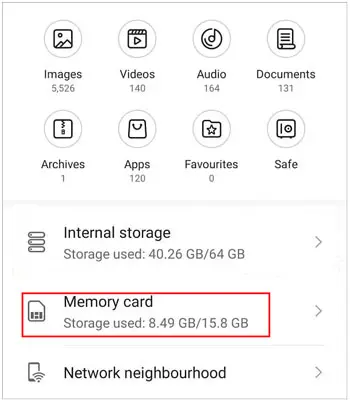
將文件移動到 SD 卡(如果支持):
步驟 1. 插入 SD 卡並確保手機已識別到該卡。
步驟 2. 打開“文件管理器”應用程序,選擇要移動的文件(例如,照片、視頻)。
步驟 3. 選擇“移動到”選項,然後導航到 SD 卡上的相應文件夾以傳輸文件。
使用雲存儲服務(例如 Google 雲端硬盤):
步驟 1. 下載並打開 Google 雲端硬盤。
步驟 2. 登錄您的帳户,點擊“+”,然後選擇“上傳”選項。
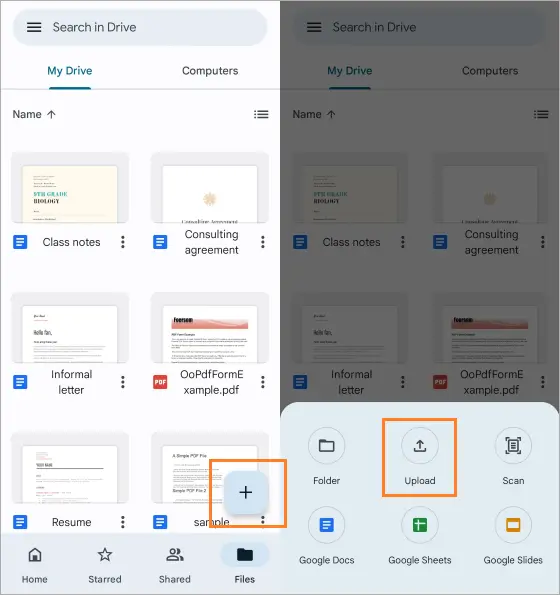
步驟 3. 選擇要上傳的文件,並將它們存儲在雲端。
將文件傳輸到計算機:
步驟 1. 使用 USB 數據線將手機連接到電腦。
步驟 2. 在您的Android手機上,選擇“傳輸文件”模式,並瀏覽手機的存儲空間。
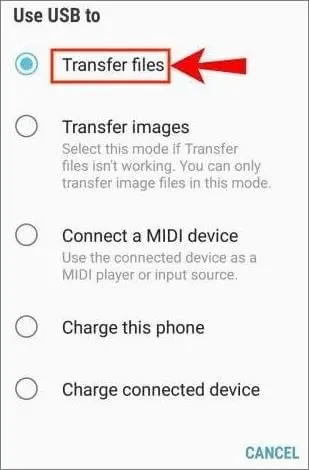
步驟 3. 將不需要保留在手機上的文件複製到電腦上,然後從手機存儲中刪除它們。
解決方法 5:將手機恢復出廠設置
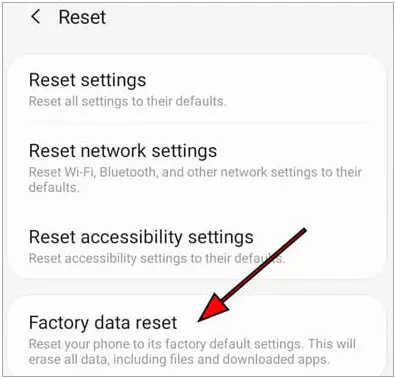
如果以上步驟未能解決存儲空間不足的問題,您可以考慮恢復出廠設置。此操作將清除手機上的所有數據和設置,將其恢復到出廠默認狀態,從而徹底解決“刪除所有內容後手機存儲空間為何仍然已滿”的問題。如果您不想丟失任何數據,請務必在操作前備份您的Android手機。請按照以下步驟進行備份:
步驟 1. 打開“設置”應用,然後選擇“系統”或“關於手機”選項。
步驟 2. 找到並選擇“重置”選項。
步驟 3:選擇“恢復出廠設置”並確認操作。您的手機將自動重啓並開始恢復出廠設置過程。
方法六:使用專業清理工具Coolmuster Android Eraser
如果您遇到“手機存儲空間已滿但手機裏什麼都沒有”的問題Coolmuster可能是由於文件刪除不徹底造成的,不妨試試Coolmuster Android Eraser。CoolmusterAndroid Eraser 是一款功能強大且專業的清理工具,可以幫助您徹底清除手機中的垃圾文件、緩存數據和殘留的無用應用。使用此工具,您可以確保手機上所有不必要的數據都被完全刪除,從而釋放大量存儲空間。
Coolmuster Android Eraser 的主要功能:
清除Android上的所有內容,包括已刪除的文件、私人數據、系統設置等。
實現100%永久刪除,防止個人數據被恢復。
提供 3 個漸進式數據擦除級別:低、中、高。
廣泛支持各種類型的文件,例如短信、聯繫人、視頻、照片等。
兼容最新的Android 16系統。
以下是使用Coolmuster Android Eraser 解決內存已滿問題的步驟:
01在您的計算機上下載並安裝Coolmuster Android Eraser。
02使用 USB 數據線或 Wi-Fi 將手機連接到電腦。如有必要,請確保手機已啓用 USB 調試模式。
03連接成功後,點擊“擦除”按鈕開始擦除。
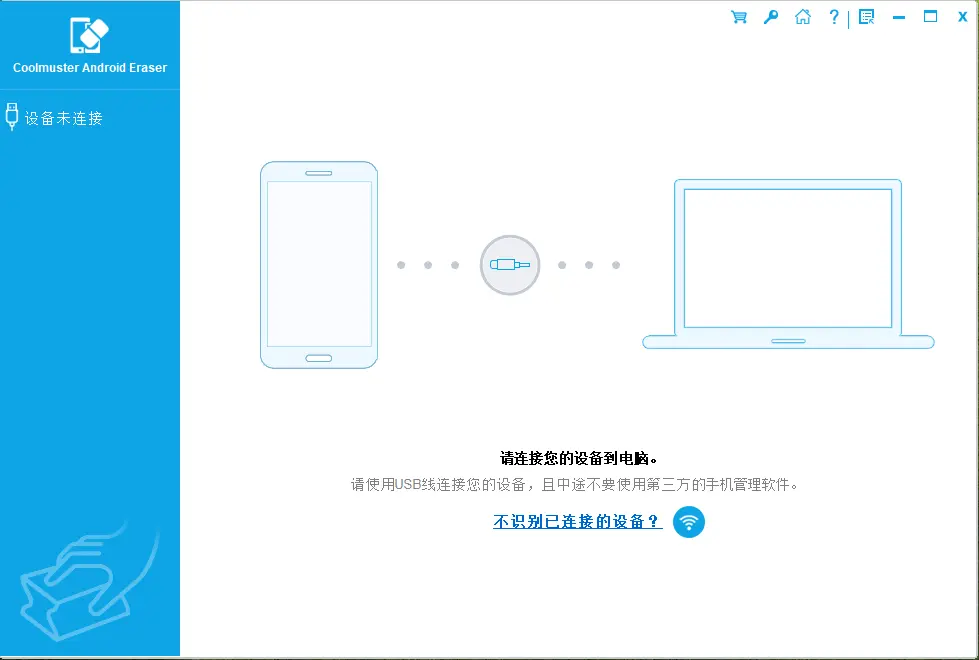
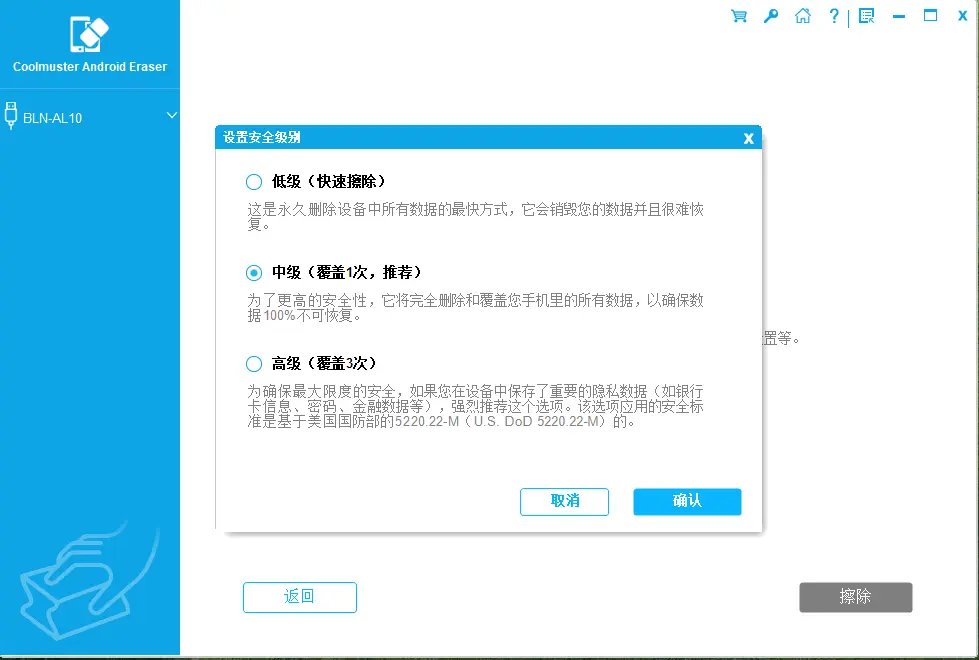
04按照提示選擇擦除的安全級別。選擇後,單擊“確定”選項繼續。
05在空白處輸入“刪除”以確認您的選擇,然後點擊“擦除”按鈕。之後會出現提示,詢問您是否確定要徹底清除手機上的數據。只需點擊“確定”按鈕即可開始擦除過程。
結論
通過本文的介紹,您已經對“為什麼刪除所有文件後手機存儲空間仍然滿了?”這個問題有了一定的瞭解,並可以有效地解決這個問題。從簡單的重啓到使用專業的清理工具,每種方法都可以幫助您恢復手機的存儲空間,並提升手機的整體性能。
在各種方法中,我們特別推薦使用Coolmuster Android Eraser ,它不僅操作簡單,而且可以徹底清除手機中的無用數據,確保您的手機始終保持最佳狀態。
