

一些Mac用户可能使用過其他 Apple 設備,例如 Apple iPhone,或者您可能有如何將文件從 iPhone 傳輸到Mac經驗。但是如果你現在使用的是華為這樣的Android手機,你知道如何在Mac上備份華為手機嗎?如果你覺得平台跨度比較難以捉摸,而且你對這個問題沒有技巧,那麼至少下面的一種方法可以消除你的疑慮。欲瞭解更多詳情,請花點時間關注本文。
方法1.如何通過Coolmuster Android Backup Manager將華為手機備份到Mac ? [一鍵]
Coolmuster Android Backup Manager是一款專為管理計算機上的Android數據備份而設計的綜合工具。該工具可讓您一鍵備份各種類型的數據,包括聯繫人、消息、通話記錄、照片、視頻和應用程序。對於那些尋求快速、安全的方式來備份華為手機的人來説,這是一個強烈推薦的選擇。
以下是您不能錯過Coolmuster Android Backup Manager原因:
只需單擊一下即可將Android手機上的所有內容備份到計算機上。
支持多種文件類型。
從計算機上的備份文件輕鬆恢復Android 。
適用於幾乎所有Android設備,如華為、三星、索尼、LG、Google Pixel、小米、摩托羅拉、OnePlus、OPPO 等。
完全綠色環保,無任何安全隱患。
如何使用Coolmuster Android Backup Manager將華為設備備份到Mac ?
01在Mac計算機上下載並啓動Coolmuster Android Backup Manager 。
02使用USB線將華為手機連接到Mac ,然後按照屏幕上的步驟讓軟件檢測到它。檢測成功後,您將看到如下界面。
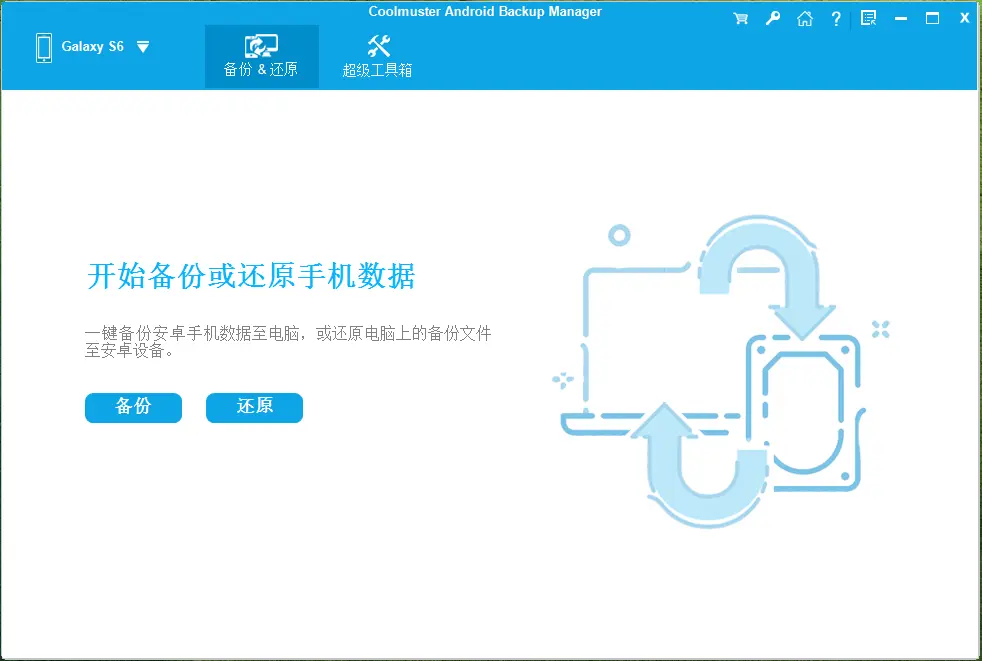
03點擊“備份”選項>勾選要備份的數據類型>選擇備份文件的存儲位置>單擊“備份”。
方法2.如何通過Coolmuster Android Assistant將文件從華為傳輸到Mac ? [選擇性]
如果您需要對單個文件進行更多控制, Coolmuster Android Assistant是一個很好的選擇。它允許用户將特定文件從華為手機傳輸到Mac ,例如聯繫人、短信、照片、視頻、音樂、通話記錄和應用程序。該工具還提供雙向傳輸選項,支持Mac和華為手機之間的文件管理。此外,它還允許用户直接在電腦上管理Android手機上的數據,例如刪除聯繫人、回覆短信、安裝或卸載應用程序等,還可以一鍵備份和恢復Android手機,不會丟失數據。
以下是如何使用Coolmuster Android Assistant進行華為Mac文件傳輸:
01在Mac上安裝並啓動Coolmuster Android Assistant 。
02通過 USB 線將華為手機連接到Mac > 打開 USB 調試 > 允許 USB 調試 > 讓華為手機如界面所示被識別。
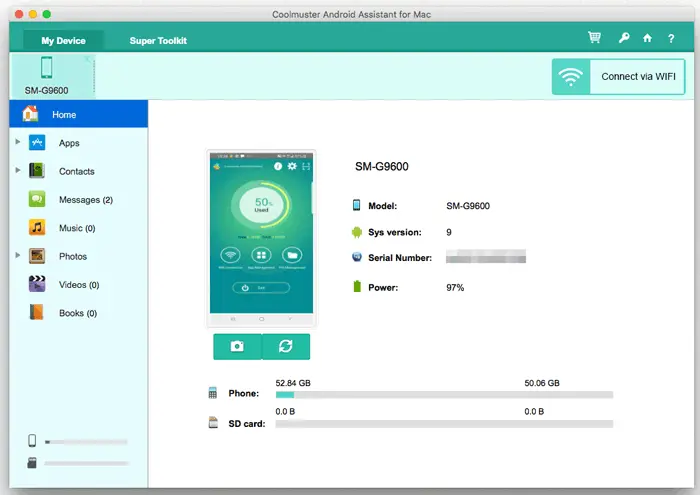
03在軟件左側選擇需要傳輸的數據類型,右側窗口會出現具體內容。勾選需要備份的數據,點擊上方“導出”即可將華為數據備份到Mac 。
當然,該工具還支持一鍵返回華為到Mac :進入“超級工具包”選項卡,點擊“備份”選項。通過勾選相應的複選框來選擇您需要的內容,然後按“瀏覽”設置保存位置。然後,點擊“備份”以同步數據。
方法3.如何使用Huawei HiSuite將我的Huawei備份到我的Mac ?
華為的官方備份工具 HiSuite 提供了一種將手機備份到Mac可靠方法。您可以備份從聯繫人和消息到設置和應用程序的所有內容。 HiSuite簡單易用,支持自動備份。但是,該軟件並不支持所有文件類型,並且與第三方選項相比靈活性較差。
繼續閲讀如何通過華為 HiSuite 在Mac上備份華為手機:
步驟 1. 在Mac上下載並安裝 HiSuite。
步驟2.通過USB將華為手機連接到Mac 。
步驟 3. 啓動 HiSuite,然後導航至“備份”選項。
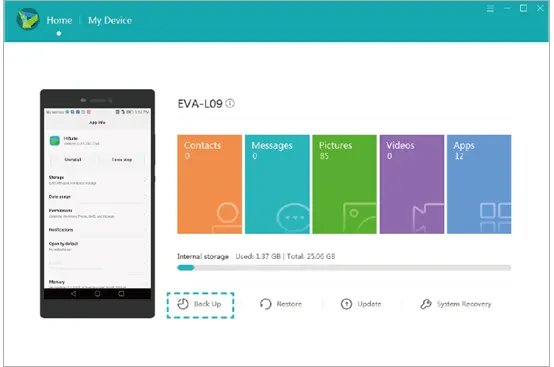
步驟4.選擇您要備份的數據類型,然後單擊“備份”。此時會彈出密碼提示框。請設置密碼、確認密碼、設置密碼提示。設置完成後,點擊“確定”即可開始備份。
方法4.如何使用Huawei Share將文件從華為傳輸到Mac ?
對於尋求無線選項的用户來説,Huawei Share 提供了一種將文件從華為傳輸到Mac便捷方式。此功能的工作原理類似於 Apple 的 AirDrop,允許您無線共享文檔、照片和視頻。它最適合小文件,因為由於無線限制,傳輸大文件可能需要更長的時間。
以下是如何使用Huawei Share將文件從華為傳輸到Mac :
步驟1.首先,請確保您的華為手機和Mac電腦連接到同一Wi-Fi網絡。
步驟2.在手機上,進入Huawei Share設置並打開“Huawei Share”和“Computer Share”。另外,記下您的設備名稱以及計算機訪問的用户名和密碼。
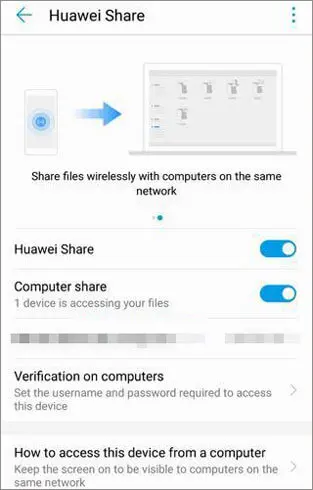
步驟 3. 在 macOS 上:轉到“Finder”>“轉到”>“網絡”。然後,雙擊您的手機名稱。輸入步驟 3 中的用户名和密碼。
步驟 4. 將文件從手機複製到Mac以完成備份過程。
方法5.如何通過華為雲將華為手機備份到Mac ?
華為雲提供了另一種備份聯繫人、照片和筆記等重要數據的選項。使用華為雲,您的數據會自動同步並安全地在線存儲,但您需要互聯網接入和足夠的雲存儲空間。
如何通過華為雲將文件從華為傳輸到Mac ?
步驟1.通過設置在華為手機上啓用華為雲。
步驟 2. 選擇您要同步的數據,例如聯繫人或照片。
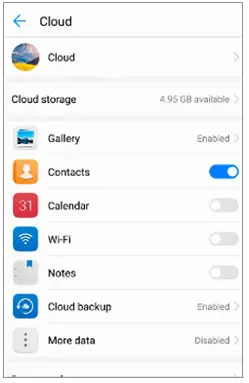
編輯
步驟3.通過網絡瀏覽器在Mac上訪問您的華為雲帳户以查看或下載備份。
方法6.如何使用Android文件傳輸將文件從華為傳輸到Mac ?
如何讓我的Mac識別我的華為手機? Android文件傳輸可以幫助您。這是一個簡單的文件傳輸工具,功能相對較少。通過它,您可以讓您的Mac識別您的華為手機並將華為數據傳輸到您的Mac 。雖然它只支持媒體文件和文檔的傳輸,但它易於使用且免費。以下是具體步驟:
步驟1.通過USB線將華為手機連接到Mac 。在手機上單擊“是”>“允許訪問”以授予連接。
步驟2.以多媒體文件傳輸為例。在Mac上下載、安裝並啓動Android File Transfer。然後分別單擊“DCIM”和“相機文件夾”。
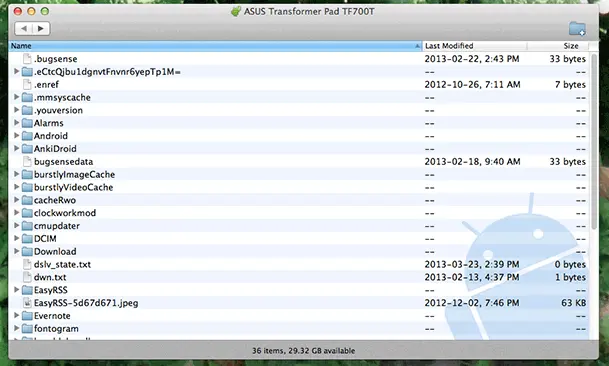
編輯
步驟 3. 選擇您想要傳輸的照片(也支持音樂或視頻)。然後,按住文件並將其拖動到Mac上的文檔中。完成後,請拔掉USB線。
方法7.如何通過藍牙將華為設備備份到Mac ?
對於不喜歡使用電纜或第三方軟件的用户,藍牙提供了一種無線替代方案來傳輸較小的文件。然而,藍牙的傳輸速度較慢,使其不適合大數據備份。
在Mac上通過藍牙備份華為手機的清晰方法:
步驟 1. 從Mac上的“系統偏好設置”>“藍牙”啓用藍牙。然後,導航至華為手機上的“設置”>“藍牙”,通過分別點擊兩台設備上的“配對”,將華為與Mac配對。
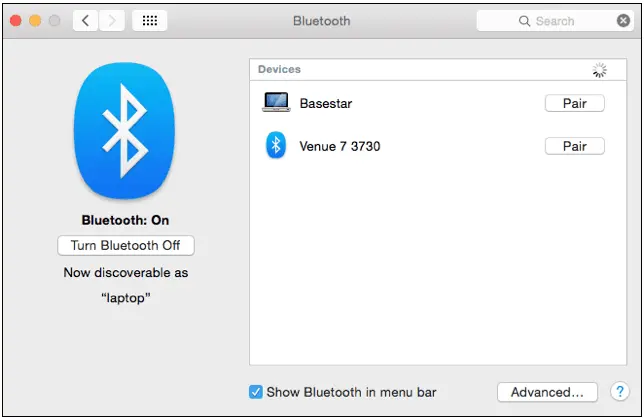
步驟2.選擇您要傳輸的文件,然後選擇“通過藍牙發送”。
步驟 3. 在Mac上接受傳輸並保存文件。
最後的想法
如果你已經掌握了7個解決方案的精髓,那麼恭喜你,你已經超越了大多數其他考慮華為轉Mac人了。在這些方法中,就個人而言,我們會選擇Coolmuster Android Backup Manager或Coolmuster Android Assistant 。首先,除了支持大量文件、承載多種功能、專業性之外,它們還在不斷針對各種功能進行優化,而其他軟件可能或多或少對手機或文件類別有使用限制。
