

克隆 iPhone 已成為一個熱門話題,原因多種多樣,無論是為了數據遷移、設備升級,還是僅僅為了維護備份。這篇文章將向您展示如何在不觸碰 iPhone 的情況下成功克隆 iPhone。閲讀以下內容,學習如何自行復制 iPhone。
第 1 部分:克隆 iPhone 的常見問題解答
- 你能在別人不知情的情況下克隆一部 iPhone 嗎?
當然不行。除非你具備專業的技術知識,否則你無法克隆iPhone的內容。
- 你能遠程擁有一部 iPhone 嗎?
如果你指的是通過網絡訪問某人的 iPhone 內容,那是不可能的。然而,隨着蘋果加強了加密系統,即使是頂級黑客也難以攻擊 iPhone。此外,未經用户同意,你不允許克隆他人的 iPhone,因為為了獲取隱私而克隆 iPhone 是違法的。
- 克隆 iPhone 之前還需要考慮什麼?
(1)法律和道德考慮:
可以克隆 iPhone 嗎?務必瞭解 iPhone 克隆的法律後果。未經授權克隆設備可能違反隱私法。務必確保您有權克隆相關 iPhone。
(2)數據安全:
使用安全的方法保護您的數據,例如加密備份和選擇信譽良好的第三方軟件。避免使用可能泄露您信息的未知或可疑工具。
(3) iOS兼容性:
檢查您選擇的方法和工具的iOS兼容性。確保兩台 iPhone 都運行兼容的iOS版本,以避免克隆過程中出現兼容性問題。
(4)存儲空間:
在啓動克隆之前,請確保目標 iPhone 有足夠的存儲空間來容納要傳輸的數據。這一點在使用 iCloud 時尤為重要。
第 2 部分:如何通過Coolmuster Mobile Transfer將 iPhone 克隆到沒有 iCloud 密碼的 iPhone
第三方工具因其用户友好的界面和附加功能而廣受歡迎。它們通常提供更靈活的 iPhone 克隆方法。如果您正在尋找一種簡單可靠的方法將 iPhone 克隆到新手機,那麼用户友好的iPhone 克隆工具Coolmuster Mobile Transfer是您的理想之選。
與 iCloud 或 iTunes 克隆 iPhone 的方式不同,後者需要您通過複雜的過程備份和恢復 iPhone,而這款專業的 iPhone 克隆軟件可以讓您將聯繫人、書籤等從您的 iPhone 傳輸到另一部 iPhone,或將音樂、照片、視頻和其他文件從您的 iPhone 複製到Android設備。重要的是,克隆 iPhone 不需要 iCloud 密碼。
Coolmuster Mobile Transfer可以為您做以下事情:
一鍵將 筆記( iOS 11 或更高版本不支持)、日曆、聯繫人、書籤和電子書(PDF 和 ePub)從 iPhone 傳輸到 iPhone/iPad/iPod。
將聯繫人、音樂、視頻、短信、電子書(PDF 和 ePub)和照片從您的 iPhone 直接複製到Android手機或平板電腦。
將聯繫人和其他文件從Android遷移到Android或Android遷移到iOS 。
一鍵操作,界面簡潔,數據加密功能強大。
支持所有運行iOS 5.0 或更高版本的 iPhone/iPad/iPod 型號,包括 iPhone 17/17 Pro/17 Pro Max/Air,以及運行至少Android 6.0 的其他Android設備。
如何克隆iPhone?步驟如下:
01在您的計算機上安裝 iPhone 克隆軟件。
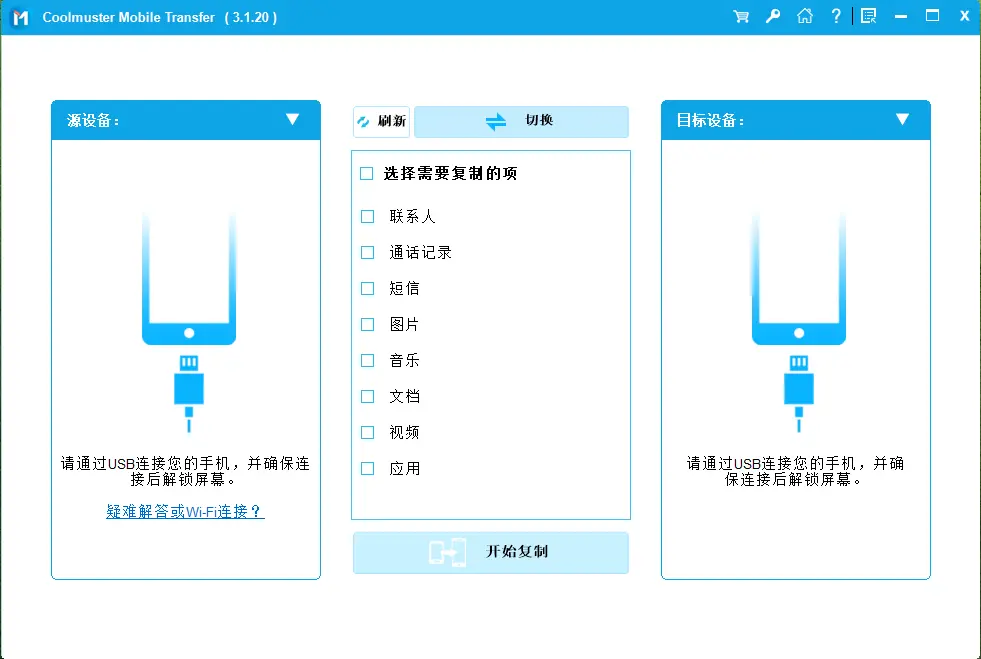
在您的電腦上安裝Coolmuster Mobile Transfer後運行它。
02將兩個設備連接到計算機。
使用兩根合適的 USB 數據線將您的 iPhone 和目標手機連接到電腦。然後在iOS設備上選擇“信任此電腦”。如果另一台設備是Android手機,請在Android上啓用 USB 調試。連接成功後,您將在設備圖片下方看到“已連接” 。
如果需要,單擊“翻轉”按鈕來更改設備位置。
03啓動 iPhone 克隆。
勾選您想要複製的數據類型,然後點擊下面的“開始複製”按鈕。
第 3 部分:如何使用Coolmuster iOS Assistant 克隆 iPhone 而不丟失數據
您可以嘗試的另一個簡單解決方案是使用Coolmuster iOS Assistant ,它允許您將聯繫人、消息、視頻、音樂、筆記、日曆、書籤、照片、iBooks 和應用程序從 iPhone 備份到計算機,並將計算機備份恢復到另一個 iDevice,而無需運行 iTunes 或 iCloud。
此外,您還可以在計算機上管理 iPhone 數據:添加和編輯新聯繫人、刪除不需要的照片、編輯和刪除書籤、卸載應用程序等。
以下步驟向您展示如何一鍵克隆 iPhone 17/16/15/14/13/12:
01在您的計算機上下載Coolmuster iOS Assistant。
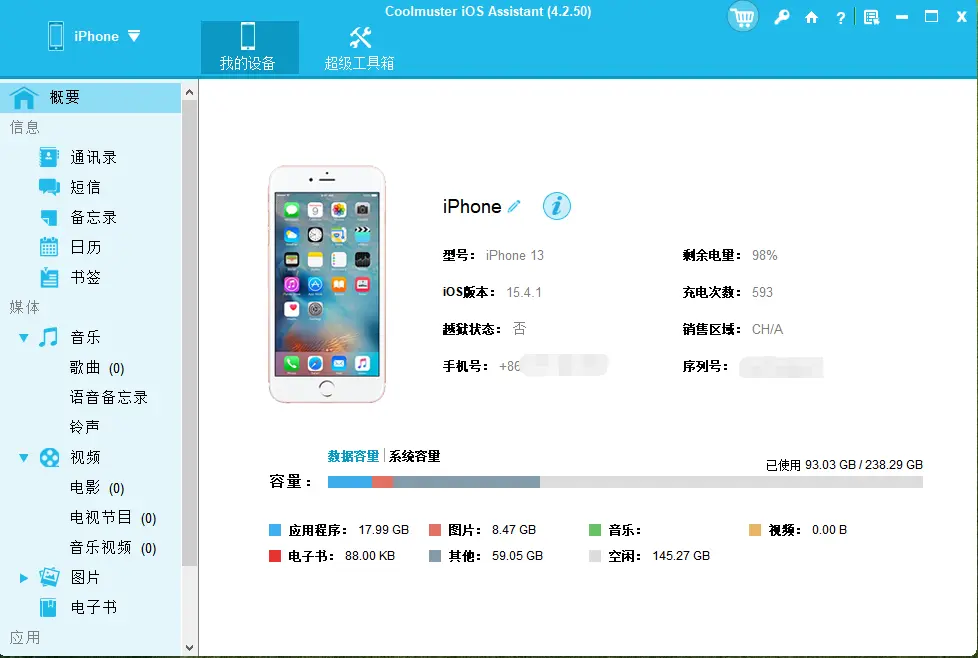
在電腦上下載 iPhone 克隆程序並啓動它。您將看到下面的界面。然後通過 USB 數據線將源 iPhone 連接到電腦。
02一鍵將源 iPhone 備份到電腦。
連接後,前往超級工具包部分 > iTunes 備份和還原>備份> 從下拉列表中點擊您的 iPhone。然後,定義一個電腦備份位置來保存文件,然後點擊“確定” 。備份過程完成後,斷開源 iPhone 的連接。
03一鍵將計算機備份恢復到您的新 iDevice。
將新的 iDevice 連接到電腦。連接後,點擊頂部的“Super Toolkit” > “iTunes 備份和還原” > “還原” > 從下拉菜單中選擇您的 iDevice > 選擇正確的備份文件 > 點擊“確定” > 閲讀彈出窗口中的通知後再次點擊“確定” 。還原過程結束後,您將在新的 iDevice 上找到克隆的文件。
第4部分:如何使用iTunes克隆iPhone(數據丟失)
iTunes 一直是 Apple 管理iOS設備的長期應用程序。備份和恢復功能對於在 iPhone 之間傳輸數據至關重要。要免費將一部 iPhone 克隆到另一部 iPhone,您也可以使用iTunes來實現。雖然 iTunes 可以做到這一點,但它會覆蓋目標 iPhone 上的現有數據。因此,如果您的新 iPhone 上已經有一些重要數據,最好放棄這種方法。
方法如下:
步驟 1. 確保您已在計算機上安裝了最新版本的 iTunes,並將舊 iPhone 插入其中。
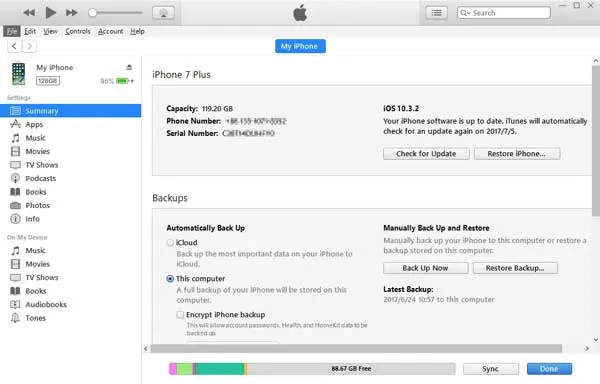
步驟2:將舊iPhone備份到電腦上。當iPhone圖標出現在iTunes窗口左上角時,點擊它,選擇“摘要” ,然後在右側窗口中點擊“立即備份” 。完成後,斷開舊iPhone與電腦的連接。
步驟3. 將備份恢復到新iPhone。將新iPhone連接到電腦,點擊“恢復備份” ,選擇最相關的備份文件後點擊“恢復” 。
注意:發現您的 iPhone 無法與 iTunes 同步?點擊此處,即可在幾秒鐘內解決此問題。
第 5 部分:如何通過 iCloud 克隆 iPhone(數據丟失)
iCloud 是 Apple 的雲存儲服務,提供無線備份和恢復功能。它提供了一種無需電腦即可克隆 iPhone 的便捷方式。如果您更喜歡無線克隆 iPhone,可以選擇iCloud 。
通過將 iPhone 數據上傳到 iCloud,您可以成功訪問並將 iCloud 數據下載到您的新 iPhone。請注意,iCloud 備份不會包含 Touch ID 設置、Apple Pay 設置和信息、iCloud 上已有的文件、iCloud 音樂庫以及 App Store 內容。
讓我們檢查一下如何複製 iPhone:
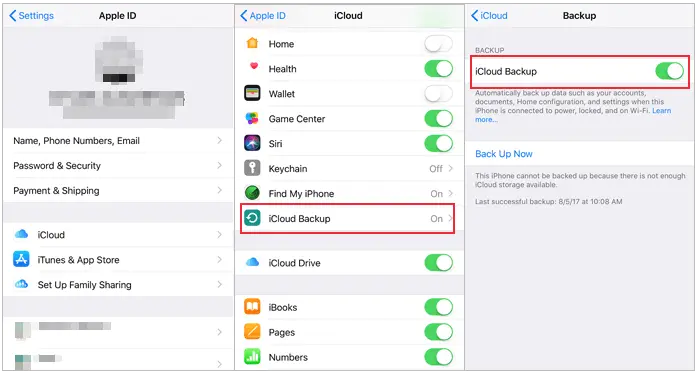
步驟1. 將你的iPhone同步到iCloud。打開iPhone的“設置” > 點擊你的Apple ID > 選擇iCloud > 點擊“iCloud備份” > 點擊“立即備份” 。
步驟 2. 從 iCloud 備份恢復 iPhone。打開另一部 iPhone > 按照屏幕上的提示設置 iPhone,直到看到“傳輸您的應用和數據”屏幕 > 點擊“從 iCloud 備份” > 使用您的 Apple ID 登錄以確認此操作 > 點擊要恢復的最新備份 > 出現提示時,再次使用您的 Apple ID 登錄。
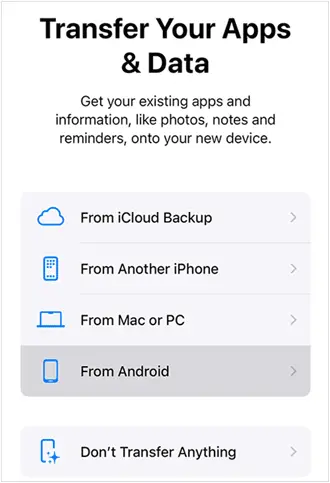
注意:如果您之前已經設置過新 iPhone,則需要先抹掉新 iPhone 上的數據,然後再從 iCloud 備份恢復文件,這會導致新 iPhone 上的數據丟失。
而且,iCloud 只會在兩部 iPhone 之間同步已購買的商品。如果您需要克隆整個 iPhone 數據,我建議您嘗試第 2 部分中的方法。
總結
想要找到簡單的 iPhone 克隆方案,可以參考以上方法。如果您不想經歷任何複雜的步驟,可以嘗試Coolmuster Mobile Transfer ,它可以直接將 iPhone 克隆到 iPhone 或Android 。
當然,您也可以選擇Coolmuster iOS Assistant 。它可以安全地將所有內容從一部 iPhone 同步到另一部 iPhone。相比之下,iTunes 和 iCloud 會導致文件丟失,而且操作複雜。因此,我不建議您嘗試。如果您希望獲得我們的技術支持,請在評論中告訴我們。
