

如果您使用的是三星手機或平板電腦,可能會遇到從三星設備無線傳輸文件到電腦或其他三星移動設備的問題。雖然 USB 傳輸穩定可靠,但無線傳輸方式更加便捷靈活。因此,我們在此分享 5 種無線傳輸方法,您可以選擇其中一種輕鬆發送文件。
第一部分:如何通過無線方式將文件從三星手機傳輸到電腦或三星手機
以下是五種常用且可靠的從三星手機無線傳輸文件的方法。
1.1 通過快速分享
Quick Share是三星專有的文件共享功能,類似於蘋果的AirDrop。它允許在三星Galaxy設備之間以及與支持該功能的Windows電腦之間快速輕鬆地傳輸文件。
通過 Quick Share 將文件從三星手機無線傳輸到電腦:
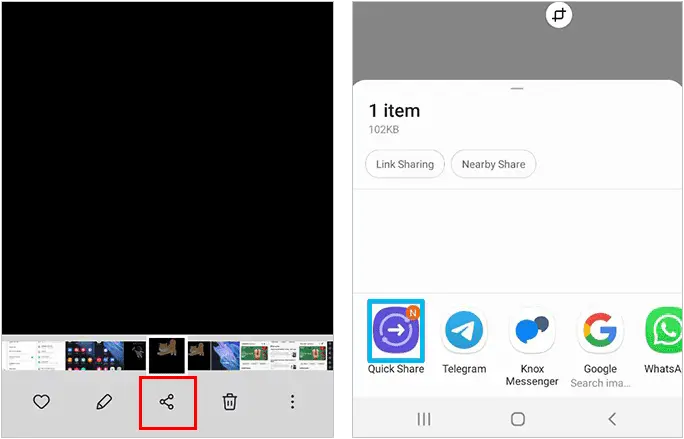
步驟 1:在源三星設備上選擇文件,點擊“分享”圖標,選擇“快速分享”,然後選擇附近的目標設備。
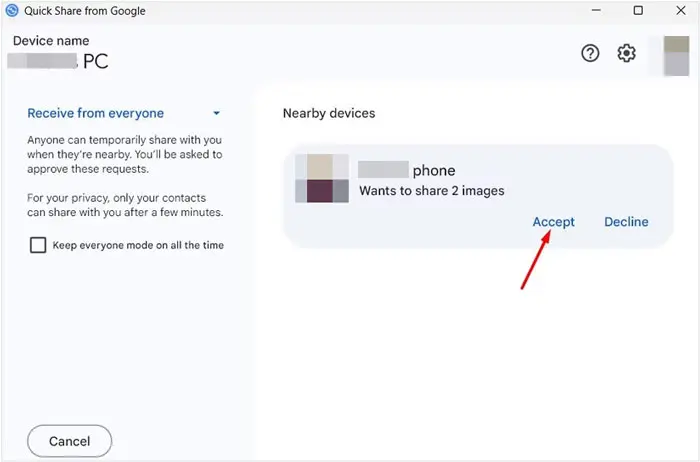
步驟二:確保您的Windows電腦上已打開“快速共享”應用。然後點擊電腦上的“接受”按鈕。您很快就會收到文件。
1.2 通過三星智能開關
三星智能切換(Samsung Smart Switch)是一款用於 在三星設備之間傳輸數據的一體化解決方案。它支持無線和 USB 兩種連接方式。使用它可以傳輸聯繫人、短信、照片、應用程序等。但是,三星移動設備與電腦之間不支持無線傳輸。
通過 Smart Switch 將文件從三星手機無線傳輸到三星手機:
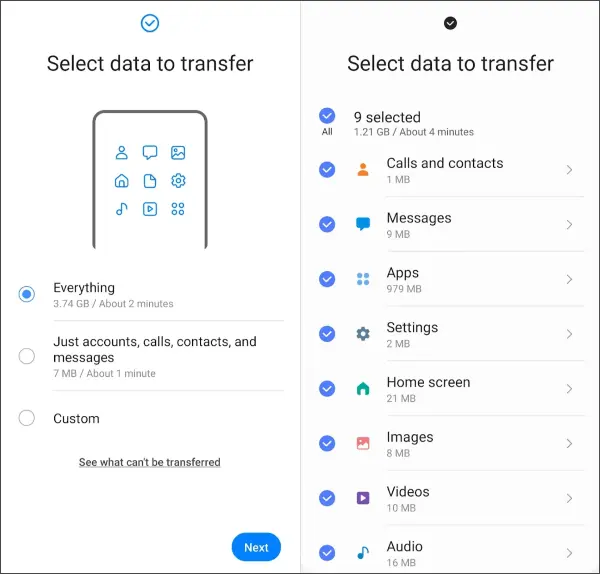
第一步:在兩台三星Galaxy設備上打開三星智能切換(Samsung Smart Switch)。然後在舊的三星手機或平板電腦上選擇“發送數據”>“無線”。
步驟 2:然後在新設備上選擇“接收數據”>“ Galaxy/ Android ”>“無線”。
步驟 3:連接成功後,在新三星設備上選擇要傳輸的文件類型,然後點擊“下一步”>“傳輸”開始無線文件傳輸。
1.3 通過Coolmuster Android Assistant
Coolmuster Android Assistant是一款專用的桌面應用程序,可讓您通過 Wi-Fi 和 USB 無線方式在三星手機和電腦( Windows或Mac )之間管理和傳輸數據。它提供的管理功能遠不止簡單的數據傳輸。
該軟件應用的主要功能:
*通過無線方式將各種文件從三星手機傳輸到電腦,反之亦然。
- 允許您在傳輸三星文件之前,在計算機上預覽文件。
*導出照片、視頻、音樂、文檔、聯繫人、短信、通話記錄等。
- 在電腦上一鍵備份和恢復三星文件。
- 兼容Android 6.0 及更高版本,包括Android 16。
- 不僅支持三星 Galaxy 設備,還支持 OnePlus、摩托羅拉、谷歌、Tecno、OPPO、Vivo、realme、itel、Infinix、TCL 等設備。
下載Coolmuster Android Assistant 。
要通過 Wi-Fi 將文件從三星手機無線傳輸到電腦:
01下載Coolmuster Android Assistant軟件後,將其安裝到您的電腦上。然後啓動該軟件。確保兩台設備連接到同一個 Wi-Fi 網絡。
02要建立無線連接,請點擊“通過 Wi-Fi 連接”。然後在電腦上選擇“允許訪問”,在移動設備上安裝Android版本,並打開應用程序掃描二維碼。
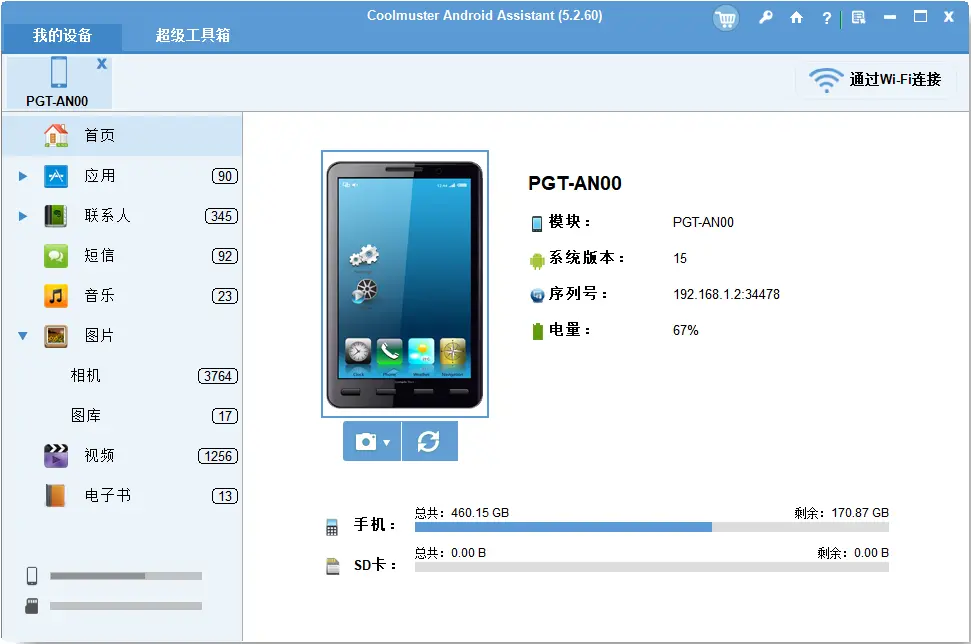
03連接成功後,在左側面板選擇文件類型,並在右側勾選具體文件。然後點擊“導出”,通過 Wi-Fi 將三星文件傳輸到您的電腦。
1.4 通過電話連接
微軟的 Phone Link 應用內置於Windows中,可實現三星手機與電腦之間的無縫連接。連接後,您可以直接在電腦上訪問手機中的照片、通知、通話記錄和文件,並無線傳輸媒體文件。
通過手機連接功能,無需數據線即可將三星手機中的文件傳輸到電腦:
步驟 1:點擊“搜索”,然後輸入“ Phone Link ”以在您的Windows PC 上打開該應用程序。
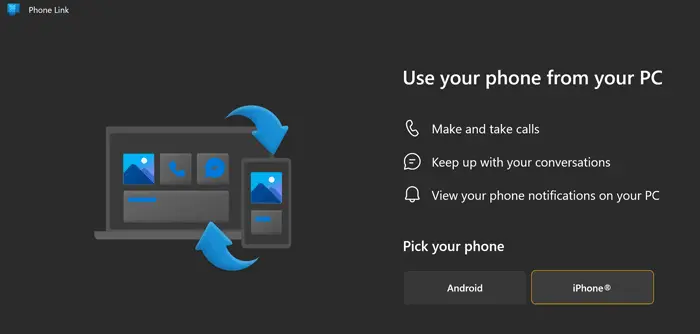
步驟二:如果您的三星手機沒有“Link to Windows應用,您可以從Galaxy App Store下載。然後按照説明將您的三星設備與電腦配對。
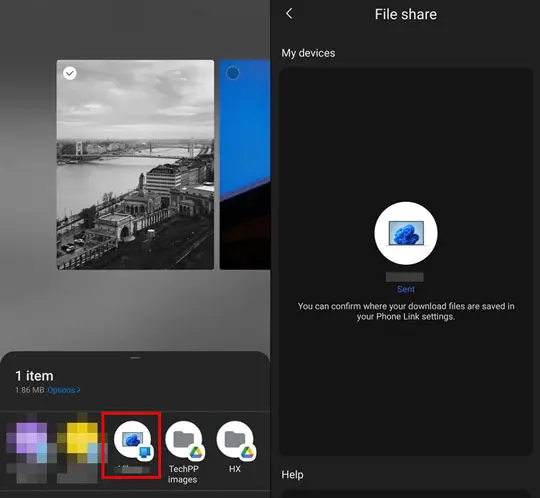
步驟 3:在三星手機上找到要傳輸的文件。選中這些文件,然後點擊“共享”>“鏈接到Windows ”。接着選擇您的Windows電腦。文件就會傳輸到您的電腦上。
1.5 通過電子郵件
如果您只需要無線傳輸少量文件,通過電子郵件發送是最簡便的方法之一。您可以將文檔、照片和視頻發送到自己的郵箱,然後下載到電腦上。
方法如下:
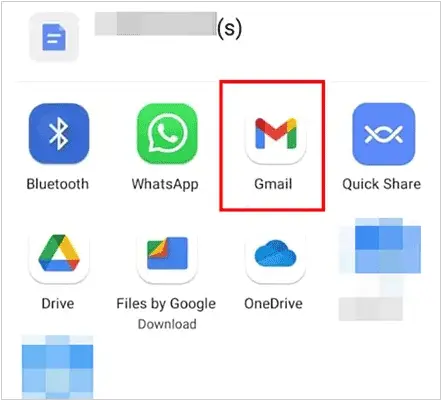
第一步:在三星手機上打開要發送的文件。然後點擊“分享”按鈕,選擇電子郵件應用。
步驟 2:輸入您的電子郵件地址,並將文件發送給自己。
步驟三:在您的電腦或其他設備上登錄同一個郵箱賬號。現在,您可以在電腦上打開郵件並下載附件。
第二部分:關於三星無線文件傳輸的常見問題
Q1:為什麼我的三星無線文件傳輸速度很慢?
影響傳輸速度的因素有很多:
設備間距離:確保兩個設備靠近,因為信號強度會影響速度。
連接類型:如果您使用藍牙,傳輸速度會比使用 Wi-Fi Direct 或共享 Wi-Fi 網絡慢。
文件大小:較大的文件,例如視頻或高分辨率照片,可能需要更長時間才能傳輸。
干擾:該區域內的其他無線信號或設備可能會干擾連接。
Q2:三星Flow現在可以從三星手機無線傳輸文件到電腦嗎?
是的,三星Flow完全可以在您的三星設備(手機或平板電腦)和Windows電腦之間無線傳輸文件。它支持使用藍牙或Wi-Fi/LAN連接進行無線傳輸,前提是兩台設備都安裝了三星Flow應用程序並已配對。
Q3:三星手機可以使用 Wi-Fi Direct 發送文件嗎?
您可以通過 Wi-Fi Direct 提供的高速連接發送文件,但您需要使用三星手機上的快速分享功能,該功能會在後台管理 Wi-Fi Direct 連接。
結論
三星手機的無線文件傳輸比使用數據線傳輸更加便捷。如果您計劃傳輸幾個小文件,本指南中的每種方法都可以勝任。但是,如果您需要傳輸大文件或備份整個三星設備, Coolmuster Android Assistant會更合適,它支持 Wi-Fi 和 USB 傳輸模式,並且文件大小沒有限制。
