

定期備份 iPhone 數據對於保護聯繫人等重要信息至關重要。妥善備份可確保即使 iPhone 損壞、丟失或被盜,您的聯繫人列表也能安全無虞。説到備份 iPhone 數據,大多數人首先想到的是 iTunes 或 iCloud。然而,這兩種方法都無法單獨備份聯繫人。
如果您只需要備份聯繫人,好消息是,除了 iTunes 和 iCloud 之外,還有許多替代方案可以滿足您的需求。本指南將向您介紹六種使用 iTunes、iCloud 和一些簡單的第三方工具備份 iPhone 聯繫人的有效方法。
第一部分:如何使用iOS助理將 iPhone 上的聯繫人備份到電腦
Coolmuster iOS Assistant是將 iPhone 聯繫人備份到電腦或其他外置硬盤的完美工具。它極大地簡化了iOS設備上所有數據的管理。只需單擊一下,即可輕鬆在 iPhone 和 PC/ Mac之間傳輸各種數據,例如聯繫人、照片、視頻、音樂文件等等,無論文件大小或格式如何。
它允許您在開始傳輸前預覽數據詳情。此外, iOS助手還允許用户在電腦上自由添加、編輯或刪除聯繫人。總而言之,如果您想輕鬆管理 iPhone 數據, iOS助手是理想之選。
iOS助手的主要功能:
將 iPhone 上的聯繫人備份到電腦,格式為 CSV、vCard 文件和 XML,數據無丟失。
一鍵備份和恢復 iPhone/iPad/iPod 上的所有內容。
輕鬆在 iPhone/iPad 和電腦之間傳輸數據。
與所有世代的 iPhone、iPad 和 iPod 廣泛兼容。
支持各種文件,例如聯繫人、短信、照片、視頻、音樂、筆記、書籤、書籍、日曆、應用程序等等。
與所有iOS設備兼容,包括 iPhone 17/16/15/14/13/12/11/X/8/7/6 等。
以下是如何通過iOS助理從 iPhone 保存聯繫人:
01下載並安裝iOS助理,然後使用 USB 數據線將 iPhone 連接到電腦。點擊“信任”繼續。連接成功並被軟件檢測到後,您將在界面上看到有關您設備的信息。
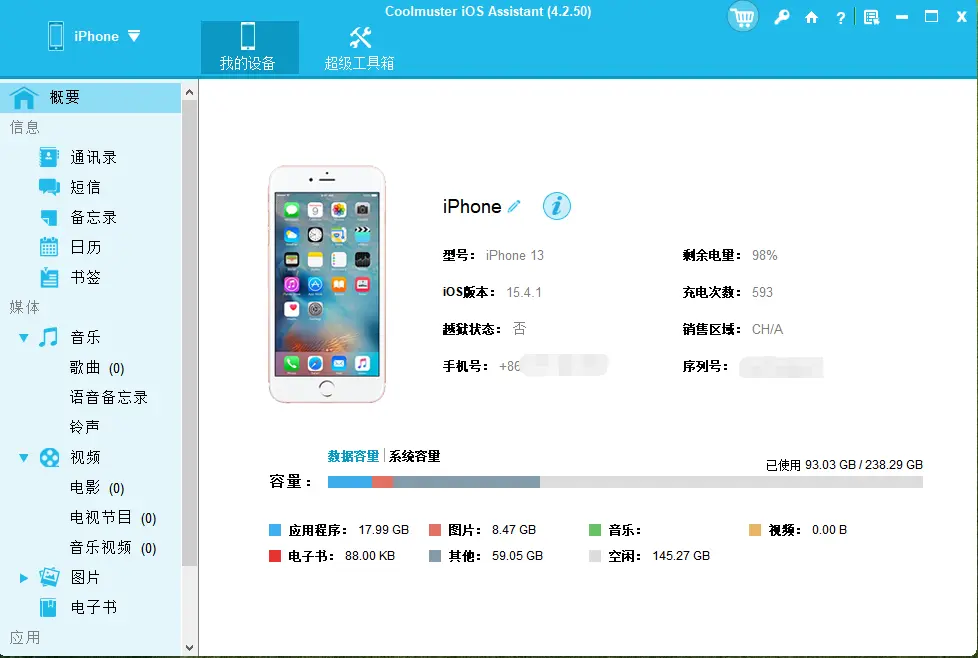
02從左側窗口中選擇“聯繫人”選項。預覽文件並勾選要備份的聯繫人列表。之後,點擊界面頂部的“導出”圖標,將聯繫人列表保存到電腦。
第二部分:如何使用 iTunes/Finder 備份 iPhone 聯繫人
iTunes(適用於Windows和 macOS Mojave 及更早版本)和 Finder(適用於 macOS Catalina 及更高版本)是蘋果公司提供的官方設備管理工具。它們支持對 iPhone 數據(包括聯繫人)進行完整設備備份。雖然此方法不允許您單獨查看聯繫人文件,但它適合希望一次性備份所有數據的用户。
將 iPhone 聯繫人備份到 iTunes:
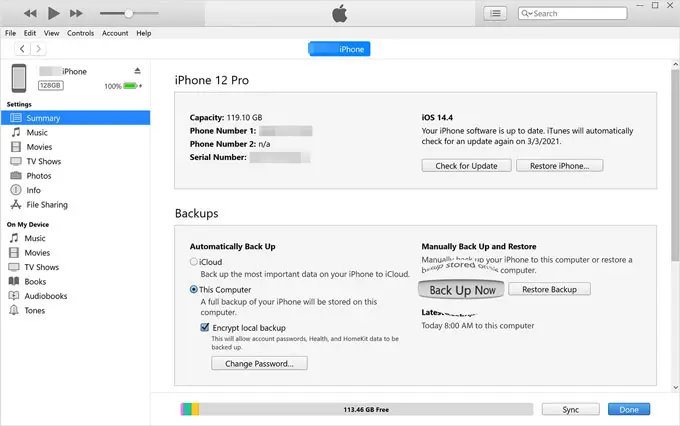
步驟 1. 首先在電腦上安裝最新版本的 iTunes ,然後使用 Lightning 數據線將 iPhone 連接到電腦。
步驟 2. 點擊 iTunes 窗口左上角的 iPhone 圖標。
步驟 3. 在“備份”部分,選擇“此電腦”,然後點擊“立即備份”。您重要的聯繫信息將安全地存儲在 iTunes 中。
將 iPhone 聯繫人備份到 Finder:
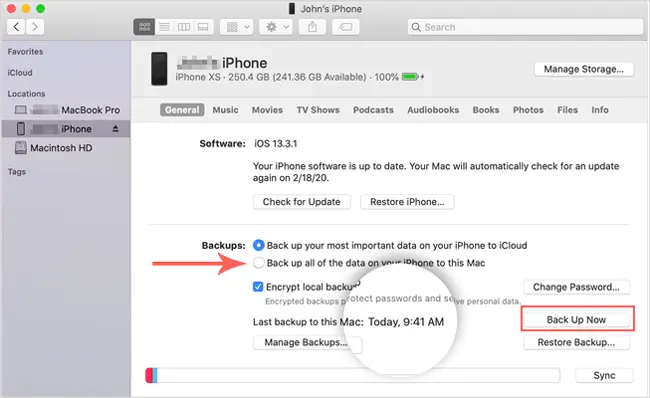
步驟 1. 使用 USB 數據線將 iPhone 連接到Mac ,然後在Mac上打開 Finder。
步驟二:你的 iPhone 會出現在 Finder 側邊欄的“位置”下方。點擊 Finder 中的 iPhone。
步驟 3. 在“常規”選項卡下,找到“備份”部分。
步驟 4. 選擇“將 iPhone 上的所有數據備份到此Mac ”,然後點擊“立即備份”。
第三部分:如何將 iPhone 上的聯繫人保存到 iCloud
iCloud 是蘋果官方的雲備份服務,支持聯繫人自動同步到雲端。只要您的設備連接到 Wi-Fi 並啓用了同步功能,聯繫人就會自動保存到 iCloud,方便您恢復聯繫人或切換到新設備。
以下是如何將 iPhone 上的聯繫人存儲到 iCloud 的方法:
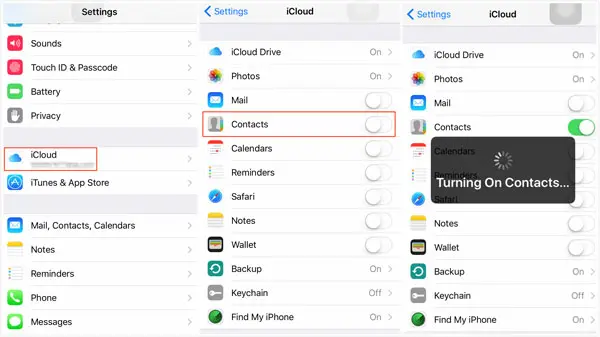
步驟 1. 打開你的 iPhone,然後進入“設置”。
步驟 2. 點擊頂部的“Apple ID”頭像進入“iCloud”設置頁面。
步驟 3. 在“iCloud”列表中,找到“通訊錄”選項並將其打開。
步驟 4. 確保您的設備已連接到 Wi-Fi,系統將自動開始同步您的聯繫人。
您還可以進行完整的 iCloud 備份,將 iPhone 上的所有內容(包括聯繫人)備份到 iCloud 。為此,請按照以下步驟操作:
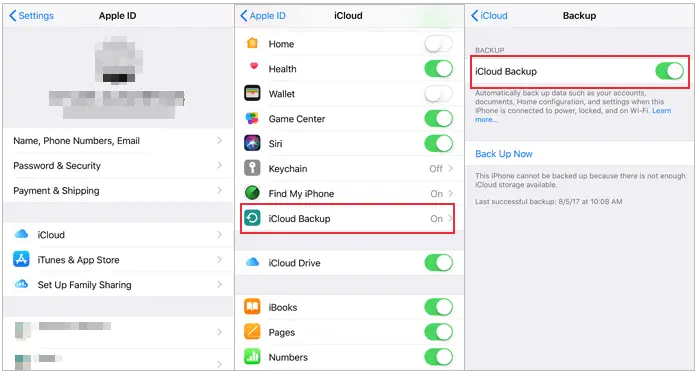
步驟 1. 打開你的 iPhone,然後進入“設置”。
步驟 2. 點擊頂部的“Apple ID”,然後選擇“iCloud”。
步驟 3. 向下滾動並點擊“iCloud 備份”。
步驟 4. 如果“iCloud 備份”尚未啓用,請將其打開。
步驟 5. 點擊“立即備份”開始備份過程。
步驟 6. 等待備份完成,同時確保您的設備已連接到 Wi-Fi。
第四部分:如何將 iPhone 聯繫人保存到 Gmail
如何在不使用 iCloud 的情況下備份 iPhone 聯繫人?如果您使用 Gmail 或計劃將聯繫人同步到Android手機,那麼將 iPhone 聯繫人備份到 Gmail 是一個不錯的選擇。通過添加 Google 帳户並啓用同步功能,您可以跨平台管理數據。
以下是如何在不使用 iCloud 的情況下,通過 Gmail 在 iPhone 上備份聯繫人的方法:
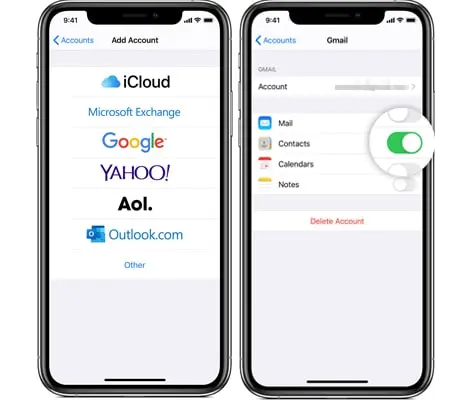
步驟 1. 打開 iPhone 上的“設置”>“通訊錄”>“帳户”。
步驟 2. 點擊“添加帳户”,然後選擇“Google”。
步驟 3. 輸入您的 Gmail 電子郵件地址和密碼登錄。
步驟 4. 登錄後,確保“聯繫人”同步開關已打開。
步驟 5. 幾分鐘後,您的 iPhone 聯繫人將自動同步到您的 Gmail 帳户。
第五部分:如何通過隔空投送將 iPhone 上的聯繫人備份到Mac
如果您手邊有一台Mac ,並且想要快速共享或保存單個聯繫人,AirDrop 是一個非常便捷的方法。雖然它不支持批量備份,但對於導出少量聯繫人來説非常有用。
步驟 1. 確保您的 iPhone 和Mac都已啓用隔空投送功能,並且連接到同一個 Wi-Fi 網絡。
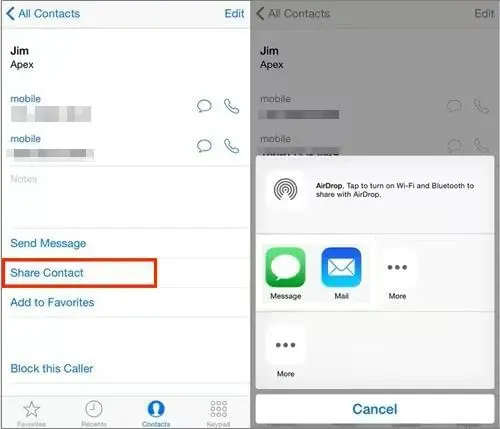
步驟 2. 在你的 iPhone 上,打開“通訊錄”應用,然後選擇你要分享的聯繫人。
步驟 3. 向下滾動並點擊“共享聯繫人”選項。
步驟 4. 在共享選項中,選擇“隔空投送”。(隔空投送無法使用?)
步驟 5. 從可用設備列表中選擇您的Mac 。
步驟 6. 在您的Mac上,接受 AirDrop 傳輸以接收聯繫人。
步驟 7. 聯繫人將保存到Mac的“通訊錄”應用中。
第六部分:通過“通訊錄”應用備份 iPhone 通訊錄
iPhone 允許您直接從“通訊錄”應用導出聯繫人,方便您創建備份。要使用該應用導出聯繫人:
步驟 1:打開“通訊錄”應用。在iOS 26 設備上,點擊“>”圖標;在iOS 18 及更早版本中,點擊“列表”按鈕。
步驟二:長按要導出的聯繫人列表。要導出所有聯繫人,請選擇“所有聯繫人”列表。然後點擊“導出”。
步驟三:系統會提示您通過短信或電子郵件分享導出的聯繫人。選擇最適合您的方式。
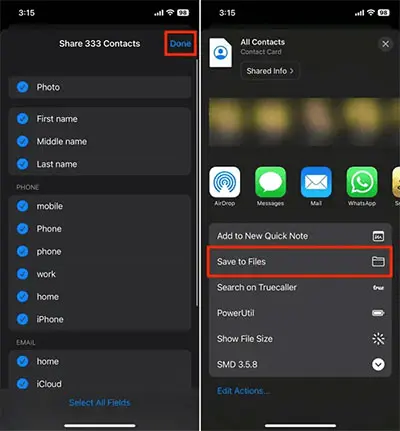
導出 iPhone 聯繫人有多種方法。請查看完整指南,瞭解所有選項。
關於 iPhone 聯繫人備份的常見問題
Q1. 如何從我的 iPhone 複製所有聯繫人?
您可以在“通訊錄”應用中選擇所有聯繫人,並通過電子郵件或短信分享。或者,您可以使用Coolmuster iOS助手複製所有聯繫人,然後進行備份或發送給其他人。
Q2. 如何在不使用 iCloud 的情況下備份 iPhone 聯繫人?
打開“設置”應用,前往“通訊錄 > 帳户 > 添加帳户”,然後使用 Gmail 或 Outlook 等帳户登錄。打開“通訊錄”開關,將您的聯繫人與該帳户同步。
Q3. 如何將iPhone上的所有聯繫人傳輸到我的電腦?
您可以使用 iTunes 或 Finder 將 iPhone 上的所有數據(包括聯繫人)傳輸到電腦。如果您只想傳輸聯繫人, Coolmuster iOS Assistant 是一個更專業的選擇。
結語
本文介紹了六種備份iPhone聯繫人的方法,您可以根據自己的使用習慣和設備環境選擇最合適的方案。如果您需要批量、高效地導出和保存聯繫人,並選擇所需的格式,我們特別推薦使用Coolmuster iOS Assistant 。它不僅支持聯繫人導出,還能管理信息、照片、視頻等多種數據類型,是一款實用的iPhone數據管理工具。
