

您可以在Mac上存儲大量聯繫人以備不時之需。但當您獲得新 iPhone 或需要再次訪問這些聯繫人時,您可能會想知道如何將它們同步回您的設備。iCloud 通常是人們首先想到的解決方案,但如果您想要一種簡單便捷的離線方法呢?本指南將為您介紹四種無需網絡連接即可將聯繫人從Mac同步到 iPhone 的實用方法。
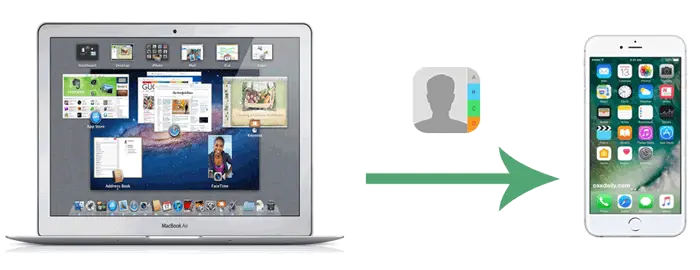
第一部分:如何一鍵將Mac上的聯繫人同步到 iPhone
想在不聯網的情況下將Mac上的聯繫人直接同步到 iPhone 嗎? Coolmuster iOS Assistant可以幫到您。正如其名,這款程序是您管理iOS數據的最佳助手。有了它,您只需一鍵即可將Mac上的聯繫人同步到 iPhone,以及將 iPhone 上的聯繫人傳輸到Mac 。更棒的是,除了聯繫人之外, iOS Assistant 還可以傳輸和管理其他 iPhone 上的數據,包括信息、照片、視頻、備忘錄等等。
為什麼選擇iOS助手?
無需 iCloud,即可將聯繫人從Mac傳輸到 iPhone 或從 iPhone 傳輸到 Mac。
允許在Mac /PC 上添加新聯繫人、編輯聯繫人信息、刪除 iPhone 中不需要的聯繫人。
支持筆記、短信、日曆、照片、視頻、書籍、應用程序等。
只需單擊一下,即可輕鬆備份和恢復所有 iPhone/iPad/iPod 數據。
預覽並選擇iOS文件後,即可輕鬆傳輸文件。
兼容所有iOS和 iPhone 版本,包括最新的 iPhone 17 和iOS 26。
要了解如何將Mac上的聯繫人同步到 iPhone,請下載iOS Assistant for Mac的免費試用版,並按照以下指南操作:
以下是如何使用iOS助理將Mac上的聯繫人同步到 iPhone 的方法:
01在Mac上下載並運行iOS助理。使用 USB 數據線將 iPhone 連接到Mac 。按照 iPhone 上的提示點擊“信任”。連接完成後,您將看到如下所示的主界面。
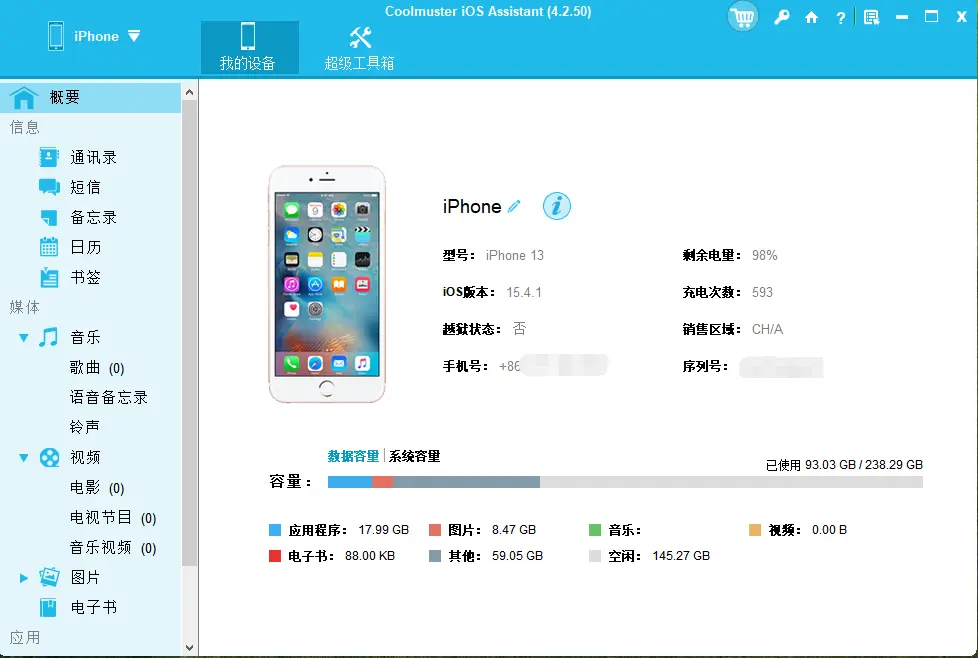
02您 iPhone 上的數據已按文件類型分類。現在點擊“通訊錄”,您可以在右側窗口中看到手機上存儲的聯繫人。點擊頂部菜單中的“導入”,然後選擇Mac上包含聯繫人的 XLM 文件,將其傳輸到您的 iPhone。
第二部分:如何通過 iCloud 將Mac上的聯繫人導入 iPhone
iCloud 是蘋果公司提供的一項雲服務,可實現跨設備聯繫人同步。只要您的Mac和 iPhone 登錄的是同一個 Apple ID,即可通過 iCloud 自動同步聯繫人,非常適合經常在多個設備間切換的用户。
以下是如何使用 iCloud 將Mac上的聯繫人同步到 iPhone 的方法:
步驟 1. 在您的Mac上,轉到 Apple 菜單頂部,然後點擊“系統偏好設置”>“iCloud”>選擇“通訊錄”。
步驟 2. 在你的 iPhone 上,前往“設置”>“iCloud”>並打開“通訊錄”。
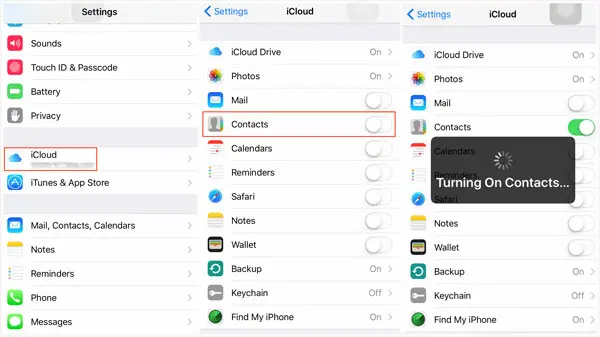
現在,存儲在您Mac上的聯繫人將上傳到 iCloud。您可以在 iPhone 上訪問它們。
第三部分:如何使用 iTunes 將聯繫人從Mac傳輸到 iPhone
對於不想使用 iCloud 的用户,也可以通過 iTunes(macOS Catalina 之前的版本)或 Finder(macOS Catalina 及更高版本)手動同步聯繫人。但是,當您通過 iTunes 將聯繫人從Mac同步到 iPhone 時,iPhone 上原有的聯繫人將被Mac上的聯繫人替換。此外,iTunes 只會同步Mac聯繫人的電話號碼,不會同步聯繫人的照片、電子郵件或地址。
以下是如何通過 iTunes 將Mac上的聯繫人傳輸到 iPhone 的方法:
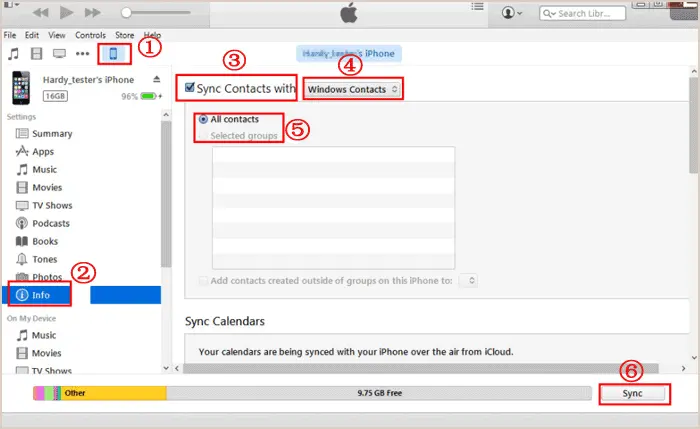
步驟 1. 在Mac上打開iTunes ,並通過 USB 連接 iPhone。
步驟二:點擊左上角的設備圖標,進入iPhone管理界面。( iPhone未顯示在iTunes中?)
步驟 3. 選擇左側的“信息”部分。
步驟 4. 選中“同步聯繫人”選項,然後選擇要同步的聯繫人來源。
步驟 5. 點擊右下角的“應用”或“同步”,等待同步完成。
第四部分:如何通過隔空投送將聯繫人從Mac傳輸到 iPhone
如果您想在不使用 iCloud 的情況下,通過無線方式將聯繫人從Mac下載到 iPhone,AirDrop 是一個不錯的選擇。它可以讓您輕鬆地在 iPhone 和Mac之間傳輸文件。請注意,您只能逐個傳輸聯繫人。如果您需要傳輸大量聯繫人,這將非常繁瑣。
以下是如何使用 AirDrop 將Mac上的聯繫人下載到 iPhone 的方法:
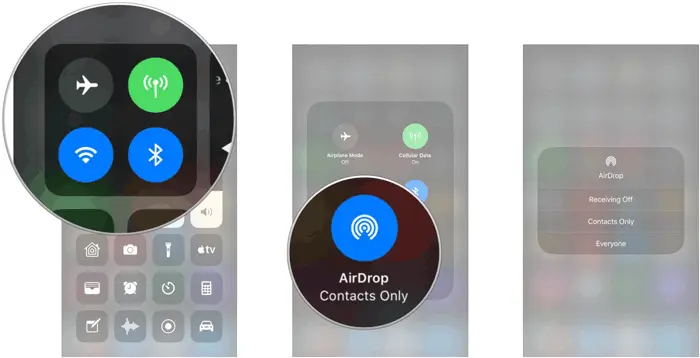
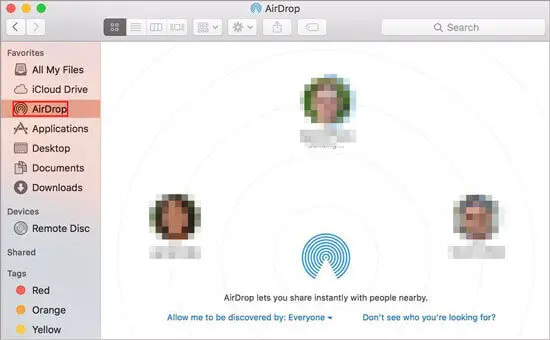
步驟 1. 在 iPhone 和Mac上打開 Wi-Fi、藍牙並打開 AirDrop。
在你的 iPhone 上:打開“控制中心”> 長按“藍牙”> 點擊“隔空投送”並選擇“所有人”。
在您的Mac上:前往“Finder”>“前往”>“隔空投送”>將設備設置為“所有人”均可發現。
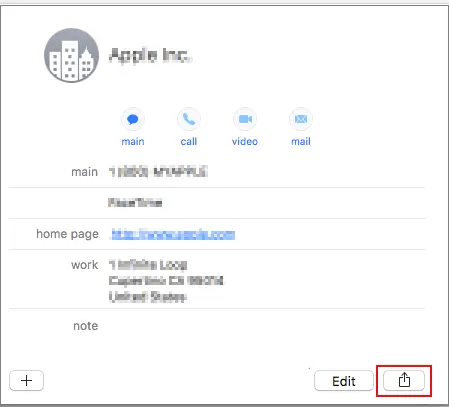
步驟 2. 在您的Mac上,前往“通訊錄”> 選擇聯繫人 > 點擊“共享”> 選擇“隔空投送”圖標進行傳輸,然後選擇您的 iPhone 設備。
步驟 3. iPhone 上會彈出提示,詢問是否接受傳輸。點擊“接受”,聯繫人將被導入到 iPhone 的聯繫人列表中。
額外提示:為什麼我的Mac聯繫人無法與我的 iPhone 同步?
有時,即使我們仔細按照步驟操作,也會發現聯繫人仍然沒有出現在 iPhone 上。這是為什麼呢?以下是一些可能的原因:
Mac和 iPhone 沒有登錄同一個 Apple ID。
iCloud 聯繫人同步未啓用。
網絡不穩定或斷開連接,導致 iCloud 同步失敗。
iCloud存儲空間已滿。
iOS或 macOS 系統存在漏洞,或者版本不兼容。
某些聯繫人格式不受支持,導致導入失敗。
結尾
通過以上方法,我相信可以輕鬆解決如何將Mac或Mac上的聯繫人同步到iPhone的問題。其中,最快捷方便的方法是使用Coolmuster iOS Assistant,因為它無需iTunes和iCloud,也無需Wi-Fi或網絡連接。使用Coolmuster iOS Assistant,您可以輕鬆地在iPhone和Mac之間傳輸聯繫人。不妨下載試用一下,這是一款值得信賴的軟件。
