

想把您當前的Android手機捐贈或出售給他人?或者想清除手機的CPU佔用率以提升系統性能?無論出於何種原因,恢復出廠設置都是讓Android手機煥然一新的最佳選擇。本指南將介紹四種不同的Android手機恢復出廠設置方法。但請注意,實際操作步驟可能Android機型而略有不同。
第一部分:如何通過設置對Android設備進行恢復出廠設置
如果您仍然可以訪問您的Android手機,請嘗試打開“設置”並直接恢復出廠設置。但是,由於這將清除手機上的所有數據和設置,因此您可以在恢復出廠設置之前備份您的Android手機Android
如何通過“設置”將Android平板電腦恢復出廠設置?
在Android 9 或更高版本上:
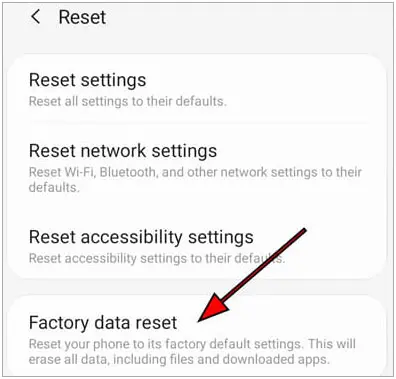
步驟 1:進入設置,搜索“重置”。
步驟 2:在重置菜單下,選擇“恢復出廠設置”,向下滾動,然後點擊“重置”按鈕。
步驟 3:如果您已啓用屏幕鎖定,請輸入您的 PIN 碼。然後點擊“繼續”>“全部刪除”。
第四步:輸入您在Android設備上登錄的賬户密碼。最後,點擊“確定”開始該過程。
適用於Android 5.0 至Android 8:
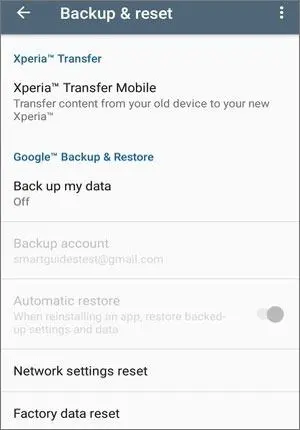
步驟 1. 在手機上,進入“應用”>“設置”>“備份和重置”。
步驟 2. 點擊“恢復出廠設置”>“重置設備”>“清除所有內容”。
Android 5.0 之前:
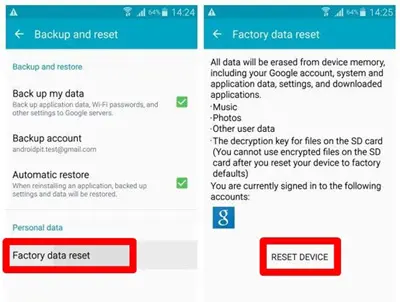
步驟 1. 解鎖您的Android手機,打開“設置”>“常規”>“備份和重置”。
步驟 2. 點擊“恢復出廠設置” > “重置設備” > “全部刪除”。
第二部分:如何通過恢復模式使用按鍵將Android恢復出廠設置
如果您無法訪問您的Android設備怎麼辦?如果您忘記了密碼,是否可以對Android進行恢復出廠設置?當然可以,您可以將Android手機進入恢復模式,然後使用按鍵進行恢復出廠設置。
如何在恢復模式下格式化Android手機?
第一步:關閉你的Android手機。
步驟二:在大多數Android設備上,同時按住“電源”鍵和“音量減”鍵。如果您使用的是三星手機,請同時按住“電源”鍵和“音量加”鍵。
步驟 3. 按住按鈕,直到看到“開始”箭頭指向“電源”按鈕。
步驟 4. 按“音量減小”按鈕導航至恢復模式,選中它,然後觸摸“電源”按鈕進行選擇。
步驟五:手機重啓後,屏幕上會顯示“無命令”標誌。同時按住“電源”鍵和“音量上”鍵,進入恢復模式。
步驟 6. 使用“音量”按鈕選擇“清除數據/恢復出廠設置”選項,然後按“電源”按鈕確認選擇。
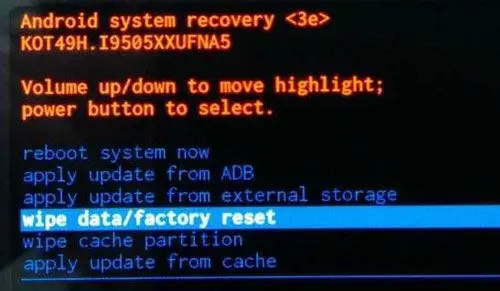
步驟7. 選擇“恢復出廠設置”並勾選“是”以確認操作。之後,設備將開始恢復出廠設置。
步驟 8. 選擇“立即重啓系統”以重啓您的設備。
第三部分:如何使用Coolmuster Android Eraser 重置Android手機
Coolmuster Android Eraser可以將您的Android手機恢復出廠設置,並永久刪除手機上的所有內容,且無法恢復。請注意,此工具僅在您可以訪問和使用Android設備的情況下才能正常工作。
以下是其主要特點:
一鍵恢復Android手機出廠設置。
永久刪除Android設備上的所有內容,包括聯繫人、短信、媒體文件、應用程序、電子書、系統設置等。
安全級別分為低、中、高三個等級。除了徹底刪除內容外,中、高級別還會分別用垃圾文件覆蓋已刪除的內容一次和兩次。
支持所有搭載Android 6.0 及以上版本的Android設備,例如 OnePlus 15、三星 Galaxy S25、小米 17、榮耀、Tecno、Vivo、iQOO、摩托羅拉、TCL、Infinix 等。
如何使用Coolmuster Android Eraser 在Android上進行完整重裝?
01在您的計算機上安裝並運行Coolmuster Android Eraser。
02使用 USB 數據線將Android手機連接到電腦,並啓用 USB 調試模式。然後,授予必要的權限,並點擊“確定”繼續。
03點擊界面上的“擦除”按鈕 > 從相應的列中選擇安全級別 > 點擊“確定” > 在空白處輸入“刪除” > 點擊“擦除” > 點擊“確定”進行確認。之後,它將開始擦除您的Android手機。
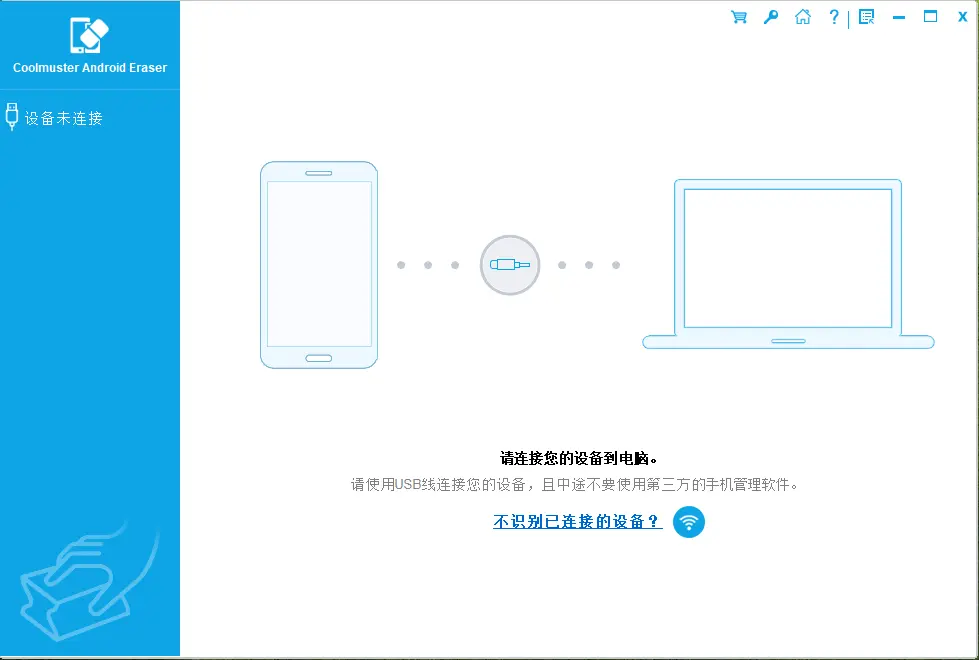
低級別擦除是清除Android數據最快的方式。如果選擇“中”或“高”級別,擦除後手機數據仍會繼續被覆蓋。
04按照屏幕上的説明,從“設置”中將Android手機恢復出廠設置,並將設備設置為新設備。
第四部分:如何使用“查找我的設備”功能對Android手機進行硬格式化
如果您的設備丟失,但“查找我的設備”功能已啓用,則可以使用 Google 的“查找我的設備”服務遠程格式化該設備。
如何使用“查找我的設備”功能將Android恢復出廠設置?
步驟 1. 在另一台設備或計算機上打開瀏覽器,並訪問“查找我的設備”網站。
步驟 2. 使用您的 Google 帳户登錄。
步驟 3. 從設備列表中選擇要恢復出廠設置的設備。
步驟 4. 點擊“擦除設備”選項。
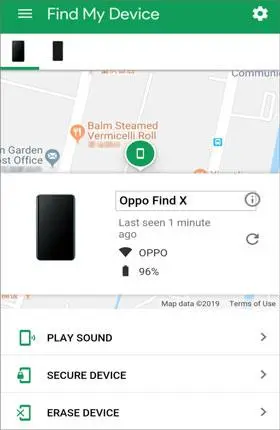
步驟 5. 確認操作,“查找我的設備”將遠程擦除設備上的所有數據並將其恢復到出廠設置。
第五部分: Android平板電腦恢復出廠設置常見問題解答
- 恢復出廠設置會刪除Android上的所有數據嗎?
是的,恢復出廠設置會刪除設備上的所有用户數據、設置和已安裝的應用程序,將其恢復到出廠時的初始狀態。
- 我可以將手機恢復出廠設置來繞過安全鎖嗎?
這要視情況而定。通常情況下,恢復出廠設置會清除鎖定設備上的所有內容和設置,使您無需屏幕鎖定即可訪問手機。然而,三星、LG 和其他一些廠商在恢復出廠設置後增加了訪問設備的難度。
在這種情況下,仍然需要輸入PIN碼、密碼、圖案鎖或指紋來解鎖屏幕。
- 恢復出廠設置會清除 SD 卡上的數據嗎?
不。恢復出廠設置只會清除設備的內部存儲空間,不會清除SD卡上的數據。您需要格式化SD卡才能清除其內容。
總結
閲讀以上內容後,您應該已經瞭解如何將Android手機恢復出廠設置。您可以選擇任何您喜歡的方式。同時,我們推薦您嘗試使用Coolmuster Android Eraser 。它簡單、快速且徹底,可以將您的手機恢復出廠設置,且無法恢復。我們相信您會需要它。
