

在當今互聯的世界中,我們的智能手機藴藏着寶貴的信息寶庫,尤其是我們的聯繫人信息。失去這些聯繫人可能會是一次令人畏懼的經歷,因此定期備份這些聯繫人至關重要。一種有效的方法是將聯繫人從Android設備傳輸到計算機。在本文中,我們將探討如何將聯繫人從Android傳輸到計算機的各種方法。
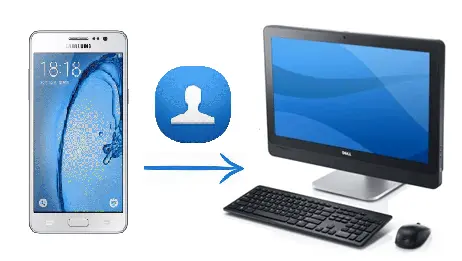
第 1 部分. 如何將聯繫人從Android手機傳輸到計算機?
將聯繫人從Android手機傳輸到計算機可能是備份聯繫人或更有效地管理聯繫人的有效方法。您可以使用多種方法來實現此目的,具體取決於您的偏好和可用的工具。以下是有關如何將聯繫人從Android手機傳輸到計算機的分步指南。
方式 1. 如何通過Coolmuster Android Assistant將聯繫人從Android傳輸到筆記本電腦
Coolmuster Android Assistant是一款功能強大的工具,可簡化Android設備和計算機之間管理和傳輸數據的過程。其全面的功能和用户友好的界面使其成為尋求高效數據管理解決方案的Android用户的熱門選擇。以下是Coolmuster Android Assistant的一些主要功能:
在Android和計算機之間傳輸各種類型的數據,包括聯繫人、消息、通話記錄、照片、視頻、音樂、應用程序等。
提供一種簡單高效的方法來備份和恢復Android數據。
直接從計算機添加、刪除、編輯和分組聯繫人。
以不同格式(例如 VCF 和 CSV)導入和導出聯繫人。
預覽並有選擇地導出文件。
要使用Coolmuster Android Assistant將聯繫人從Android手機傳輸到筆記本電腦,請按照以下步驟操作:
01在筆記本電腦上下載並安裝Coolmuster Android Assistant 。在Android手機上啓用 USB 調試,並使用 USB 線將其連接到筆記本電腦。
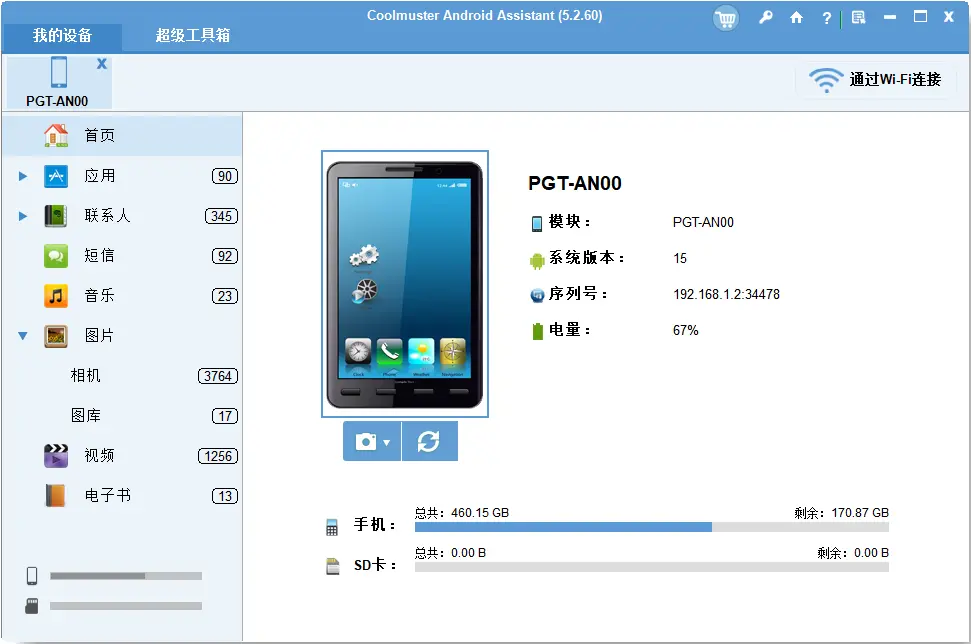
02啓動Coolmuster Android Assistant ,選擇要傳輸的聯繫人,然後單擊“導出”按鈕將聯繫人保存到筆記本電腦上。
方式 2. 如何使用 USB 將手機中的聯繫人傳輸到電腦
如果您不想使用第三方軟件將聯繫人從Android設備傳輸到Windows計算機,您還有其他選擇。您可以使用 VCF 文件將聯繫人直接從Android傳輸到 PC。這種方法涉及使用 USB 連接,是完成傳輸的傳統但有效的方法。
要將Android手機聯繫人轉移到 PC,請按照下列步驟操作:
步驟 1. 打開Android上的“通訊錄”應用程序。
步驟2. 在菜單中選擇“管理聯繫人”>“導入/導出”>“導出到USB存儲設備”。然後您的聯繫人將以 VCF 形式保存在Android手機內存中。
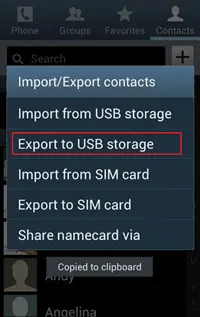
步驟 3. 使用 USB 線將Android連接到計算機。
步驟 4. 在計算機上找到您的設備並轉到內部存儲。找到聯繫人文件,將其複製並粘貼到您的計算機。
注意:並非所有Android手機都提供將所有聯繫人移至手機內存的選項。因此,在繼續傳輸之前檢查您的Android設備是否支持此功能至關重要。
方式 3. 如何通過 Gmail 將聯繫人從手機複製到筆記本電腦
如果您一直在Android設備上使用 Google 帳户,則可以使用 Gmail 方便地將聯繫人轉移到計算機上。這個過程很簡單。只需按照以下説明使用 Gmail 將您的聯繫人從Android轉移到 PC:
步驟1.進入手機“設置”,選擇“帳户”>“Google”。
步驟 2. 使用您的 Gmail 帳户登錄並啓用“通訊錄”選項,將您的通訊錄從Android同步到 Google。
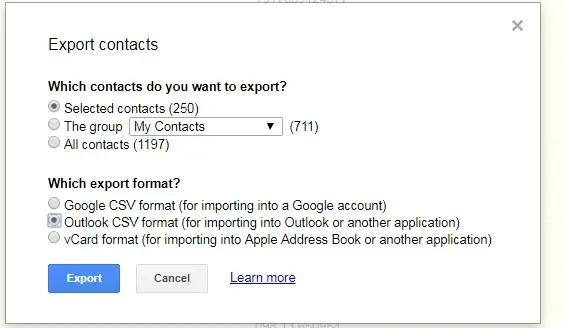
步驟 3. 在計算機上登錄您的 Google 帳户。導航至“聯繫人”,然後單擊“更多”>“導出”。
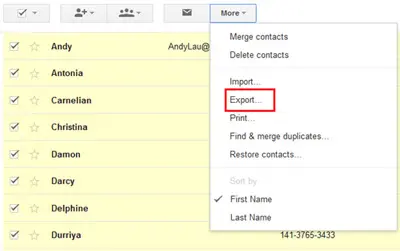
步驟 4. 然後您可以選擇要將哪些聯繫人從Android傳輸到計算機。選擇格式後,單擊“導出”按鈕將聯繫人從Android傳輸到計算機。
方式 4. 如何通過藍牙將聯繫人從手機傳輸到筆記本電腦
將聯繫人從Android傳輸到計算機的另一種選擇是使用藍牙。此方法可以輕鬆無線傳輸您的聯繫人。但是,在繼續之前,請務必確保您的Android設備和計算機都具有藍牙功能並且運行正常。
要開始使用藍牙將聯繫人從Android傳輸到計算機,請按照以下步驟操作:
步驟1.打開Android和計算機上的“藍牙”以啓用聯繫人傳輸。

步驟 2. 將您的Android與計算機配對。在Android和計算機上的藍牙菜單中,選擇“添加新設備”。
步驟 3. 打開Android上的“通訊錄”應用程序,選擇要傳輸的聯繫人,然後選擇“通過藍牙共享名片”。
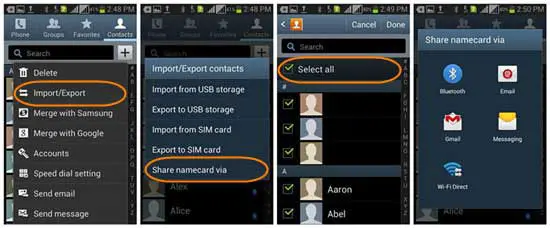
步驟 4. 在計算機上確認傳輸過程。現在您的聯繫人將從Android轉移到計算機。
方式 5. 如何使用 Xender 從 PC 訪問Android聯繫人
Xender是一款流行的文件共享應用程序,可在Android設備和 PC 之間輕鬆無線傳輸文件。憑藉快速的速度和用户友好的界面,它還提供聯繫人管理和屏幕鏡像等功能,使其成為從 PC 訪問Android內容的多功能工具。
要使用 Xender 從 PC 訪問Android聯繫人,您可以按照以下步驟操作:
步驟 1. 首先,確保您的Android設備和 PC 上都安裝了 Xender。您可以從官方網站或應用商店為您各自的設備下載並安裝Xender。
步驟 2. 在Android設備和 PC 上啓動 Xender。在Android設備上,點擊“連接到 PC”選項,該選項通常位於側面菜單中。在您的 PC 上,打開 Xender 並選擇“連接手機”或“連接移動設備”選項。
步驟 3. Android設備上的 Xender 將生成二維碼。在您的 PC 上,單擊“掃描二維碼”選項以掃描Android設備上顯示的二維碼。或者,您可以通過輸入提供的 IP 地址或通過熱點連接(如果可用)進行連接。
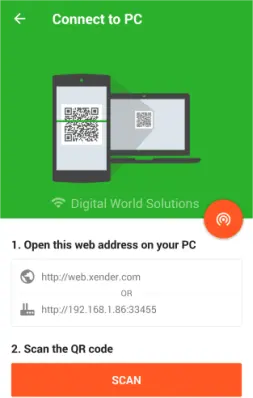
步驟 4. 在 Xender Web 界面上,單擊“聯繫人”選項以訪問您的Android聯繫人。通過選中相應的複選框來選擇要傳輸到 PC 的聯繫人。
步驟 5. 選擇聯繫人後,單擊“下載”按鈕或 Xender 提供的任何類似選項以啓動傳輸過程。所選聯繫人將以與聯繫人管理應用程序兼容的文件格式(例如 VCF 或 CSV)下載到您的 PC。
方式 6. 如何通過 Samsung Kies 將手機中的聯繫人導入到電腦
得益於Samsung Kies,三星用户擁有了一種將聯繫人從Android傳輸到計算機的額外方法。 Samsung Kies 是一款官方工具,旨在促進三星設備的數據備份、恢復和管理。
要使用 Samsung Kies 將聯繫人從 Samsung 手機傳輸到計算機,請執行以下步驟:
步驟 1. 在您的 PC 上下載並啓動該軟件。
步驟2.通過USB將您的三星連接到計算機,單擊“打開USB存儲”按鈕,程序將檢測到您的Android存儲內存。
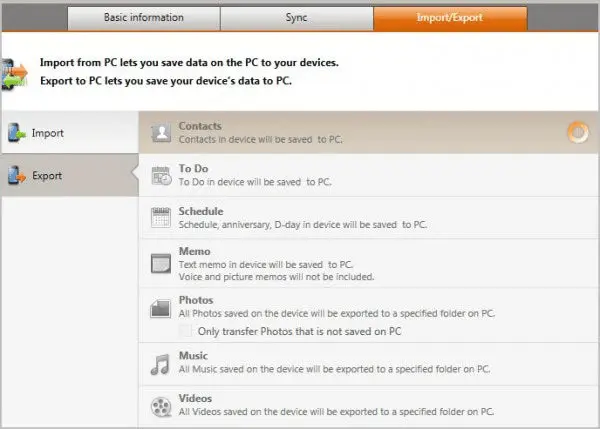
步驟3. 在主界面中,點擊“導入/導出”>“導出”。然後從列表中選擇“聯繫人”文件夾,然後單擊“導出”按鈕將聯繫人從三星傳輸到計算機。
第 2 部分:提示:如何將聯繫人備份到計算機?
為了避免丟失數據,定期備份聯繫人至關重要。雖然有多種方法可用,但一種可靠且方便的選擇是將聯繫人備份到計算機,您可以使用Coolmuster Android Backup Manager 。 Coolmuster Android Backup Manager簡化了Android設備上的數據備份和管理。它提供選擇性或完整備份、備份數據的瀏覽和預覽以及與各種Android設備的兼容性。用户友好的界面使其可供不同技術背景的用户使用。單擊下面的按鈕下載 Coolmust Android備份管理器。
在本節中,我們將指導您完成通過Coolmuster Android Backup Manager將聯繫人備份到計算機的分步過程。
01在您的計算機上安裝Coolmuster Android Backup Manager ,並通過 USB 連接您的Android設備並啓用 USB 調試。要訪問Coolmuster Android Backup Manager並管理Android文件,只需點擊“ Android備份和恢復”模塊即可。
02程序識別出您的Android設備後,您將看到主界面。從那裏,您可以通過單擊“備份”按鈕啓動備份過程,以保護您的Android手機數據。
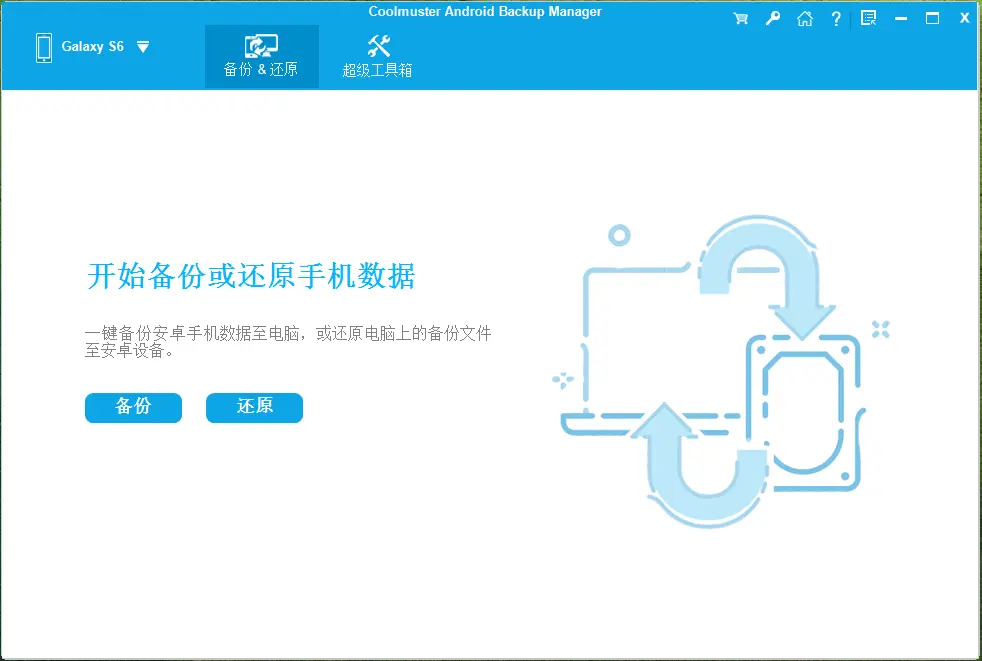
03選擇要備份的數據類型,然後點擊“備份”按鈕開始備份Android文件。
結論
將聯繫人從Android設備傳輸到計算機是一項簡單但重要的任務,可確保您寶貴的聯繫信息的安全性和可訪問性。無論您選擇使用 Google 帳户、 Coolmuster Android Assistant等第三方應用程序,還是直接 USB 連接,本文提到的方法都提供了可靠的選項來實現無縫傳輸。通過執行這些步驟,您可以放心,因為您的聯繫人已安全備份到您的計算機上。
