

iPhone 相機應用中的視頻會迅速佔用存儲空間,尤其是在錄製 4K 視頻時。刪除大型視頻文件之前,最好先備份 iPhone 上的視頻或將其傳輸到其他設備進行保存。這樣,即使 iPhone 出現故障,您的視頻也能安全無虞。
現在,請按照本指南中的步驟選擇備份 iPhone 視頻的最佳方法。另外,如果您不小心從“照片”應用中刪除了任何視頻,您仍然可以點擊此處恢復 iPhone 上已刪除的視頻。
第一部分:如何一鍵將 iPhone 視頻備份到電腦(PC 和Mac )
如果您想快速安全地將 iPhone 視頻備份到電腦,又不想受 iTunes 的限制, Coolmuster iOS Assistant是理想之選。它只需一鍵即可將 iPhone 視頻傳輸到電腦,且不會造成任何畫質損失,還能幫助您輕鬆管理電腦上的所有 iPhone 數據。
iOS助手的強大功能:
一鍵將 iPhone 中的視頻導出到電腦,畫質絲毫不損。
支持幾乎所有數據類型,例如消息、照片、視頻、聯繫人、音樂、語音備忘錄、應用程序等。
輕鬆將電腦上的內容導入到 iPhone 上。
安全備份您的 iPhone 並將其恢復到電腦上。
用户友好型軟件,提供快速性能、無數據丟失和高安全性。
幾乎兼容所有型號的 iPhone(包括iOS 26 和 iPhone 17)。
以下是使用iOS助理將 iPhone 中的視頻快速備份到電腦的簡易指南:
01在電腦上下載並啓動軟件,並使用數據線與 iPhone 建立連接。
02在彈出的窗口中點擊“信任”按鈕。連接成功後,您將看到一個界面,左側面板會顯示您的所有文件。
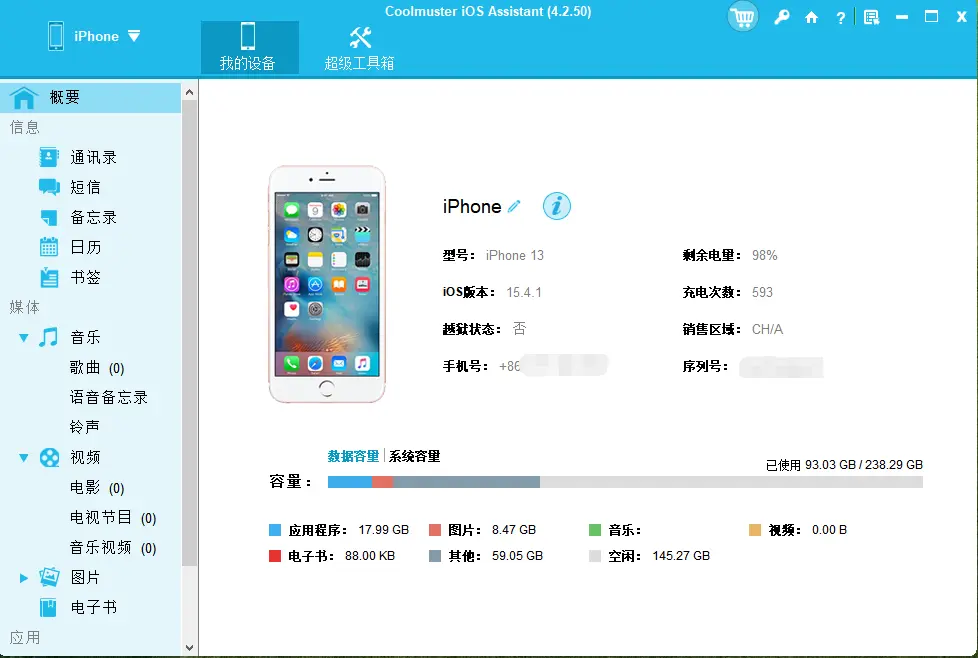
03從側邊欄選擇“視頻”選項。然後,選擇要傳輸的文件夾並預覽其詳細信息。準備就緒後,勾選列表中要傳輸的項目。最後,按菜單頂部的“導出”按鈕將視頻傳輸到計算機。
第二部分:如何將 iPhone 視頻備份到電腦
如果您使用的是Windows PC,以下三種方法可用於將視頻從 iPhone 傳輸到 PC 。
2.1 使用 iTunes
iTunes 是蘋果公司為 iPhone 用户提供的官方數據管理工具。它可以備份設備的所有數據,但無法單獨備份視頻。如果您想備份所有 iPhone 數據,可以使用以下方法。
如何備份iPhone上的所有視頻?請按照以下步驟操作:
步驟 1. 在您的Windows電腦上下載並安裝最新版本的 iTunes 。
步驟 2. 使用 USB 數據線將 iPhone 連接到電腦,然後在設備上選擇“信任此電腦”。
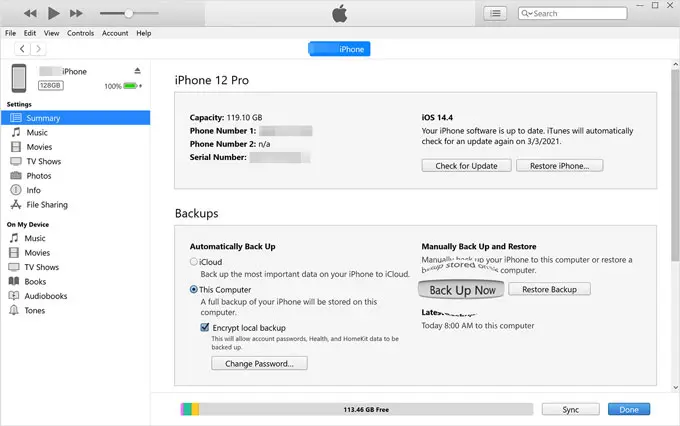
步驟 3. 打開 iTunes,點擊左上角的設備圖標。
步驟 4. 轉到“摘要”頁面,然後單擊“立即備份”,等待備份完成。
2.2 使用照片應用
Windows 10 及更高版本都內置了“照片”應用,可用於從 iPhone 導入照片和視頻。
以下是如何使用“照片”應用將 iPhone 中的視頻備份到電腦的方法:
步驟 1. 使用 USB 數據線將 iPhone 連接到電腦,然後解鎖 iPhone。
步驟 2. 在Windows搜索欄中輸入“照片”,然後打開該應用。
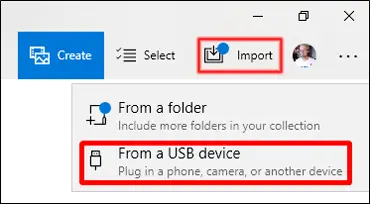
步驟 3. 點擊右上角的“導入”按鈕,然後選擇“從 USB 設備”。
步驟 4. 選擇要導入的視頻,然後單擊“導入所選內容”。
2.3 使用文件資源管理器
除了Windows照片應用之外,您還可以使用Windows內置的文件資源管理器輕鬆地將 iPhone 中的照片和視頻傳輸到Windows電腦。
以下是如何使用文件資源管理器將視頻從 iPhone 複製到 PC 的方法:
步驟 1. 使用 USB 數據線將 iPhone 連接到Windows電腦,然後選擇“信任此電腦”。
步驟 2. 打開Windows “文件資源管理器”,在左側找到“Apple iPhone”。
步驟 3. 進入“DCIM”文件夾,找到包含視頻的文件夾(通常命名為類似“100APPLE”的名稱)。
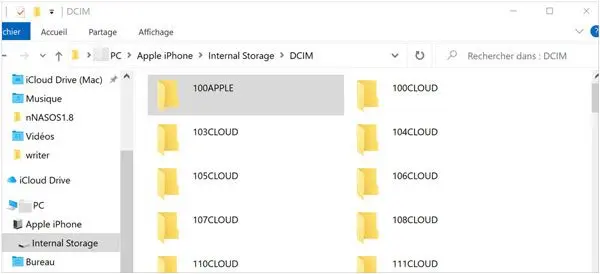
步驟 4. 選擇要備份的視頻,右鍵單擊進行復制,然後將其粘貼到計算機硬盤上的指定文件夾中。
第三部分:如何將 iPhone 中的視頻備份到Mac
如果您是Mac用户,這裏還有三種方法可以將視頻從 iPhone 傳輸到Mac 。
3.1 使用 Finder
對於 macOS Catalina (10.15) 及更高版本,蘋果已用 Finder 取代 iTunes 作為設備管理工具。因此,使用 Finder 備份 iPhone 視頻是官方推薦的方法。
以下是如何使用 Finder 將 iPhone 中的視頻備份到Mac :
步驟一:首先,找到一根可用的 USB 數據線,然後用它將 iPhone 連接到Mac 。接着,打開Mac上的 Finder 應用,並在屏幕側邊欄中選擇已連接的 iPhone。
步驟 2. 點擊頂部菜單中的“通用”標籤,然後從列表中選擇“將 iPhone 上的所有數據備份到此Mac ”。您可以點擊“加密本地備份”來提高文件安全性。
步驟 3. 現在點擊“立即備份”。完成後,您的所有數據(包括視頻)都將保存到您的Mac上。

3.2 使用照片應用
與Windows類似,macOS 也內置了“照片”應用,可用於從 iPhone 導入照片和視頻並進行整理。
以下是如何使用“照片”應用將 iPhone 中的視頻導入Mac的方法:
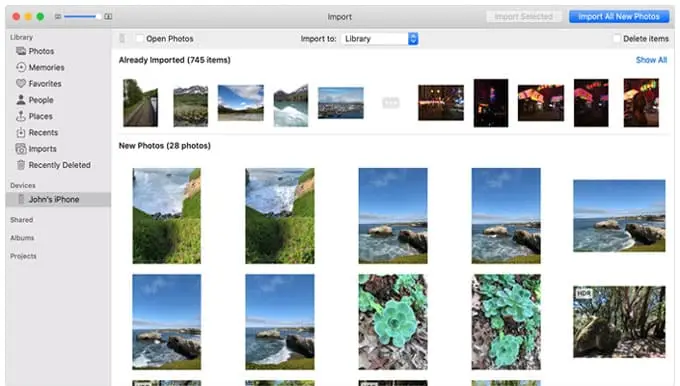
步驟 1. 將 iPhone 連接到Mac ,然後打開“照片”應用。
步驟 2. 在左側邊欄中,找到“設備”下的 iPhone,然後點擊它。
步驟 3. 選擇要導入的視頻文件,然後在界面頂部的“導入到”下拉菜單中選擇“新建相冊”或“照片圖庫”。
步驟 4. 點擊“導入所選項目”,系統會將所選視頻複製到您的Mac 。
3.3 使用隔空投送
如果您想將 iPhone 上的視頻無線備份到Mac ,AirDrop 是個不錯的選擇。AirDrop 是蘋果設備之間的無線傳輸工具。有了它,您可以輕鬆地在 iPhone 和Mac之間傳輸文件。
以下是如何通過 AirDrop 將視頻從 iPhone 無線發送到Mac方法:
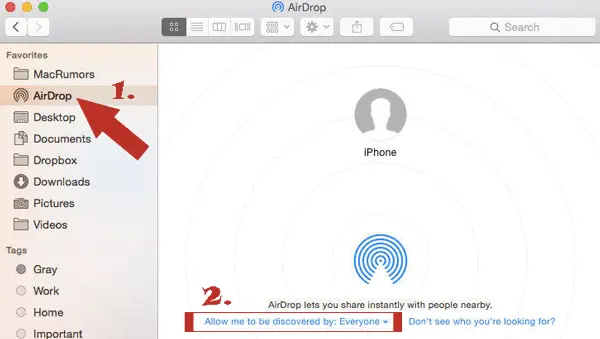
步驟 1. 在您的Mac上,打開 Finder,點擊左側邊欄的“隔空投送”,並確保“允許以下用户發現我”設置設為“所有人”或“僅限聯繫人”。
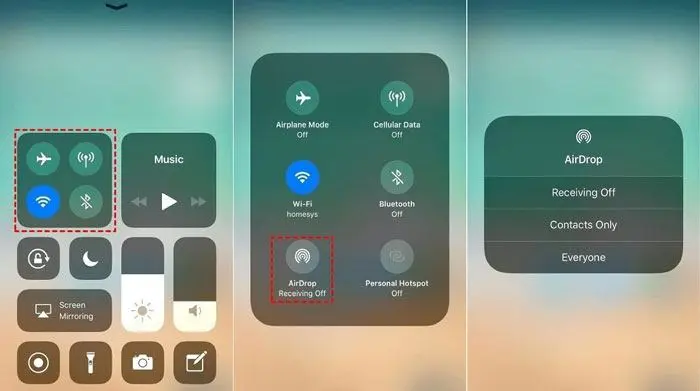
步驟 2. 在 iPhone 上,打開控制中心,按住 Wi-Fi 圖標,輕點“隔空投送”,然後選擇“僅限聯繫人”或“所有人”。(隔空投送無法正常工作?)
步驟 3. 打開 iPhone 上的“照片”應用,找到要備份的視頻。
步驟 4. 點擊“分享”按鈕(一個帶有向上箭頭的方形圖標),然後在彈出的分享菜單中選擇“隔空投送”。
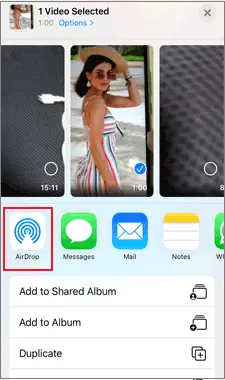
步驟 5. 您的 iPhone 將自動掃描附近的隔空投送設備。選擇您的Mac設備, Mac上將彈出接收請求。點擊“接受”。
第四部分:如何將 iPhone 視頻備份到 iCloud
除了將 iPhone 視頻備份到電腦,你還可以將 iPhone 視頻備份到 iCloud。iCloud 是蘋果官方的雲存儲服務,用户可以將照片、視頻、聯繫人和其他數據自動同步到雲端。對於不想使用數據線、希望自動備份視頻並隨時在其他蘋果設備上訪問這些視頻的用户來説,iCloud 是一個不錯的選擇。但是,iCloud 的免費存儲空間只有 5GB,很快就會用完。
以下是如何將 iPhone 上的視頻備份到 iCloud 的方法:
步驟 1. 打開“設置”,然後點擊您的“Apple ID”(個人資料圖片)。
步驟 2. 轉到“iCloud”,然後選擇“照片”。
步驟 3:開啓“iCloud 照片”,iPhone 上的視頻將自動上傳到 iCloud。( iCloud 照片無法同步?)
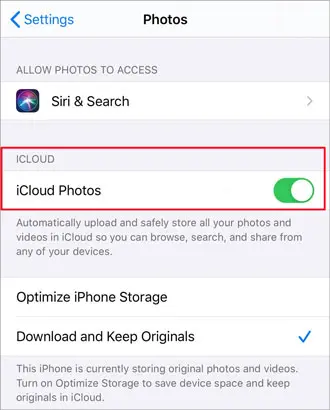
步驟 4. 您可以在 iCloud.com 或其他 Apple 設備上訪問備份的視頻。
第五部分:如何將 iPhone 視頻備份到 Google Photos
如果您的iCloud 存儲空間已滿,或者您想要更大的免費存儲空間,Google Photos 是一個不錯的選擇。它提供 15GB 的免費雲存儲空間,用於備份照片和視頻,並且支持多種平台,包括 iPhone、 Android 、 Windows和Mac 。
以下是如何將 iPhone 中的視頻備份到 Google Photos 的方法:
第一步:下載並安裝谷歌相冊。安裝完成後,打開谷歌相冊並使用您的谷歌賬號登錄。
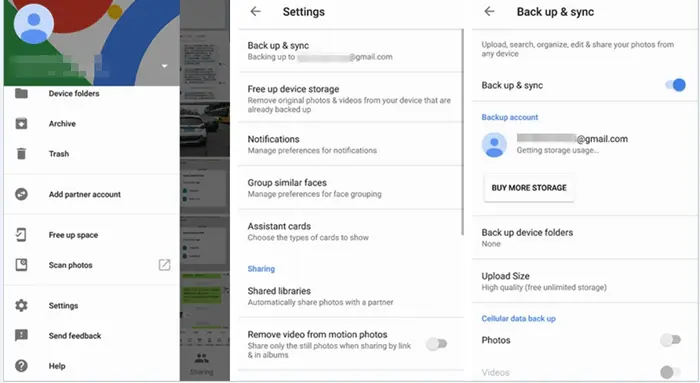
步驟 2. 在 Google Photos 主頁上,點擊右上角的“個人資料”圖標(Google 帳户圖標)。
步驟 3. 選擇 Google 相冊“設置”>“備份和同步”。
步驟 4. 打開“備份和同步”開關,允許 Google Photos 自動上傳照片和視頻。
結論
備份 iPhone 視頻的方法有很多種,您可以根據自己的需求選擇最合適的方法。如果您需要一種高效且安全的方式來管理和備份視頻, Coolmuster iOS Assistant無疑是最佳選擇。它支持快速將視頻導出到Windows和Mac系統,無需使用 iTunes,同時還能管理其他iOS數據。立即試用iOS Assistant,讓 iPhone 視頻備份更輕鬆!
