

難以將文件從 PC 傳輸到三星平板電腦?這是一個常見的頭痛問題,但並非一定如此。我們在這裏提供五種萬無一失的方法,讓您的文件傳輸順利進行。無論您是電影愛好者、攝影愛好者還是文檔嚮導,我們都提供了一些提示,可幫助您輕鬆地將文件保存到需要的位置。
方法 1. 如何通過Coolmuster Android Assistant將文件傳輸到三星平板電腦
只需單擊一下即可將所有重要數據從計算機發送到智能手機,這真是太棒了。不是嗎?嗯,現在有可能了。您無需搜索文件夾並手動傳輸它們,一次一個。有執行文件傳輸的新方法。 Coolmuster Android Assistant可以滿足您的所有需求。
Coolmuster Android Assistant的主要特點:
在三星設備和 PC 之間傳輸數據,包括電子書、聯繫人、音樂、照片、視頻、聯繫人、短信等。
只需一鍵即可備份並恢復計算機上的所有三星數據。
在電腦上管理Android手機數據:將Android手機聯繫人導出到Outlook、從Outlook導入聯繫人、發送和回覆短信、安裝和卸載應用程序、編輯和取消重複的聯繫人、刪除數據等。
支持多種三星設備型號。
單擊下面的按鈕下載Coolmuster Android Assistant 。
以下是如何將文件傳輸到三星平板電腦:
01安裝並啓動Coolmuster Android Assistant
安裝並啓動該程序後,您將看到一個工具箱。選擇“ Android Assistant”單元以訪問Coolmuster Android Assistant 。訪問它後,您將看到它的主界面。
02連接電腦
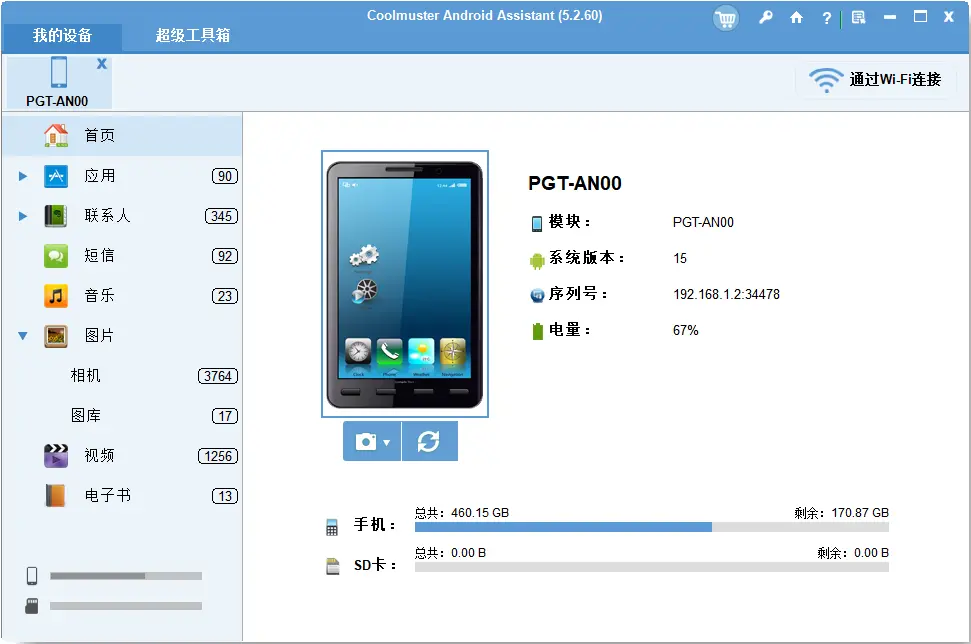
使用 USB 電纜將平板電腦連接到Windows PC。之後按照屏幕提示啓用USB調試。連接成功後,軟件界面上會顯示平板信息。
03將文件傳輸到三星平板電腦
從左側面板中選擇任何文件。例如,如果您打算移動音樂,請單擊“音樂”並選擇要備份的音樂,然後單擊“導入”將其傳輸到平板電腦。
方法 2. 如何使用 USB 電纜將文件從 PC 傳輸到 Samsung Galaxy Tab
USB數據傳輸顯得過時;然而,由於技術進步,有很多改進。 USB 背後的技術得到了改進,在 PC 和三星之間共享文件時可提供更快的傳輸速度。以下是通過 USB 線將數據從 PC 傳輸到 Samsung Galaxy 平板電腦的簡單分步方法:
步驟 1. 將三星連接到 PC
您需要有一根可以在設備之間快速傳輸數據的可用電纜。
步驟 2. 啓用 USB 文件傳輸
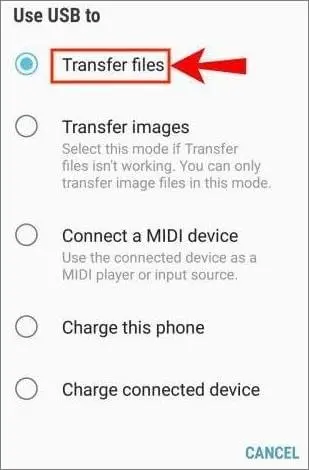
兩者連接後,三星手機將提示您選擇 USB 模式選項。您可以選擇“傳輸文件”來移動多媒體以外的數據。在另一種情況下,您也可以選擇照片。
步驟 3. 設置電話
現在,您的計算機將提示您設置設備並選擇下一步要執行的操作。點擊“訪問文件夾”以在個人計算機上的文件資源管理器中打開設備數據。
步驟 4. 從 PC 複製文件
打開要移動的數據所在的特定文件夾。按 Ctrl+C 複製所有文件夾或文件。或者,您可以右鍵單擊,然後選擇“複製”。
步驟 5. 傳輸文件
從計算機的文件資源管理器中查找手機上的數據。打開要粘貼數據的目標文件夾。接下來,按 Ctrl+V,或者右鍵單擊然後選擇“粘貼”。
方法 3. 如何使用藍牙將文件從 PC 傳輸到 Samsung Galaxy Tab
如果您正在尋找一種無線方法來在計算機和三星設備之間共享數據,則可以使用藍牙功能。它不需要在您的設備上安裝應用程序,並且允許您在沒有 Wi-Fi 的情況下傳輸數據。因此,如果您想要移動照片或其他小文件,那麼藍牙技術是最方便的方法。以下是通過藍牙將數據從計算機傳輸到三星的簡單分步方法。
步驟1.開啓藍牙功能
首先,您需要激活三星和 PC 上的藍牙。
步驟 2. 將手機連接至電腦
打開藍牙設置,使三星平板電腦可被發現,然後在平板電腦上轉到電腦。到達那裏後,單擊電腦名稱並將其配對;當您收到在平板電腦上配對的請求時接受它。
步驟 3. 傳輸文件
在電腦上,打開藍牙設置。接下來,選擇“發送文件”選項開始文件傳輸過程。現在單擊三星設備的名稱。
步驟 4. 選擇文件
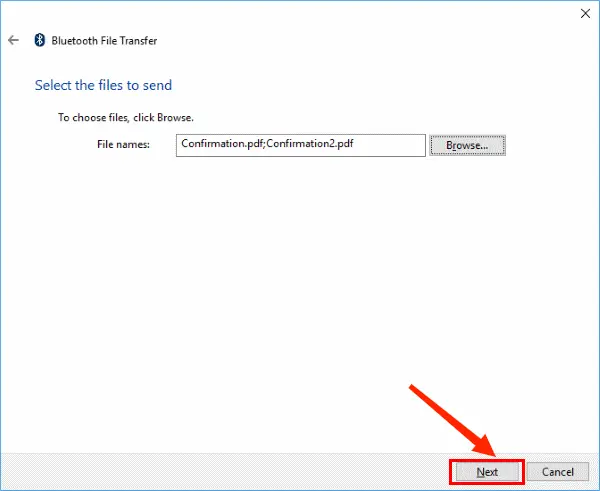
瀏覽文件夾和文件,然後選擇要從 PC 移動到三星手機的文件夾和文件。選擇後,點擊“下一步”並開始傳輸過程。
步驟 5. 接受連接
您將收到將文件傳輸到三星的請求。接受。
步驟 6. 將文件保存到所需文件夾中
等待文件傳輸過程完成,選擇目標文件夾,然後將文件保存在三星智能手機上。
方法 4. 如何使用 Google Drive 將電影放到三星平板電腦上
雲服務是將數據從 PC 傳輸到三星平板電腦的一種非常有用的方法。因此,您可以通過 Google Drive 將電影移動到三星平板電腦。但是,如果您未將平板電腦和 PC 連接到 Wi-Fi 網絡,則上傳文件可能會消耗您的移動數據流量。如何在 Samsung Galaxy Tab 上保存電影:
步驟 1. 在計算機瀏覽器上打開Google Drive ,然後使用正確的憑據登錄您的帳户。
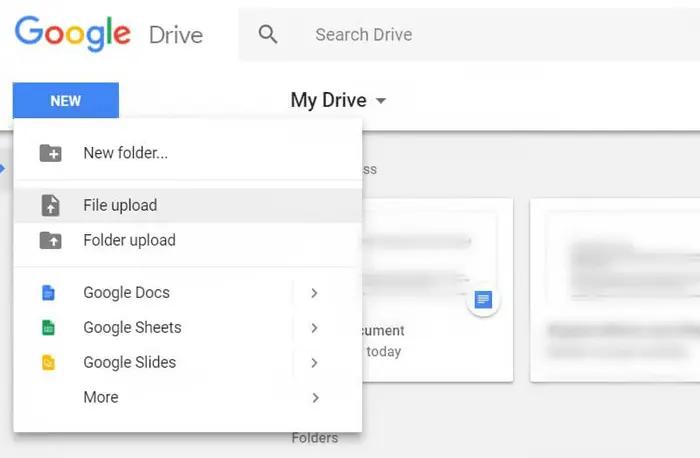
步驟2.點擊左上角的“新建”選項。接下來,選擇“文件上傳”從計算機中選擇您想要的電影。
步驟 3. 在平板電腦上安裝 Google Drive 應用程序,然後使用您的 Google 帳户登錄。現在,將您上傳的電影保存到三星設備上的文件夾中。
方法 5. 如何通過 Phone Link 將照片從筆記本電腦傳輸到三星平板電腦
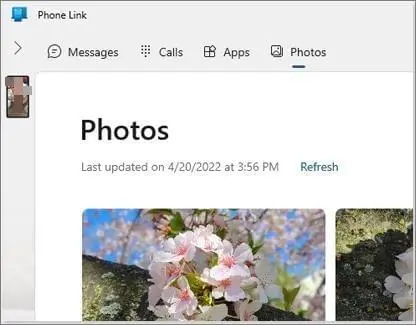
手機應用程序以無線方式連接您的Windows PC 和 Samsung 設備。它可以讓您將照片從計算機傳輸到平板電腦。如何將照片從筆記本電腦傳輸到三星 Galaxy 平板電腦:
步驟 1. 安裝電話鏈接
下載並安裝Phone Link應用程序,然後打開兩台設備上的藍牙功能。接下來,點擊設備和繼續圖標以輸入您的 Microsoft 帳户。
步驟 2. 創建連接
使用三星設備掃描PC上顯示的代碼,然後讓應用程序訪問移動設備。
步驟 3. 將照片從筆記本電腦傳輸到平板電腦
選擇“照片”按鈕,然後轉到電腦上的照片文件夾。將照片從筆記本電腦拖放到三星選項卡上。
結論
這就是將數據從 PC 移動到三星平板電腦的全部內容。通過這篇文章,您應該不再詢問如何將照片傳輸到我的 Samsung Galaxy 選項卡。為了方便地執行此任務,您可以使用Coolmuster Android Assistant 。它為您提供了在計算機和三星平板電腦之間共享文件的最佳方式。
