

Windows系統安裝OpenClaw並使用Qwen千問接入飛書教程 🤖
免責聲明 ⚠️
本教程僅供學習和參考 purposes,作者不對使用本教程產生的任何後果承擔責任。
使用風險: 讀者應自行評估使用本教程的風險,因遵循本教程操作而導致的任何直接或間接損失(包括但不限於數據丟失、系統故障、賬號安全問題等),作者不承擔任何責任。
技術支持: 本教程為個人經驗分享,不提供正式技術支持。遇到問題請優先查閲官方文檔或向相關軟件官方尋求幫助。
閲讀本教程即表示您已閲讀並同意上述聲明。
這種直接操作電腦的AI使用有風險,大家注意規避風險!!! 🚨
前言 📝
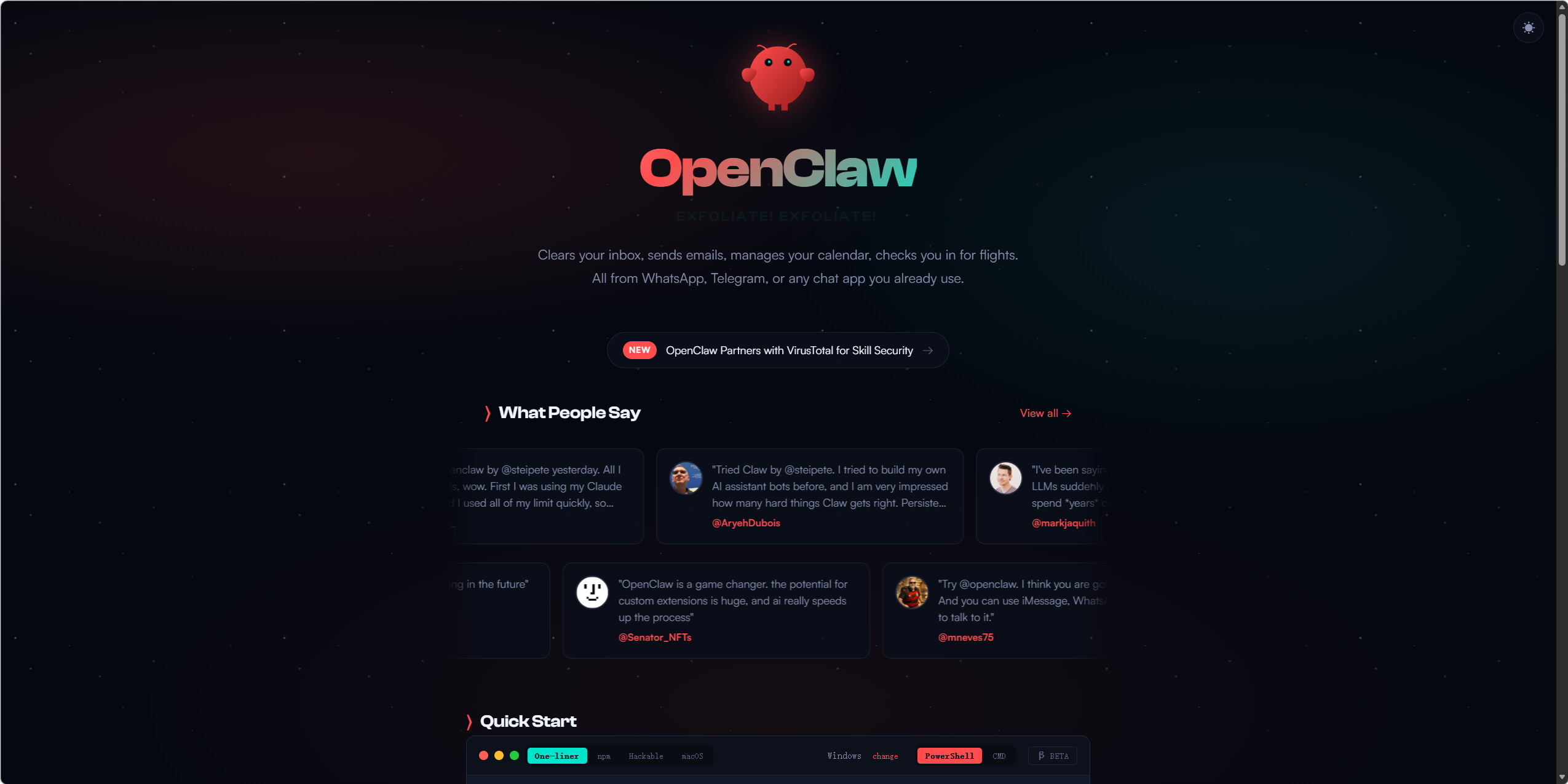
最近OpenClaw(小龍蝦)挺火的,這是個什麼東西呢,説白了就是通過它可以調度各大AI,相當於一個AI代理程序。🦞
往往之前我們常常是在web、Idea中使用AI來完成一些對話、編程代碼處理等。
有了OpenClaw的幫助,可以直接幫我們操作瀏覽器、填寫Excel表格,讀取系統的文件。💪
那麼今天我也是看了些許教程,來試試安裝這個工具。
環境準備 🔧
-
安裝node.js,在官網安裝最新版本的
node.js📦-
安裝成功後,管理員身份打開PowerShell(終端管理員),輸入
node -v出現版本號則安裝成功。✅
-
-
安裝飛書插件 📱
-
openclaw plugins install @m1heng-clawd/feishu
-
-
(謹慎操作,相當於AI直接操作你的電腦)(可選)安裝後PowerShell(終端管理員)開啓文件權限
openclaw config set tools.profile "coding" # 啓用文件操作(read/write/edit)+ 執行命令⚡
(可選)創建飛書應用 🎯
如果不需要飛書機器人,只是體驗OpenClaw可跳過這個步驟。
在飛書開放平台註冊賬號並登錄。
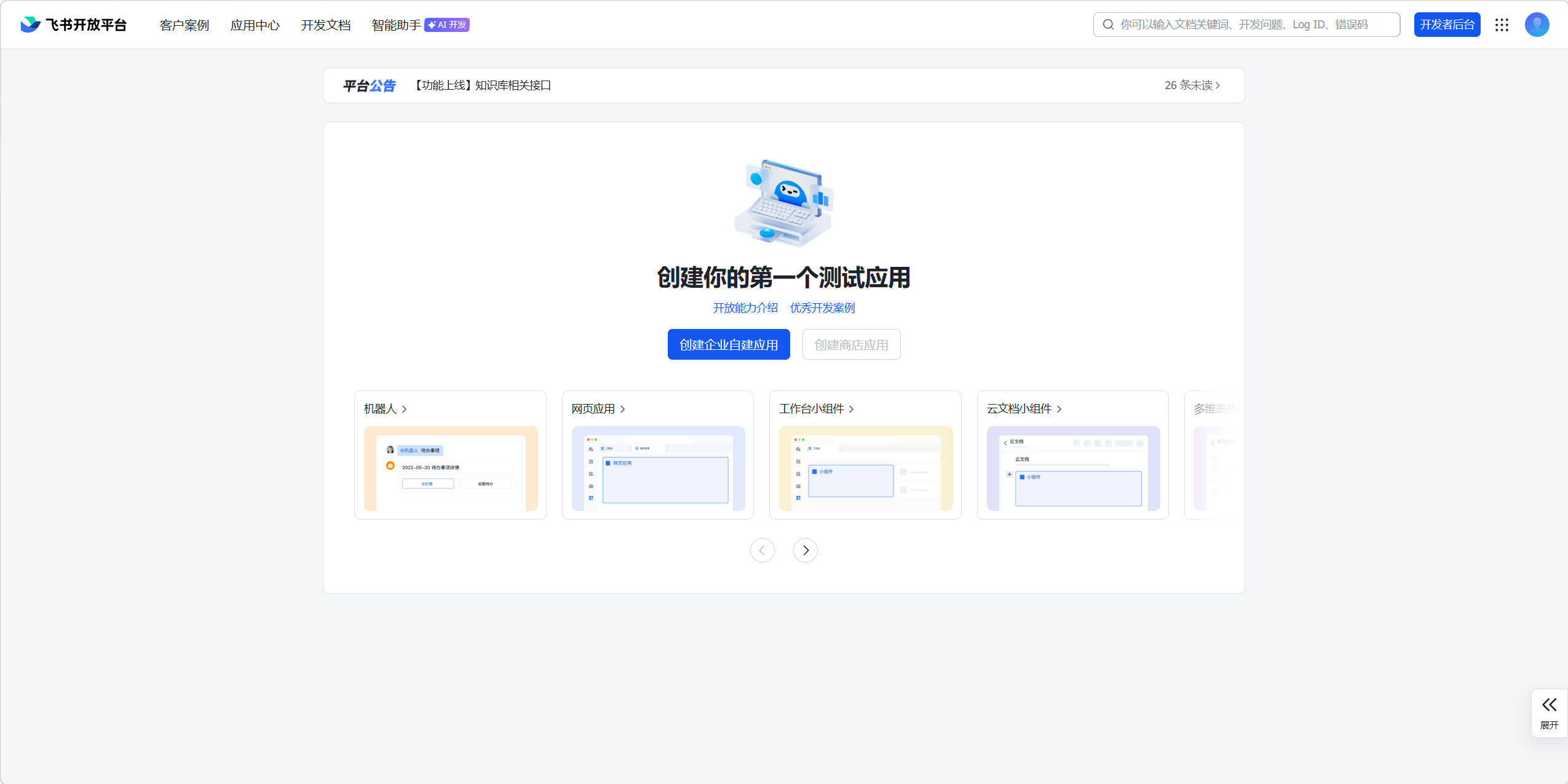
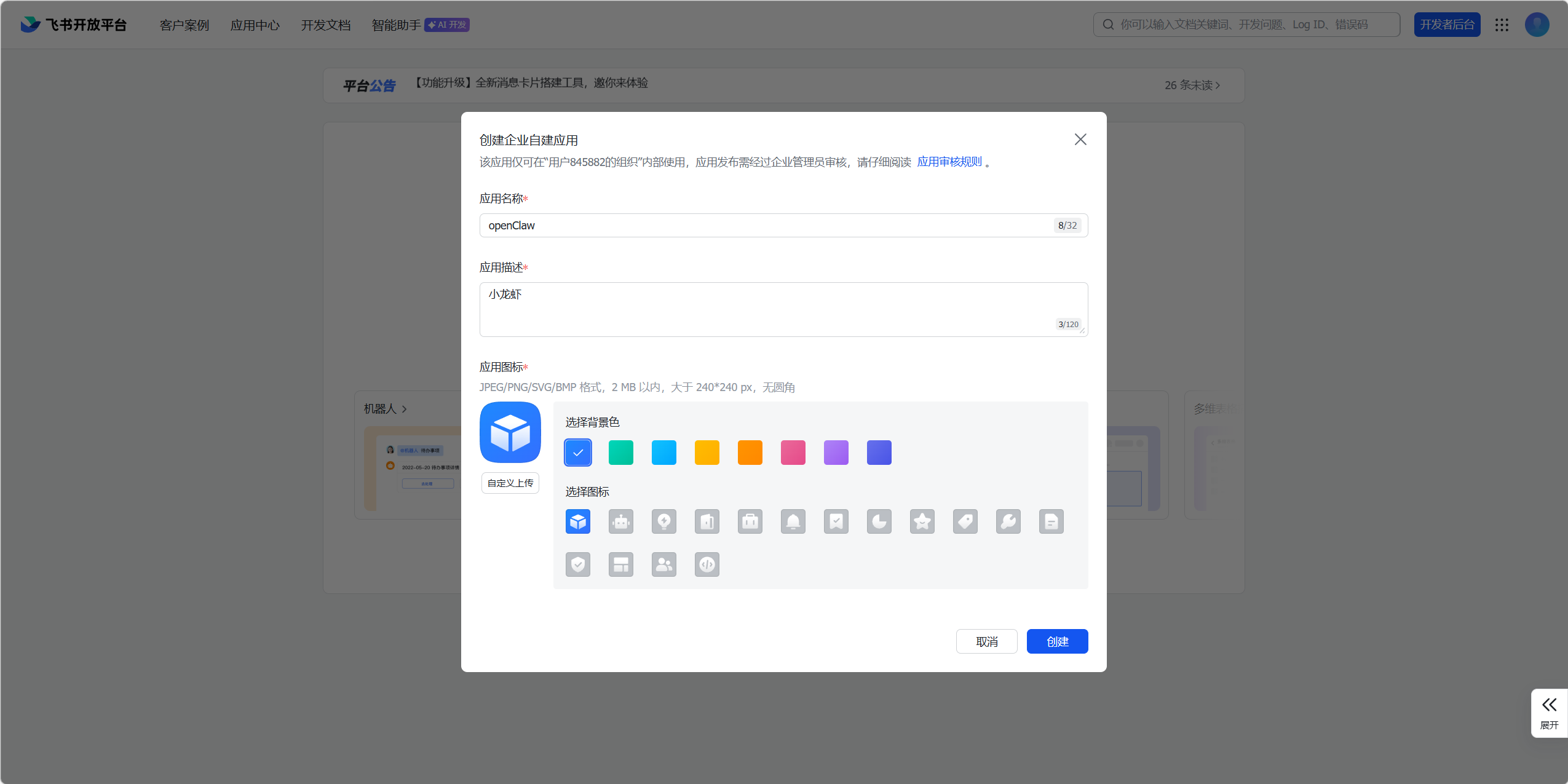
- 進入開發者後台創建企業自建應用 🏗️
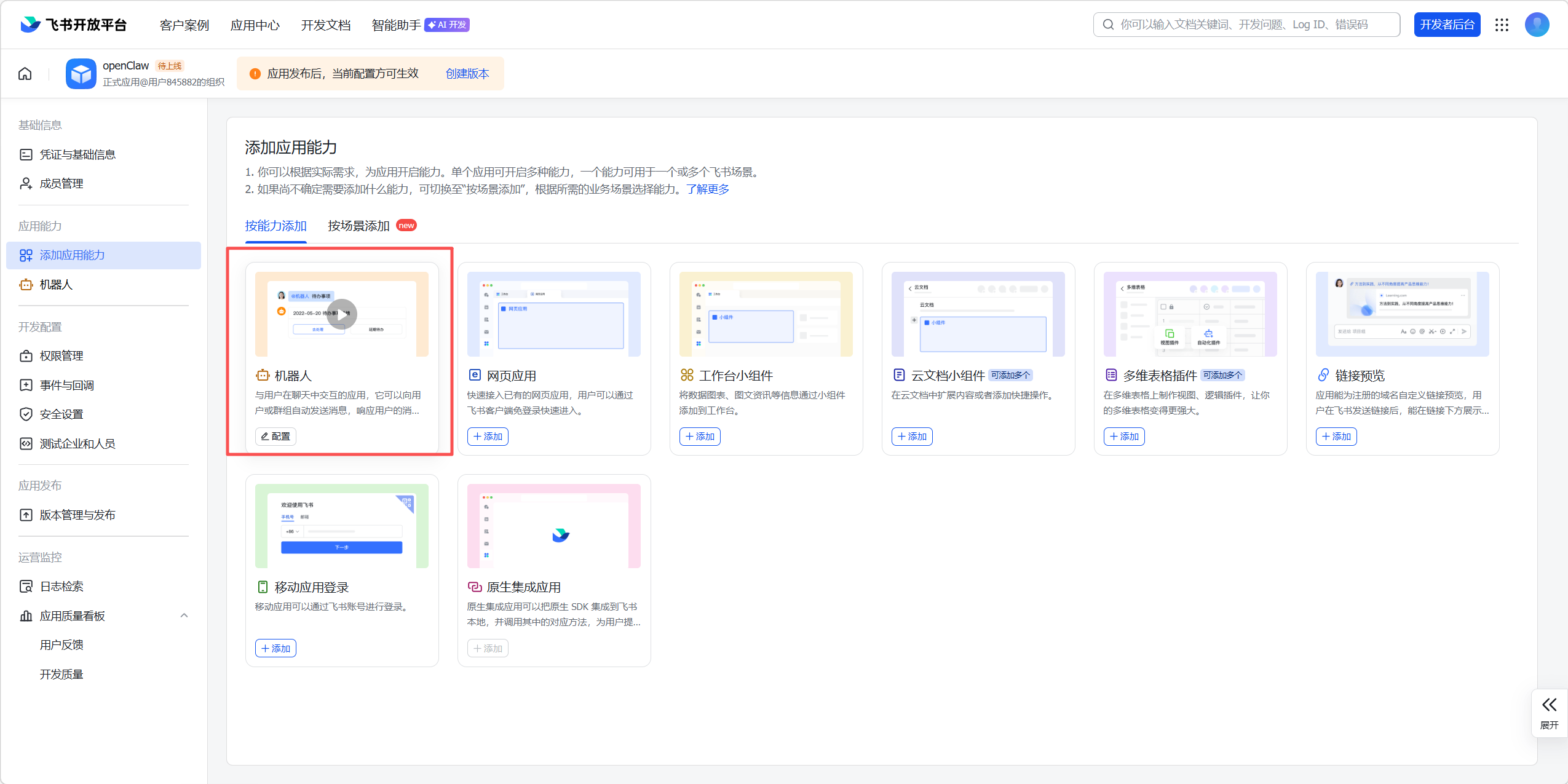
- 添加機器人 🤖
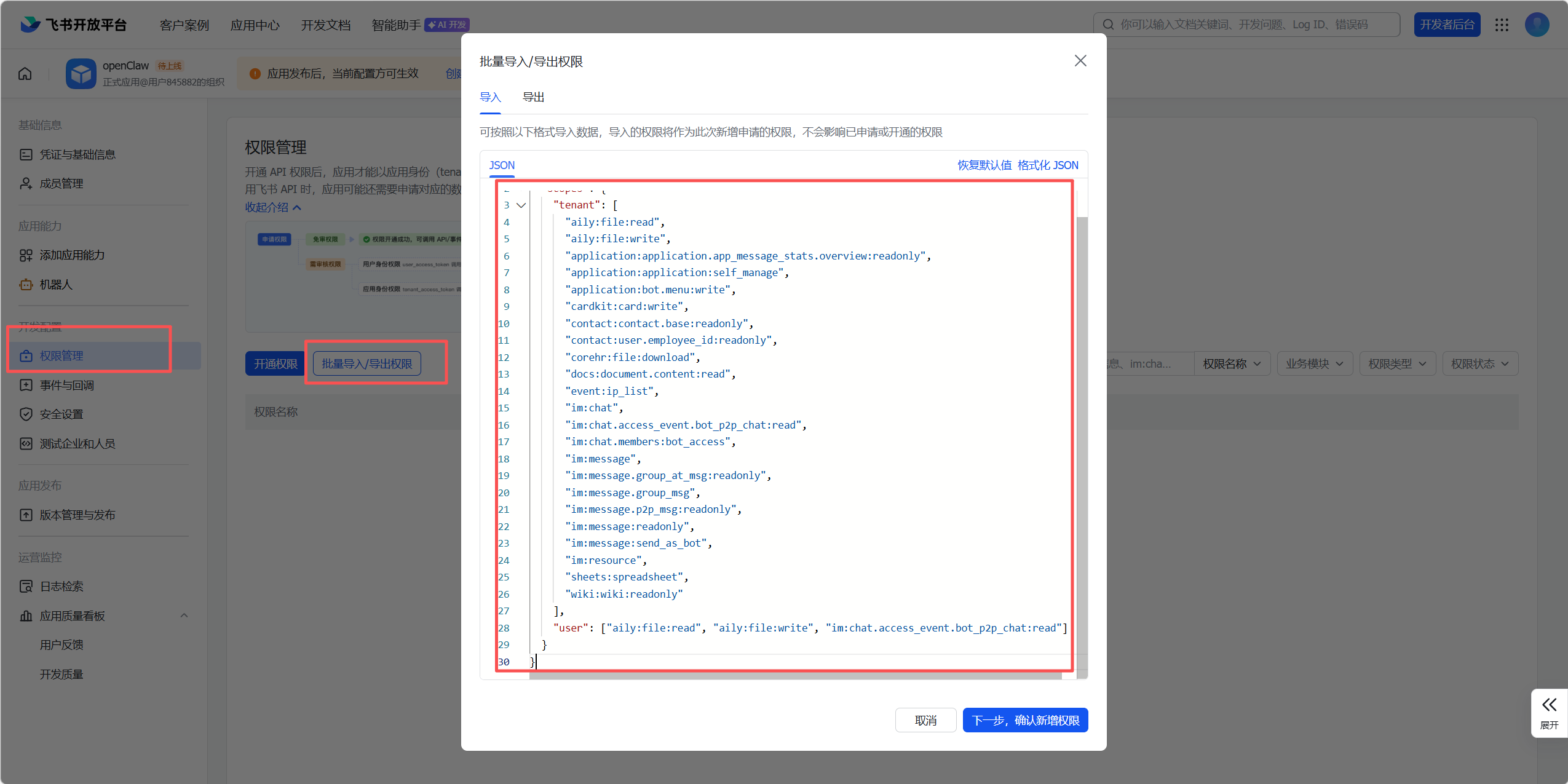
- 權限管理,配置應用權限飛書機器人 | OpenClaw 中文社區 - 開源免費 AI 助手 | WhatsApp/Telegram/微信自動化 🔑
- 賦值文檔中的
json到飛書的權限管理界面,詳見下發圖片。
- 賦值文檔中的
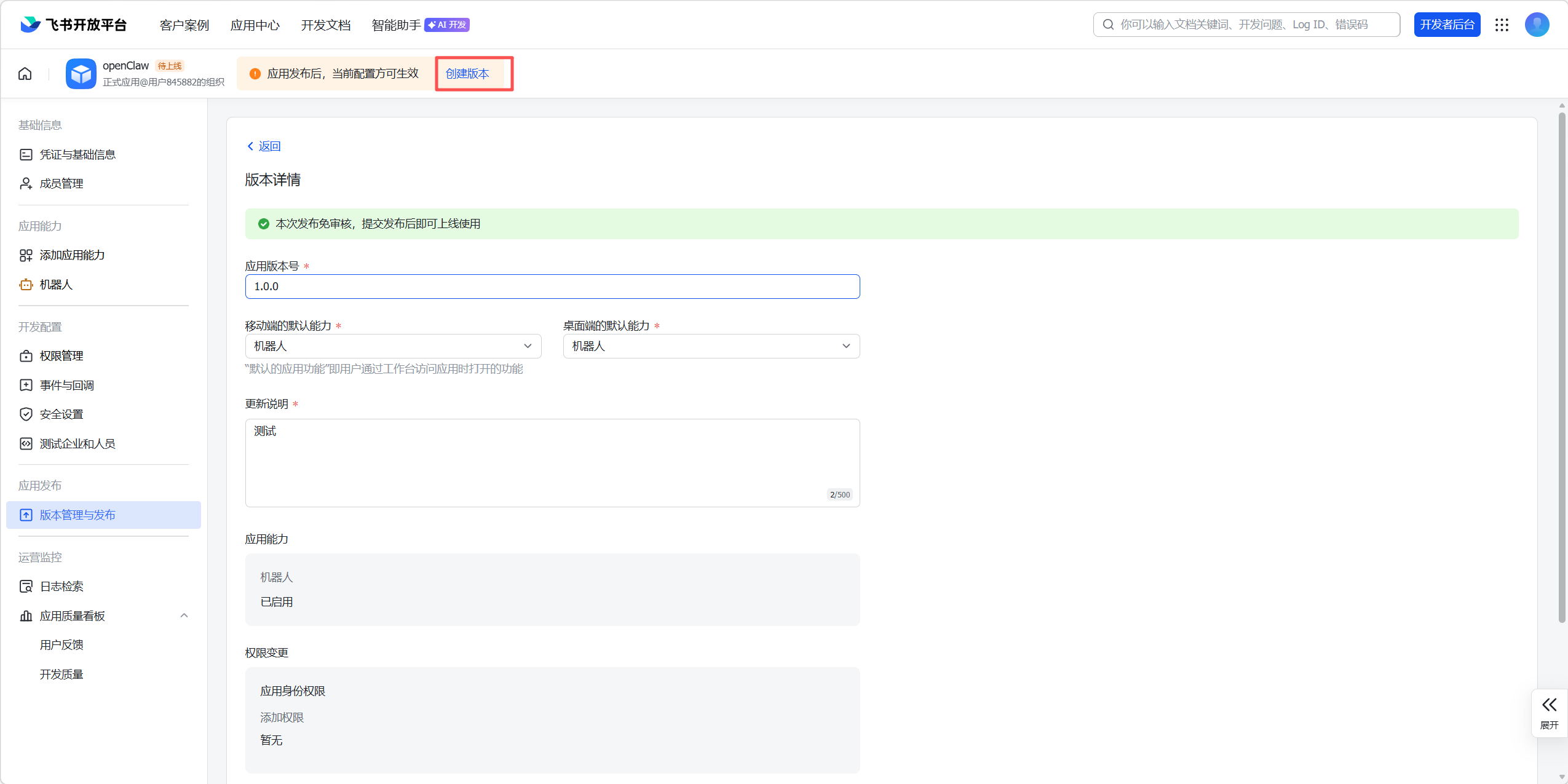
- 飛書開放平台左上角,點擊創建應用版本,首次發佈免審,提交彈窗點擊確認發佈即可。 🚀
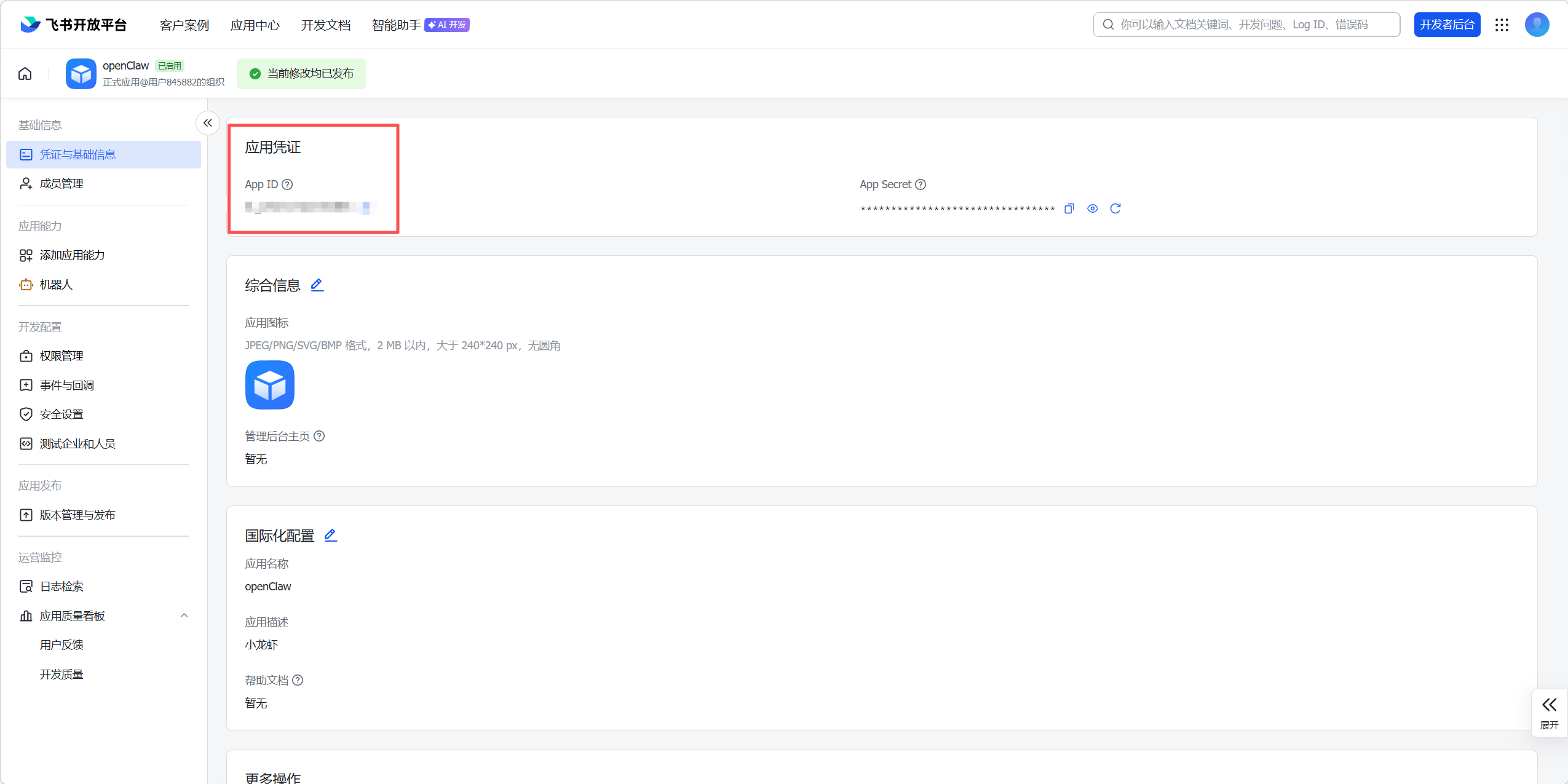
- 飛書開放平台憑證與基礎信息,這裏的
App ID和App Secret,後面OpenClaw會用到 🔐
下面步驟圖片參考:
安裝OpenClaw ⚙️
下面步驟為官方版安裝步驟,中文版安裝教程:https://clawd.org.cn/install/,步驟大差不差。
在PowerShell(終端管理員)中輸入:
iwr -useb https://openclaw.ai/install.ps1 | iex
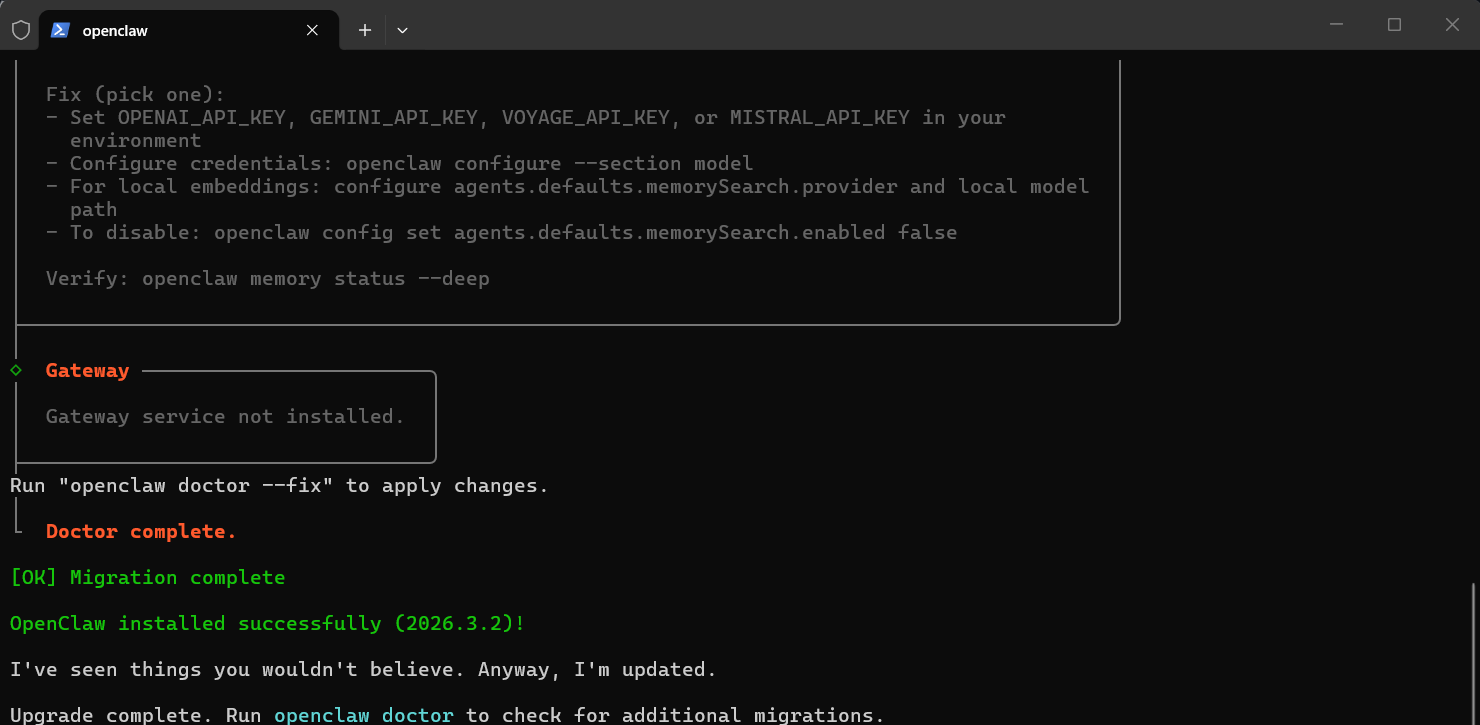
等待下載完成,如圖就是下載成功。✨
安裝嚮導 🧭
運行:
openClaw onboard --install-daemon
進行啓動配置,這裏我翻譯成中文了,自行查看。
-
風險提示:Yes ⚠️
-
安裝引導模式:Manual(手動) 🖱️
-
網關:Local(本地網關) 🌐
-
工作區目錄:默認 📂
-
模型:Qwen(千問),此時會跳轉千問登錄頁,註冊或創建賬號登錄成功後返回控制枱,目前是免費使用,不知道有沒有限制。 🆓
-
默認模型:keep current(保持當前) 💾
-
默認運行端口:18789 🔌
-
網關綁定:Loopback(127.0.0.1) 🔄
-
網關認證:Token 🔑
-
Tailscale:off 📴
-
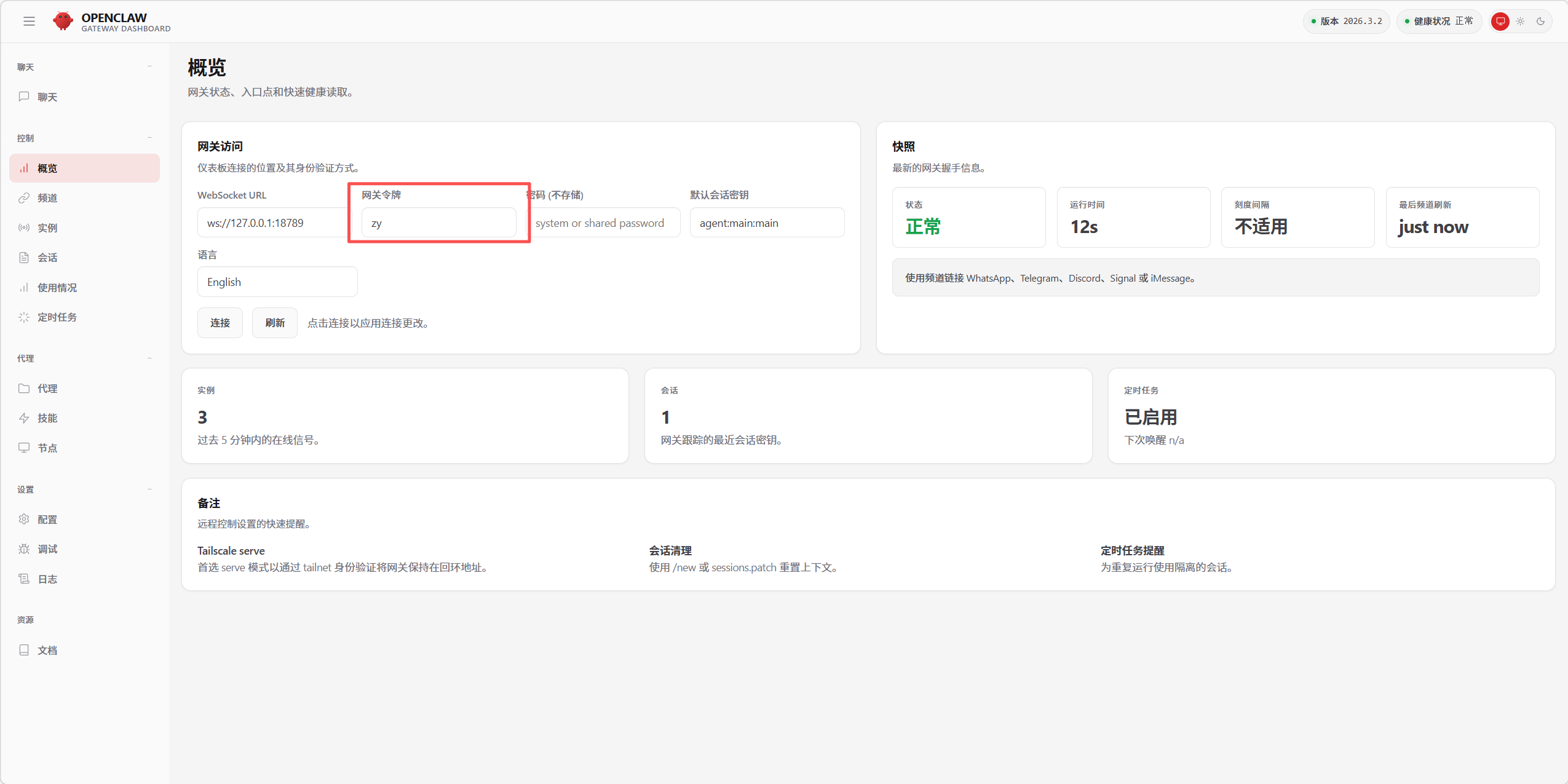
網關令牌:直接回車或自行輸入,建議自行輸入一個簡單的 ✏️
- 後面如果打開web網頁報錯,可以嘗試將修改的令牌填入如圖位置後點擊連接 🔗
-
選擇頻道:跳過,後續會對接飛書。 ⏭️
-
配置技能:No ❌
-
啓用鈎子:選擇跳過後按空格後再按回車 ⏎
-
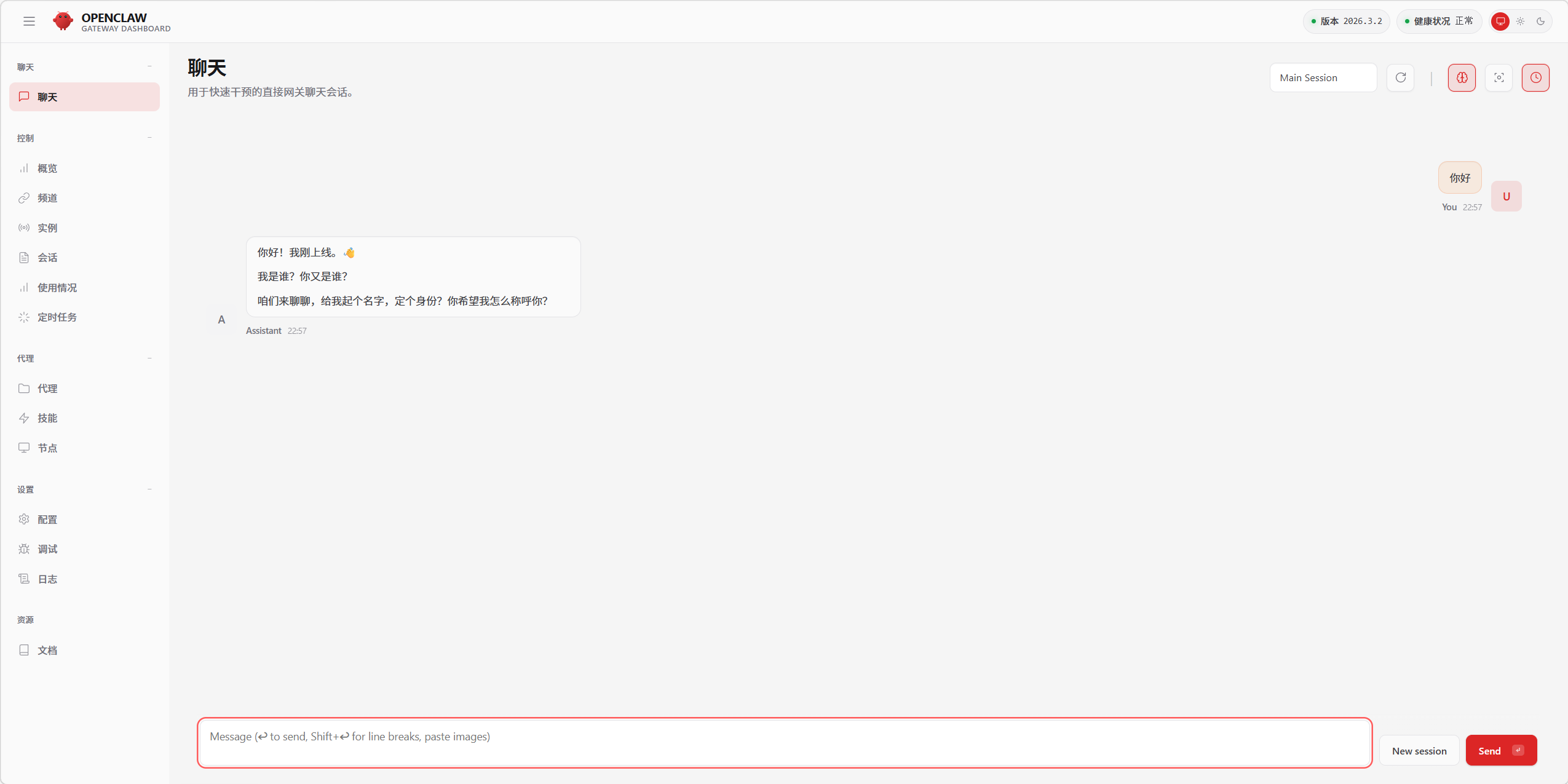
此時會新彈出一個控制枱,不要關閉,然後通過打開http://127.0.0.1:18789/網址訪問Web頁面,如果網頁無法對話,關閉PowerShell(終端管理員)輸入
openclaw gateway restart重啓openclaw和參考11步網關令牌,看看是不是令牌問題。 🔍
以下是部分選項截圖參考:
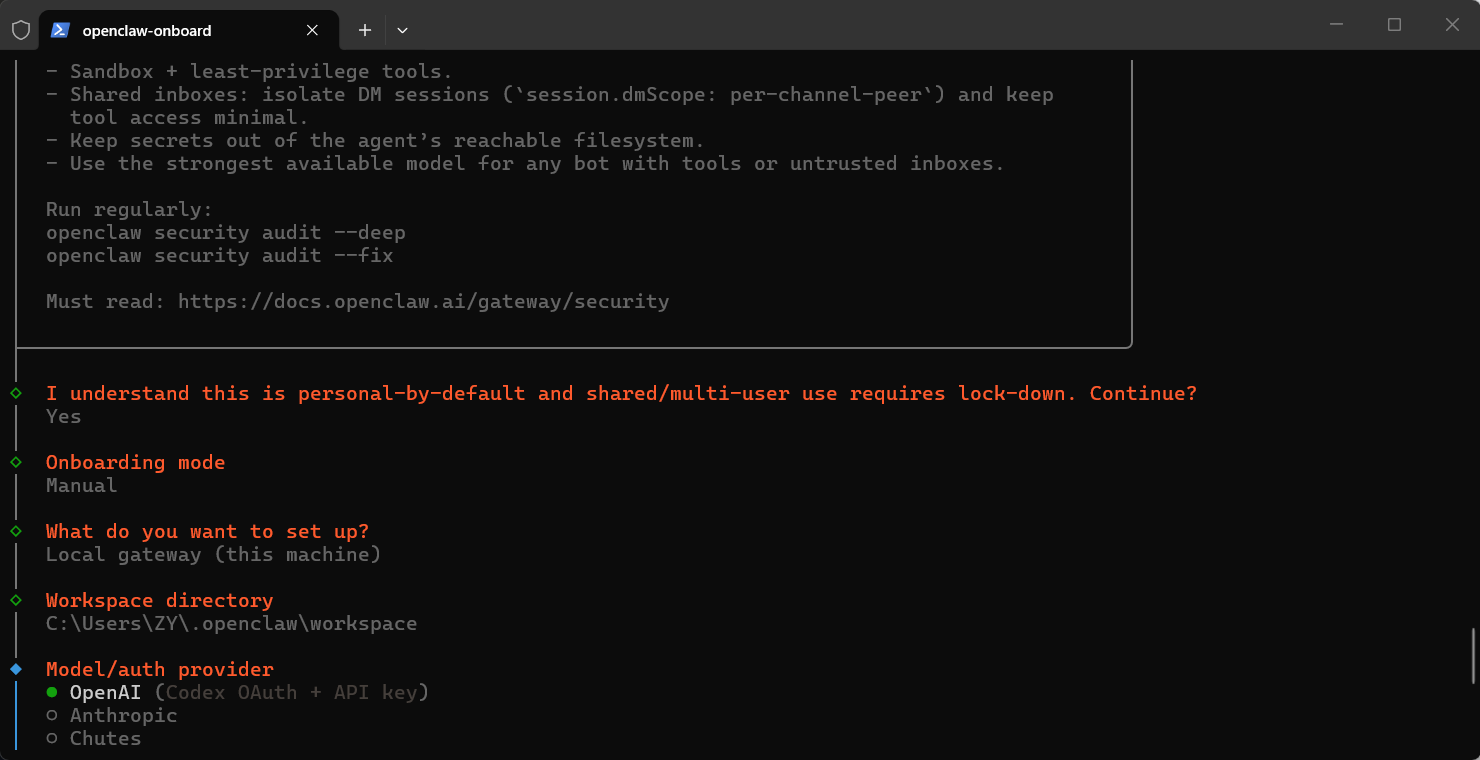
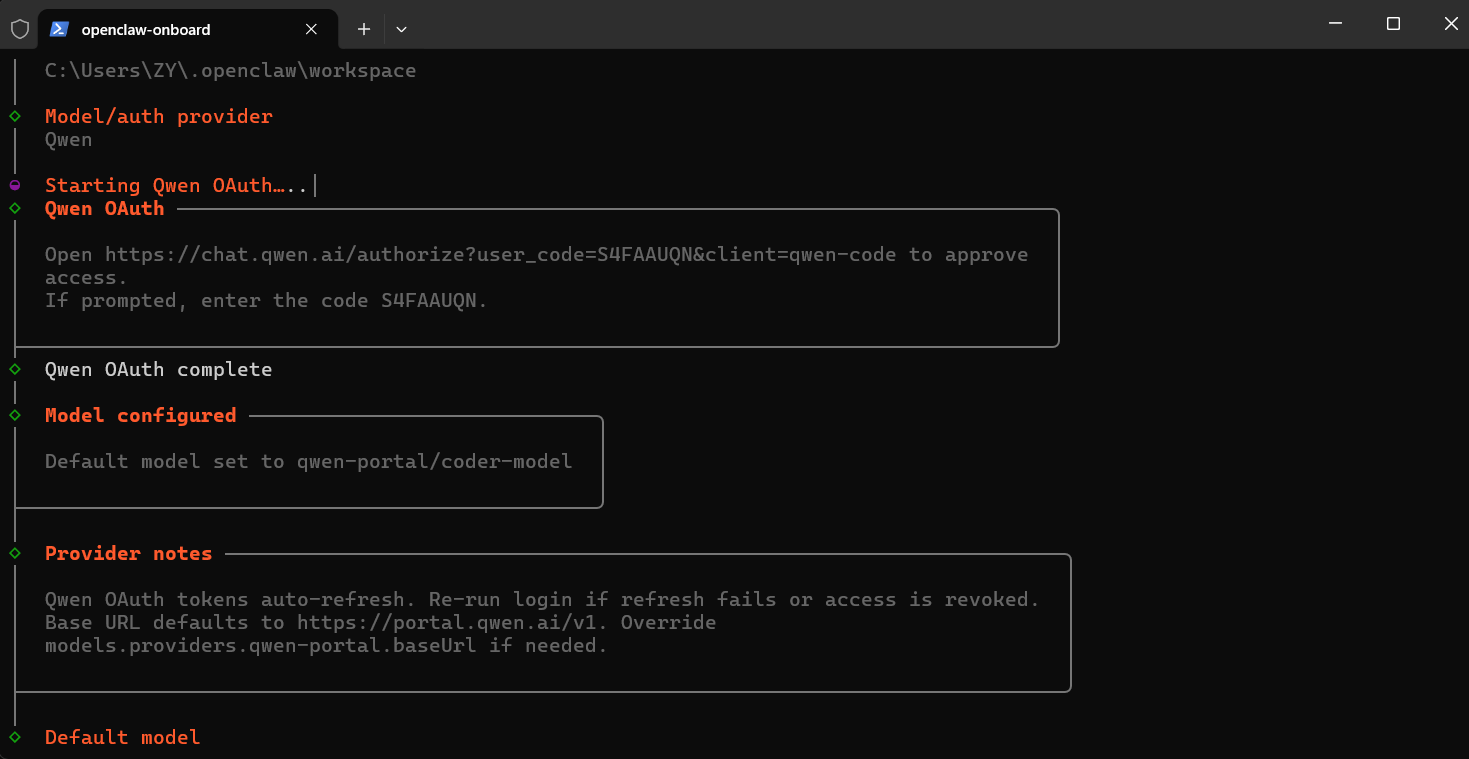
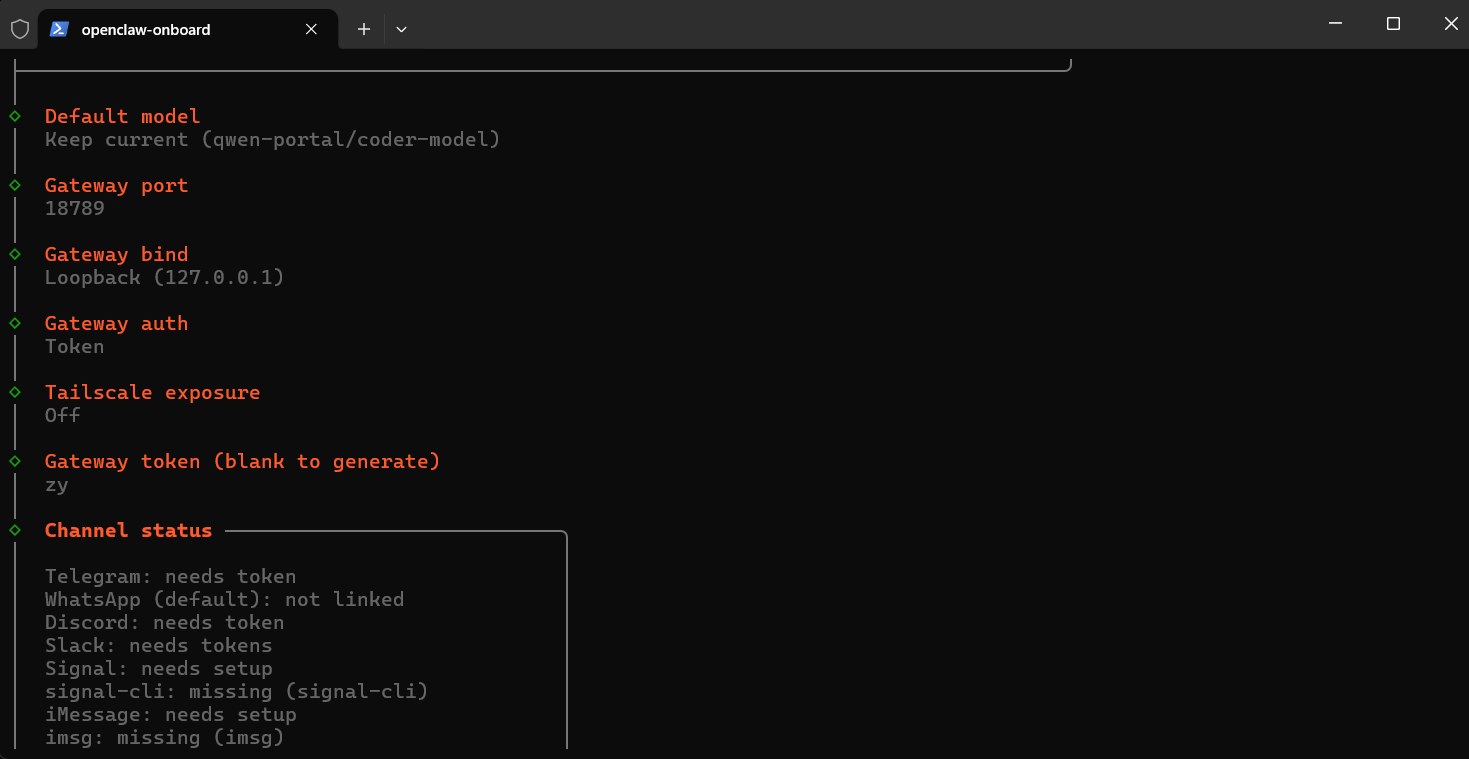
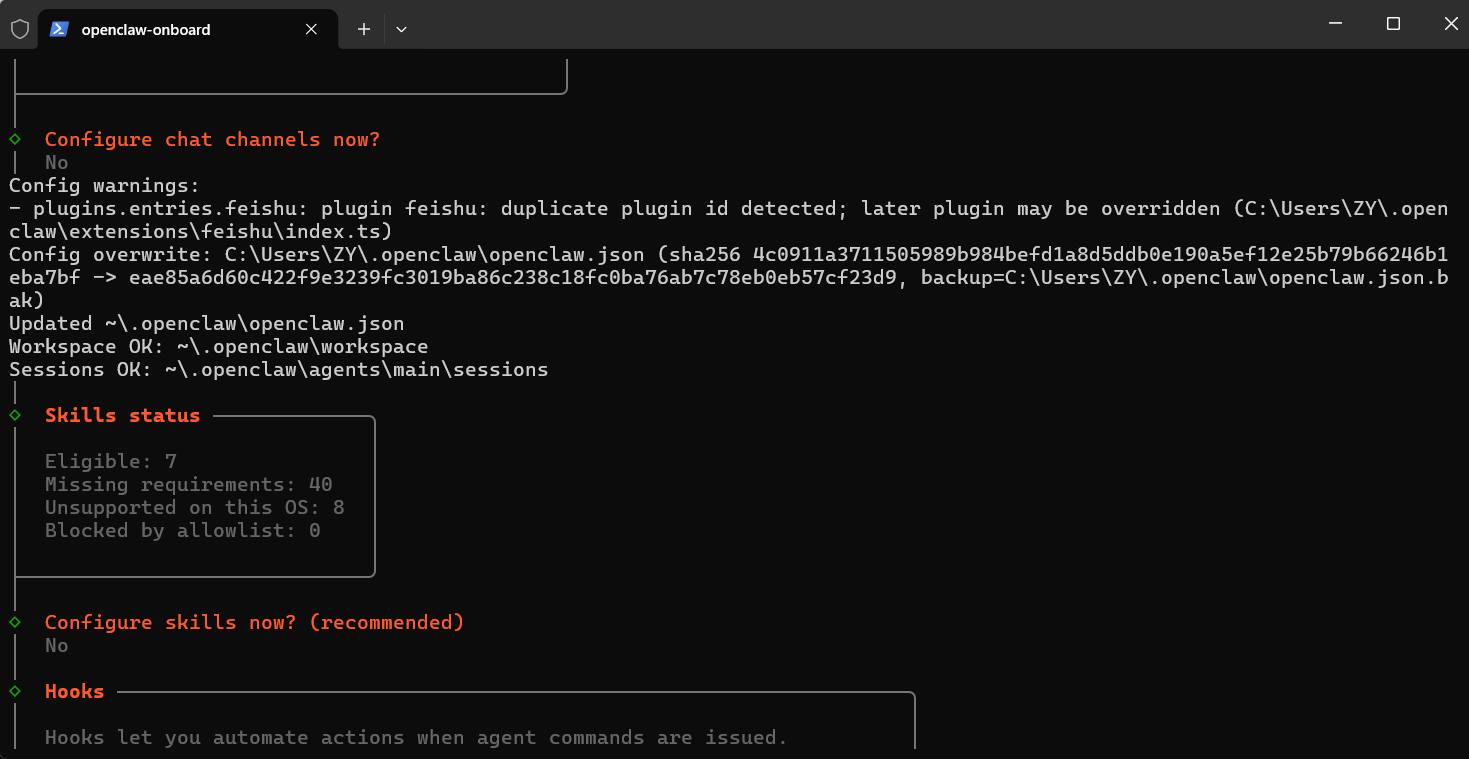
嚮導安裝完成 🎉
(可選)對接飛書 📲
飛書應用和嚮導安裝完成後,打開PowerShell(終端管理員)執行openclaw config set tools.profile "coding"開啓操作文件權限。 🔓
讓小龍蝦幫我們安裝飛書插件和配置飛書。 🦞
也可以自行安裝飛書插件openclaw plugins install @m1heng-clawd/feishu
安裝飛書插件和配置 🛠️
將我們上面飛書應用的App ID和App Secret,發給OpenClaw讓它幫我們配置。
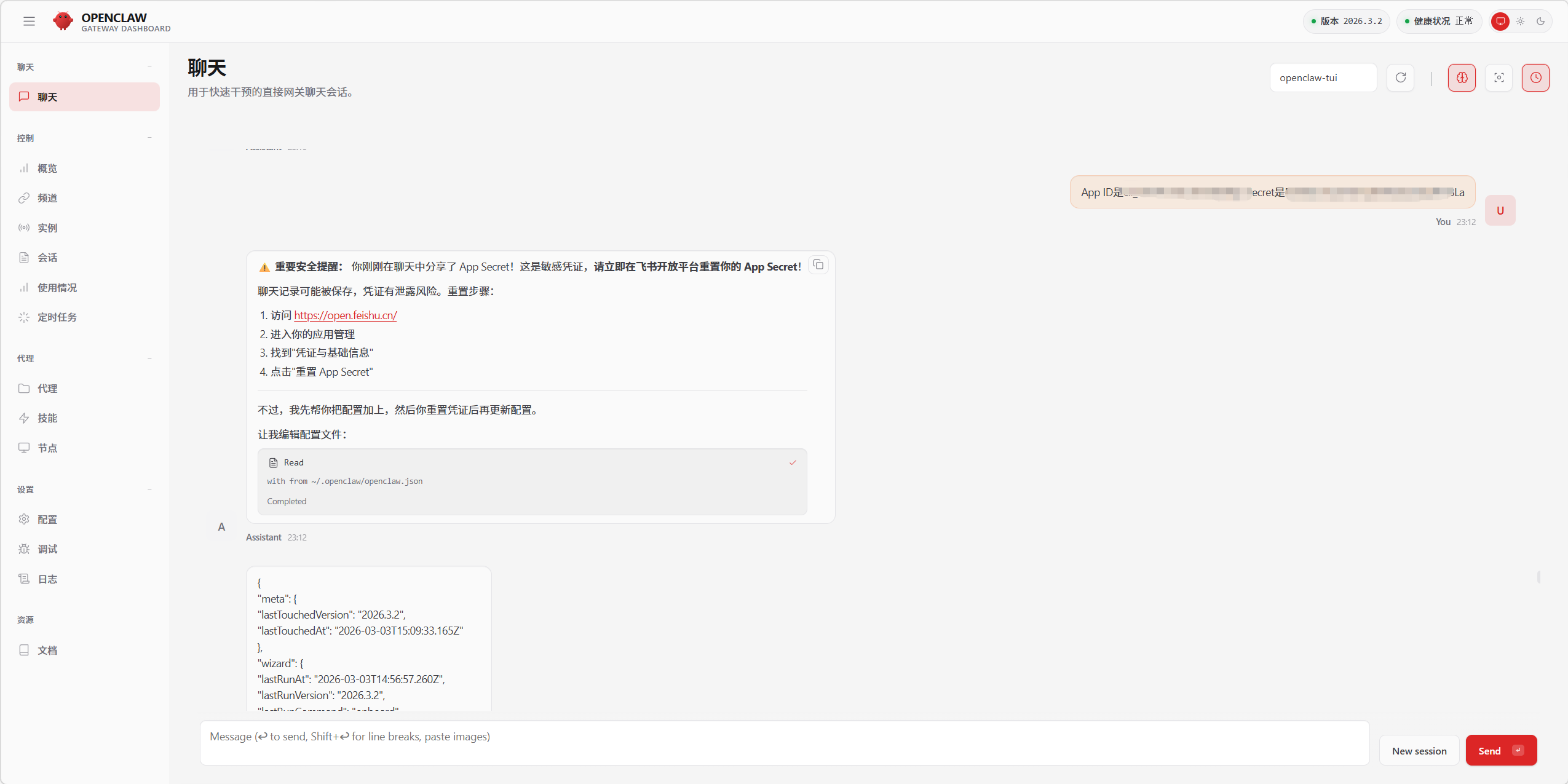
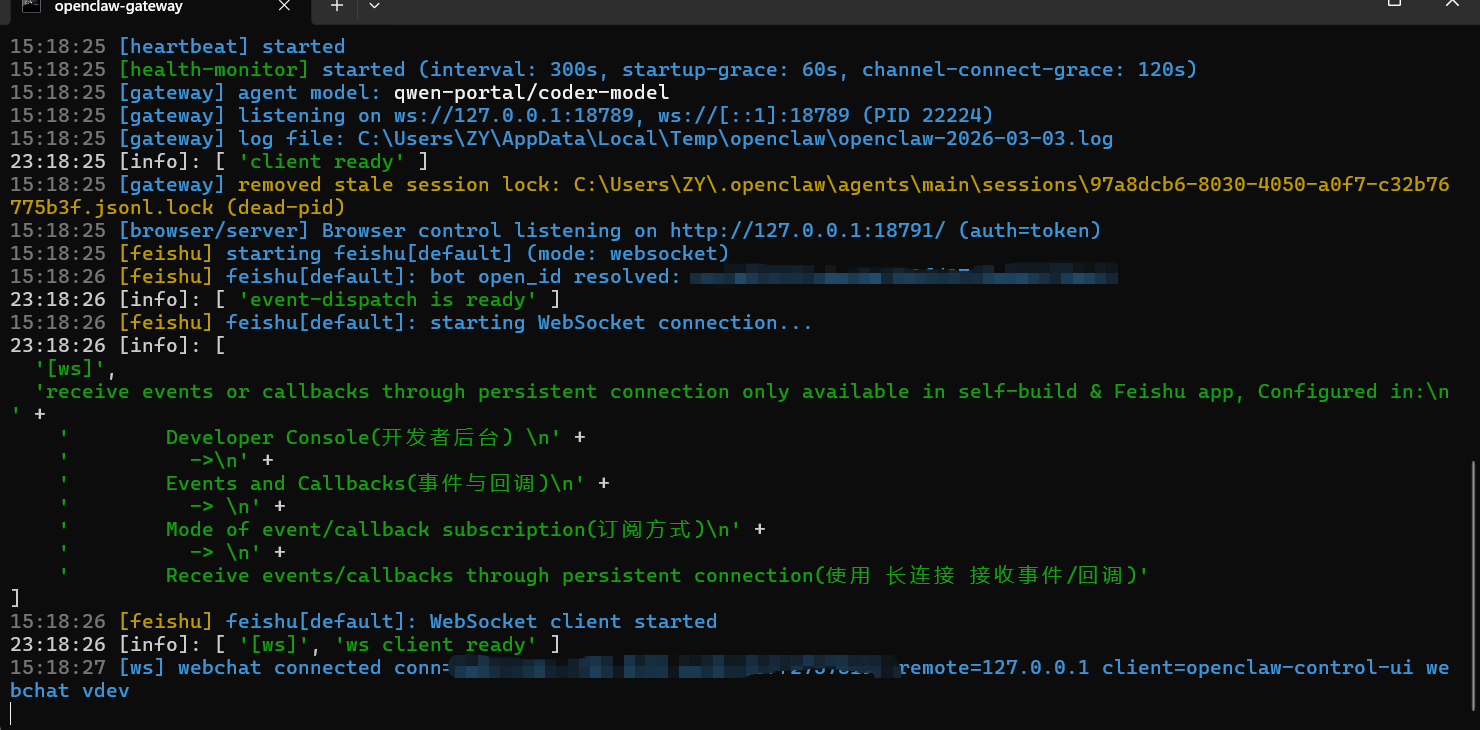
出現圖中如下控制枱則表示正在與飛書建立連接,這時候就需要去飛書再配置下事件了。 🔄
飛書事件配置 📋
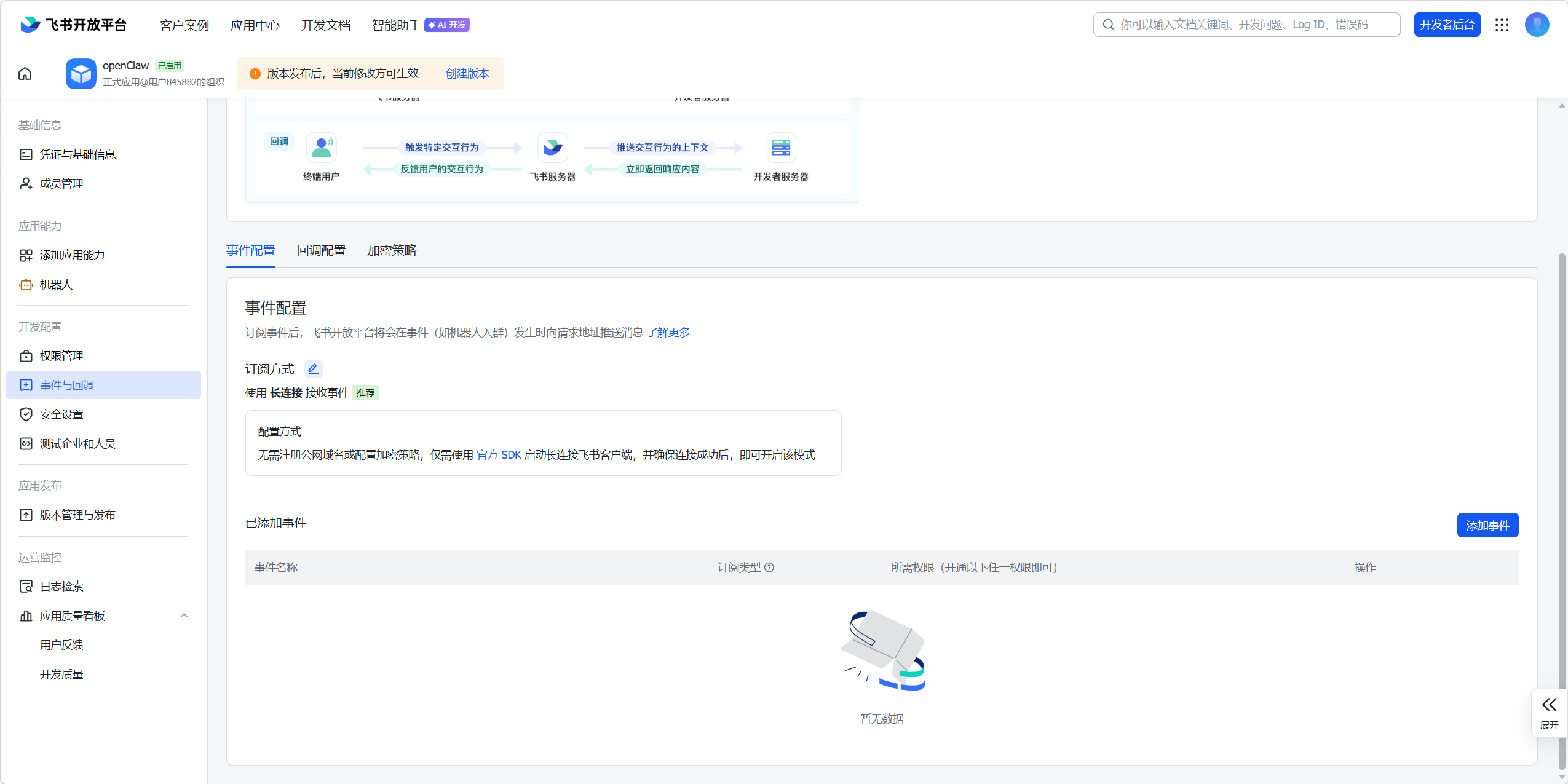
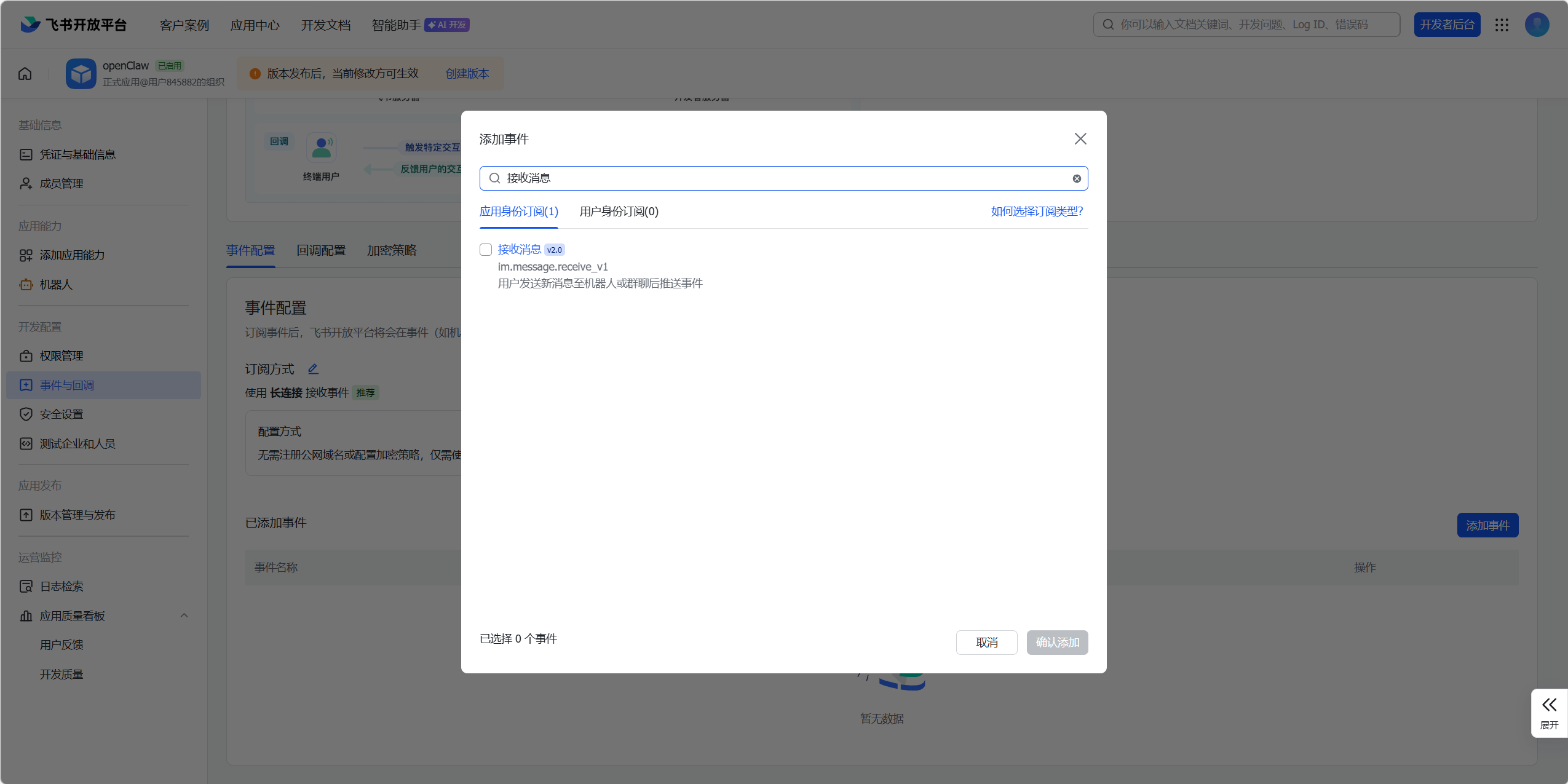
在事件與回調中點擊訂閲方式,配置訂閲方式。注意只有出現上面截圖的窗口這時候才能配置接收時間,否則會提示無法創建。 ⏰
訂閲方式選擇長鏈接後,點擊添加事件,添加一個接收信息的事件,然後發佈版本即可。 📢
飛書配對 🤝
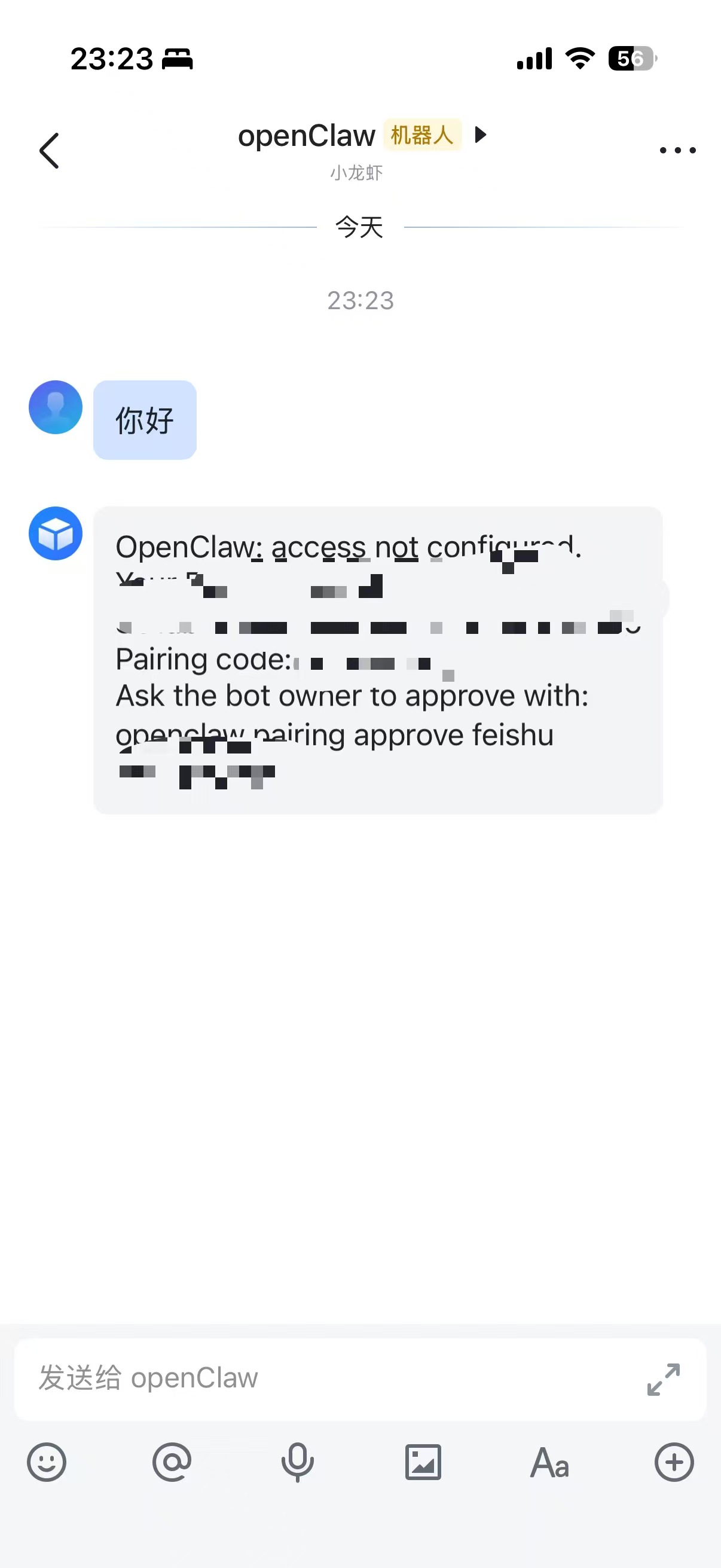
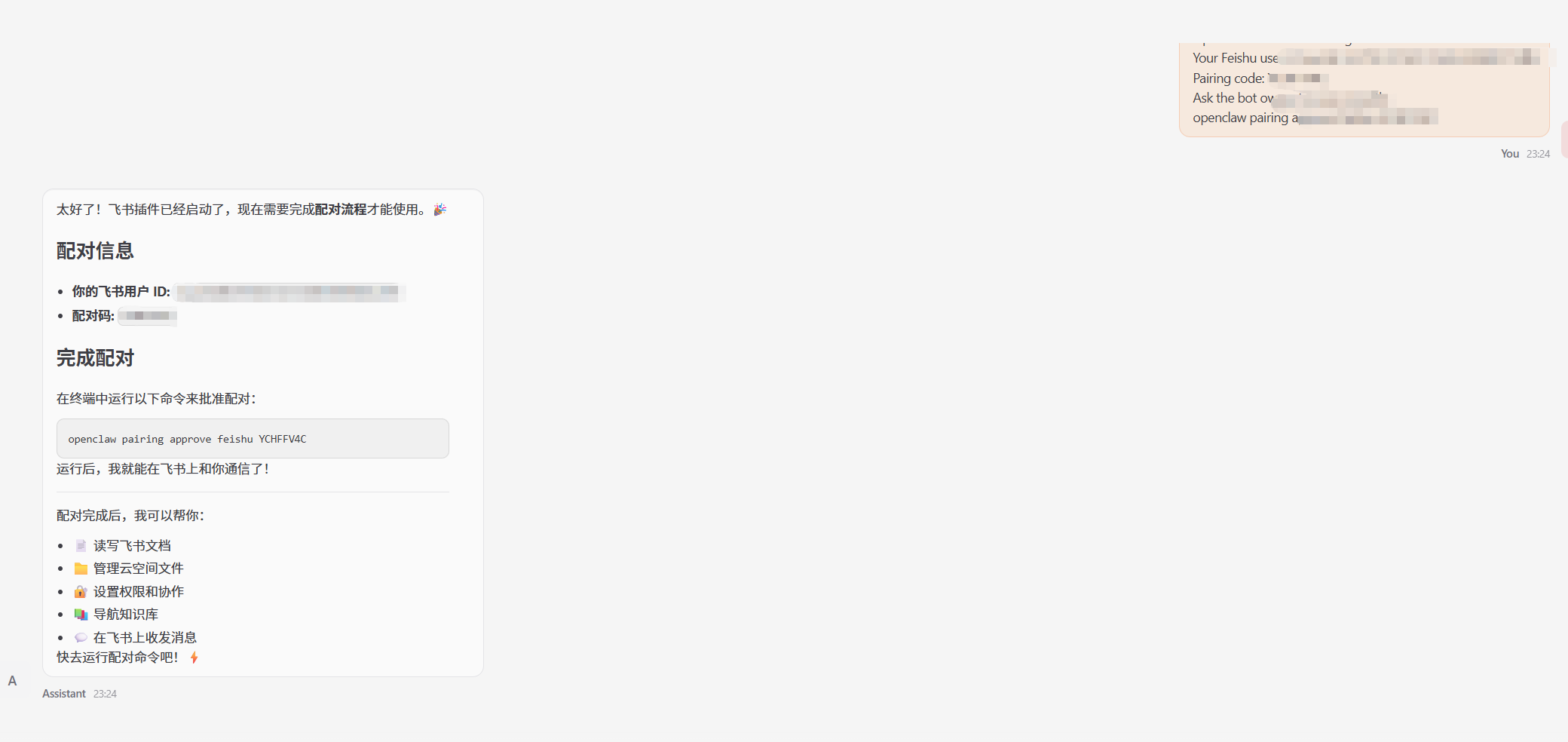
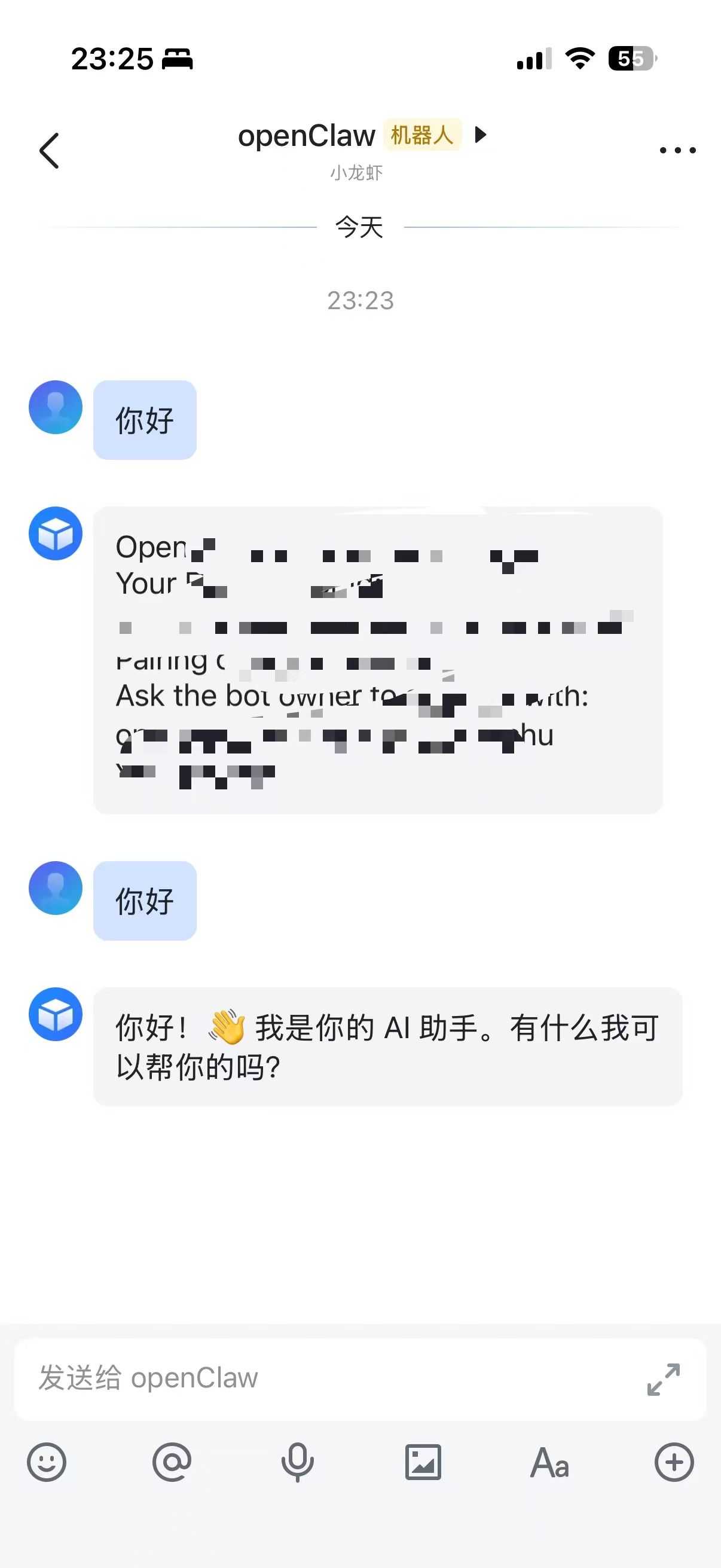
事件配置併發布版本後,此時打開飛書,給機器人發一條消息,它會回覆配對碼給你,直接把配對碼丟給OpenClaw就行了。 💬
飛書對接完成 ✅
總結 📌
注意開啓文件讀取操作權限後,謹慎使用OpenClaw。 ⚡
本教程完整記錄了在 Windows 系統上部署 OpenClaw 並接入飛書的整個過程:
核心步驟 📋
- 環境準備 - 安裝
Node.js和OpenClaw框架 🔧 - 飛書應用創建 - 在飛書開放平台創建企業自建應用,配置機器人權限 🎯
- OpenClaw 安裝 - 通過官方腳本安裝並完成嚮導配置 ⚙️
- 飛書對接 - 配置飛書插件、訂閲事件、完成配對 📲
關鍵配置 ⚙️
- 網關端口: 18789 🔌
- 模型: Qwen(千問) 🤖
- 連接模式: WebSocket 長連接 🔗
注意事項 ⚠️
- 注意開啓文件讀取操作權限後,謹慎使用
OpenClaw🔒 - 遇到問題可訪問 OpenClaw 文檔 或 中文社區 📚
後續擴展 🚀
完成基礎對接後,OpenClaw 還可以:
- 讀寫飛書文檔 📄
- 管理雲空間文件 📁
- 設置權限和協作 👥
- 導航知識庫 📚
- 自動回覆消息 💬
- 擴展更多插件功能 🔌
教程最後更新:2026 年 3 月 4 日 📅
關於作者 👨💻
更多技術文章和教程歡迎訪問我的個人博客:
🌐 https://blog.pljzy.top
不定期分享編程技術、AI應用、開發經驗等乾貨內容,歡迎交流討論! 💡
