

最近在搓一個Lyricify Lite類似物,原本使用漸變畫刷實現歌詞高亮,但是發現視覺效果與Apple Music相去甚遠:單純使用白色漸變畫刷缺乏“高亮”的光照感覺,而Apple Music的歌詞高亮則更像是有光線投射在歌詞上,形成一種柔和的發光效果。
受到呂毅大佬的文章使用 WPF 做一個可以逼真地照亮你桌面的高性能陽光 - walterlv啓發,遂嘗試使用HLSL編寫一個簡單的文本高亮着色器。先來看實裝在LemonLite中的效果:
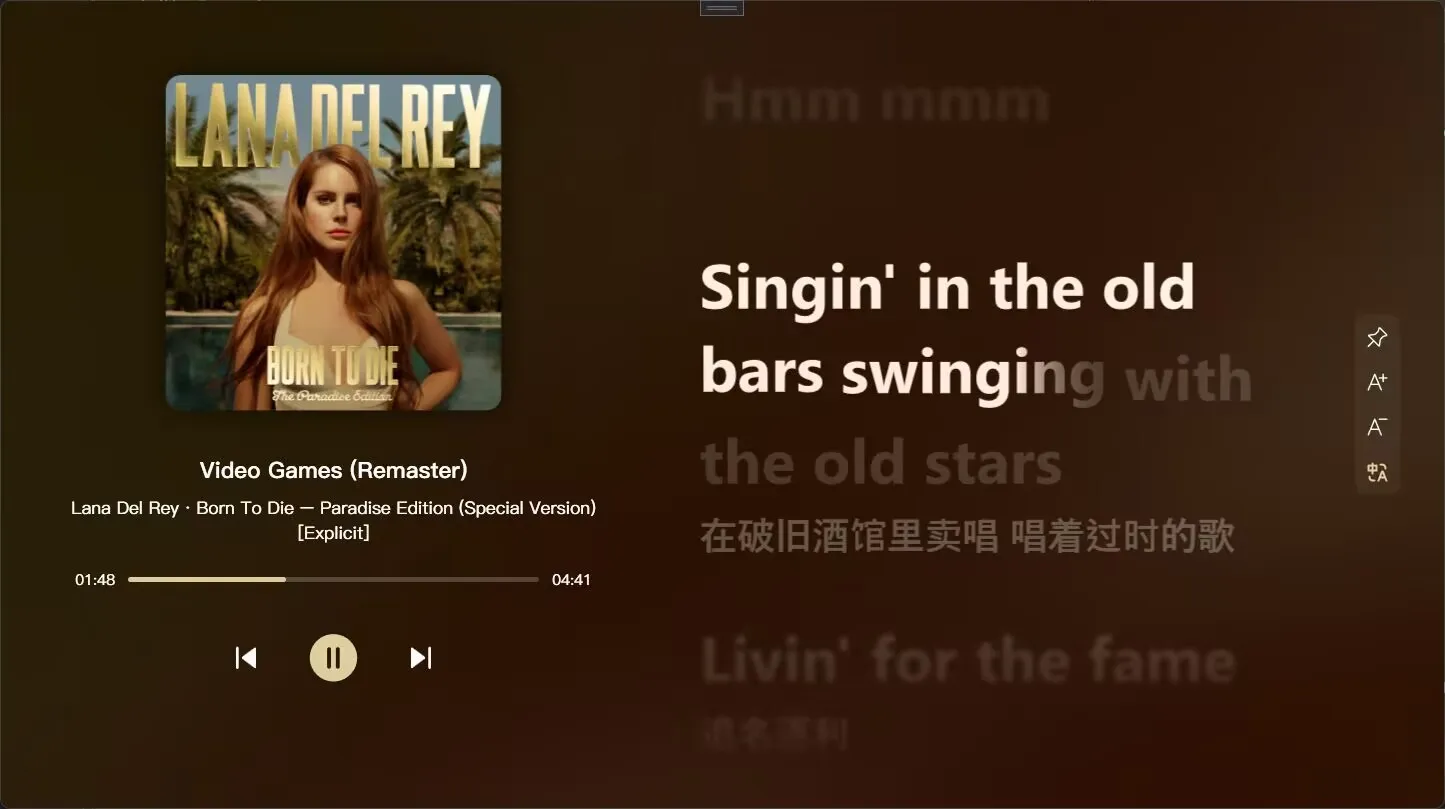
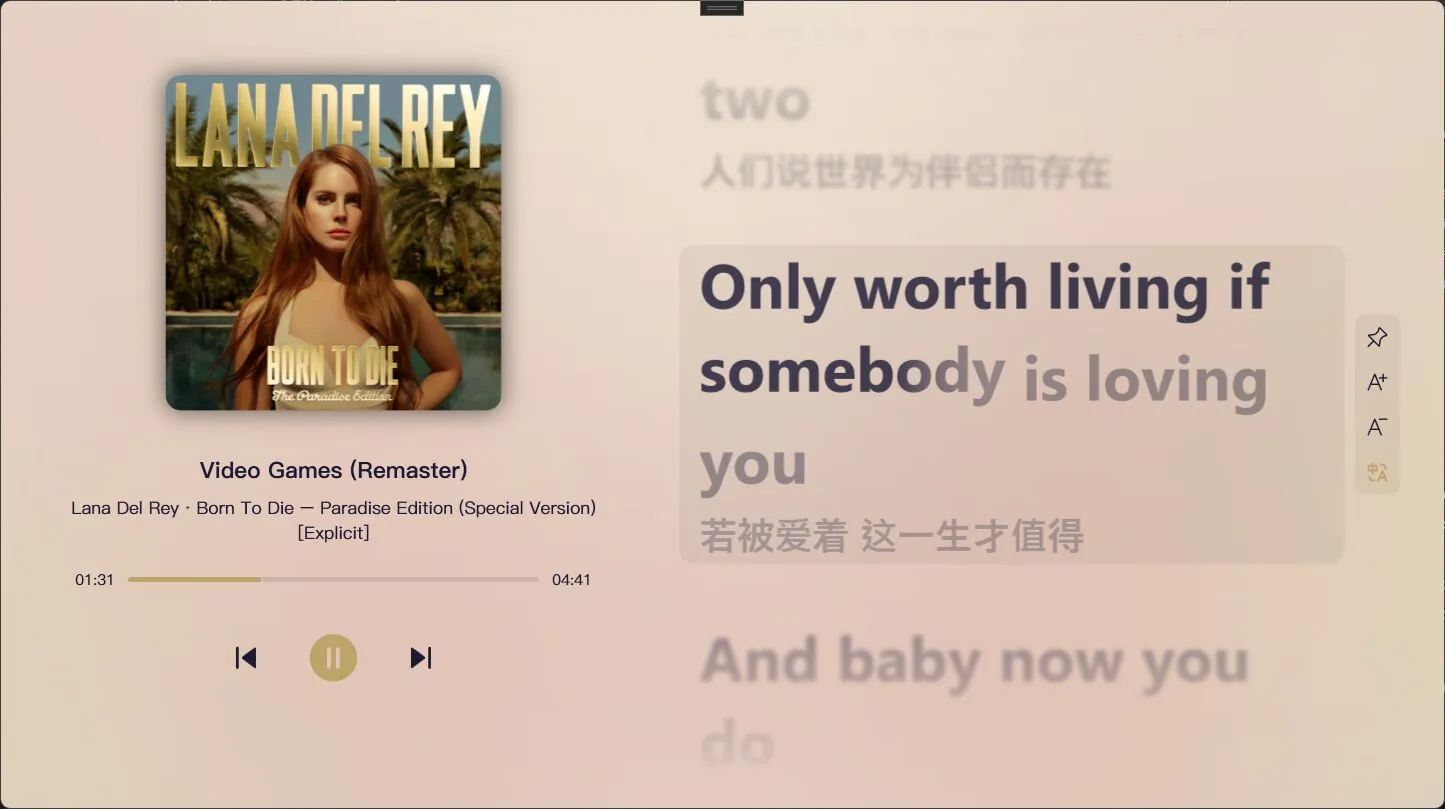
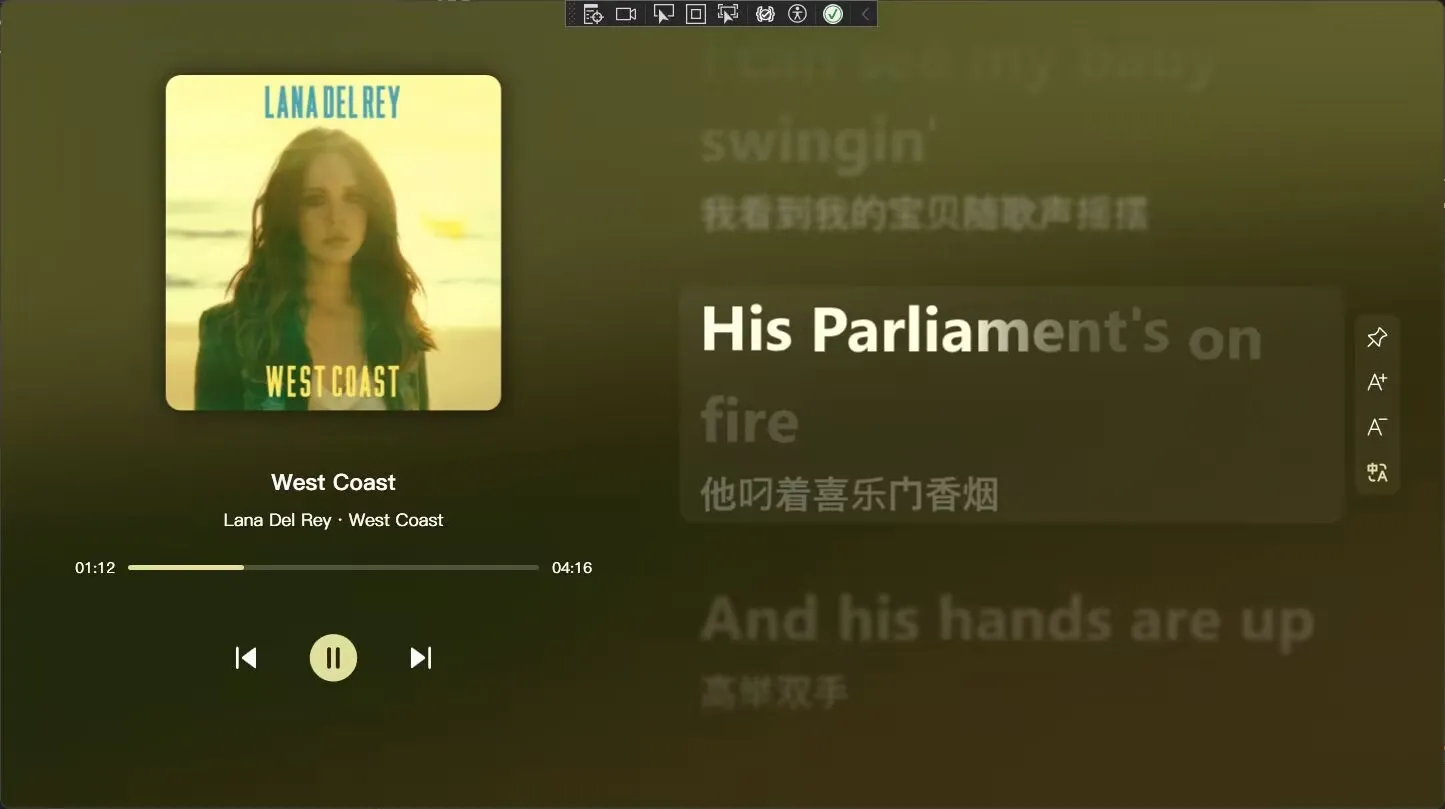
整體上高亮文本與背景混色自然,漸變過渡由WPF動畫驅動,高亮部分就有了光感。
以下是本文的最小可運行示例:TwilightLemon/TextHighlighterTest: WPF 流光特效文本控件
一、實現思路
簡單説一下踩過的幾個坑:
- 直接給TextBlock焊上Effect會導致文本像素化,變得模糊而且難以處理文本邊界
- 使用VisualBrush,內部套一個Rectangle with Effect, 然後用這個VisualBrush作為TextBlock的Foreground,性能極差
- 給Rectangle with Effect做一個Clip裁剪出文本形狀,性能可以,但是需要復刻TextBlock的排版邏輯
最終使用了第三種方案,並將其封裝成一個用户控件。
如此一來,HLSL着色器要乾的事情就很簡單了:取一個高亮過渡位置pos,根據採樣像素的X座標計算光照強度,然後將這個強度與文本顏色做加法混合即可。
二、HLSL着色器代碼
為了適配歌詞高亮需求,我又追加了一些特性:
- 支持高亮顏色自定義
- 支持高亮寬度調整
- 支持切換高亮模式(加法混合/線性漸變)
以下是完整的HLSL代碼: (咋沒有hlsl高亮呢? )
sampler2D input : register(s0);

float HighlightPos : register(c0);
float HighlightWidth : register(c1);
float4 HighlightColor : register(c2);
float UseAdditive : register(c3); // 0 = lerp, 1 = additive
float HighlightIntensity : register(c4);

float4 main(float2 uv : TEXCOORD) : COLOR
{
    float4 color = tex2D(input, uv);
    float d = max(0, uv.x - HighlightPos);
    float glow = saturate(1 - d / HighlightWidth);
    glow = glow * glow;
    float intensity = glow * HighlightColor.a * HighlightIntensity;

    float3 lerpResult = lerp(color.rgb, HighlightColor.rgb, intensity);
    float lerpAlpha = lerp(color.a, 1.0, intensity);
    float3 additiveResult = color.rgb + HighlightColor.rgb * intensity;

    color.rgb = lerp(lerpResult, additiveResult, UseAdditive);
    color.a = lerp(lerpAlpha, color.a, UseAdditive);

    return color;
}
着色器輸入參數
| 參數 | 作用 |
|---|---|
input |
輸入紋理(文本像素) |
HighlightPos |
高亮過渡位置(0-1,從左到右, 當然也可以取負數) |
HighlightWidth |
高亮衰減寬度(0-1) |
HighlightColor |
高亮顏色(含透明度) |
UseAdditive |
混合模式開關(0=線性漸變,1=加法混合) |
HighlightIntensity |
高亮強度倍數 |
計算過程
- 採樣 → 讀取當前像素顏色
color = tex2D(input, uv) - 計算距離 → 像素X座標與高亮位置的距離
d = max(0, uv.x - HighlightPos) - 計算光暈強度 → 根據距離生成平滑衰減
glow = saturate(1 - d / HighlightWidth)
glow = glow * glow // 平方處理,使衰減更陡峭 - 最終強度 = 光暈 × 顏色透明度 × 強度倍數
- 混合處理 → 根據UseAdditive選擇混合方式
- 線性漸變:在原色和高亮色間插值
- 加法混合:直接疊加高亮色
函數説明
saturate(x)- 將值鉗制在 [0, 1] 範圍內step(edge, x)- 如果 x < edge 返回 0,否則返回 1lerp(a, b, t)- 線性插值,計算 a + (b-a)×ttex2D(sampler, uv)- 從紋理採樣指定座標的像素
編譯並加載着色器
編譯HLSL代碼生成.ps文件,然後在WPF中使用PixelShader類加載:
fxc /T ps_3_0 /E main /Fo TextGlow.ps TextGlow.hlsl
封裝成Effect類此處不做贅述,只需要嚴格按照參數順序傳遞即可。
三、WPF用户控件封裝
核心出裝
用一個 Rectangle 承載着色器效果,通過FormattedText生成文本的幾何形狀作為裁剪路徑,這樣WPF只會渲染文本區域並且保留清晰的文本邊緣。
屬性繼承與元數據覆寫
為了讓高亮控件支持標準的文本屬性(字體、大小、粗細等),使用了WPF的元數據覆寫機制。在靜態構造函數中對 FontFamily、FontSize、FontWeight 等屬性進行 OverrideMetadata,綁定到統一的 OnTextPropertyChanged 回調。當這些屬性變化時,觸發文本裁剪的重新計算。類似地,Foreground 屬性也被覆寫,當文本顏色改變時直接更新 Rectangle 的填充顏色。
 1 static HighlightTextBlock()
 2 {
 3     FontFamilyProperty.OverrideMetadata(typeof(HighlightTextBlock),
 4         new FrameworkPropertyMetadata(SystemFonts.MessageFontFamily, OnTextPropertyChanged));
 5     FontSizeProperty.OverrideMetadata(typeof(HighlightTextBlock),
 6         new FrameworkPropertyMetadata(14.0, OnTextPropertyChanged));
 7     FontWeightProperty.OverrideMetadata(typeof(HighlightTextBlock),
 8         new FrameworkPropertyMetadata(FontWeights.Normal, OnTextPropertyChanged));
 9     ForegroundProperty.OverrideMetadata(typeof(HighlightTextBlock),
10         new FrameworkPropertyMetadata(Brushes.Black, OnForegroundChanged));
11 }
12
13 private static void OnForegroundChanged(DependencyObject d, DependencyPropertyChangedEventArgs e)
14 {
15     if (d is HighlightTextBlock control)
16         control.PART_Rectangle.Fill = e.NewValue as Brush;
17 }
這樣用户就可以像使用普通 TextBlock 一樣使用這個控件,享受XAML的屬性綁定和樣式系統。
文本排版與裁剪
UpdateTextClip() 方法負責:
- 創建排版對象 - 通過
FormattedText將文本按照控件的字體、大小、樣式參數進行排版,獲得與實際渲染完全一致的文本度量
var formattedText = new FormattedText(
    Text,
    CultureInfo.CurrentCulture,
    FlowDirection,
    new Typeface(FontFamily, FontStyle, FontWeight, FontStretch),
    FontSize,
    Brushes.Black,
    VisualTreeHelper.GetDpi(this).PixelsPerDip);
- 處理換行與寬度約束 - 當啓用
TextWrapping時,從Width、MaxWidth或ActualWidth中取出約束寬度。只有在需要換行且有約束寬度的情況下,才設置MaxTextWidth讓文本自動折行
var constraintWidth = !double.IsNaN(Width) && Width > 0
    ? Width
    : (!double.IsInfinity(MaxWidth) && MaxWidth > 0 ? MaxWidth : ActualWidth);

if (TextWrapping != TextWrapping.NoWrap && constraintWidth > 0)
    formattedText.MaxTextWidth = constraintWidth;
- 計算容器尺寸 - NoWrap下容器寬度就是文本寬度,換行模式下則為約束寬度,以確保
Rectangle的大小與實際文本範圍匹配
var containerWidth = TextWrapping == TextWrapping.NoWrap
    ? textWidth
    : (constraintWidth > 0 ? constraintWidth : textWidth);
- 處理文本對齊 - 根據
TextAlignment計算文本相對於容器的起始偏移(用於居中和右對齊),然後生成Rectangle時傳入這個偏移量,同時更新Rectangle的水平對齊屬性使其與文本對齊方式一致
double offsetX = 0;
if (containerWidth > textWidth)
{
    offsetX = TextAlignment switch
    {
        TextAlignment.Center => (containerWidth - textWidth) / 2,
        TextAlignment.Right => containerWidth - textWidth,
        _ => 0
    };
}
- 生成並應用裁剪 - 調用
formattedText.BuildGeometry()得到精確的文本輪廓Rectangle,設置為Rectangle.Clip。這樣着色器的輸出就被限制在文本像素範圍內
var geometry = formattedText.BuildGeometry(new Point(offsetX, 0));
PART_Rectangle.Clip = geometry;
PART_Rectangle.Width = containerWidth;
PART_Rectangle.Height = textHeight;
高亮參數的動畫驅動
高亮效果的三個關鍵參數(HighlightPos、HighlightWidth、HighlightColor)都被暴露為依賴屬性,在屬性變化回調中直接同步到着色器 Effect 對象:
public static readonly DependencyProperty HighlightPosProperty =
    DependencyProperty.Register(
        nameof(HighlightPos),
        typeof(double),
        typeof(HighlightTextBlock),
        new PropertyMetadata(0.0, OnHighlightPosChanged));

private static void OnHighlightPosChanged(DependencyObject d, DependencyPropertyChangedEventArgs e)
{
    if (d is HighlightTextBlock c)
        c._effect.HighlightPos = (double)e.NewValue;
}
這樣就可以在XAML中輕鬆使用 Storyboard 和 DoubleAnimation 驅動 HighlightPos 的平滑變化,從而實現光線掃過文本的連貫動畫效果。
四、看看效果
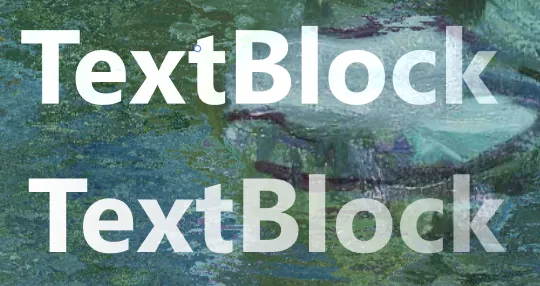
對比Additive疊加和Lerp線性漸變兩種模式,可以看到Additive模式下高亮部分更亮更有光感,而Lerp模式尾段偏灰。
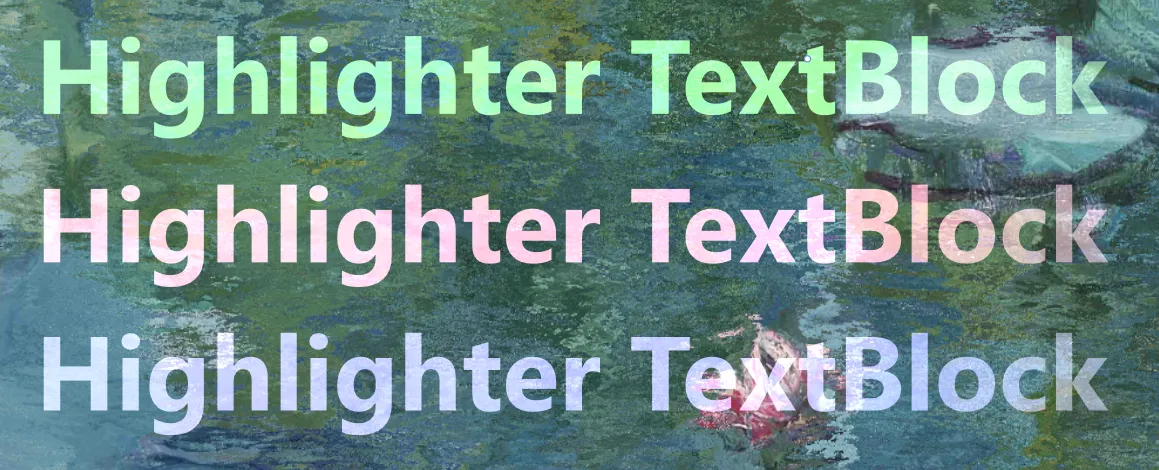
嘗試使用彩色高亮,變成了混色效果。
寫在最後
LemonLite正在龜速開發中,過程中遇到的各種問題和解決方案都會陸續寫成博客分享出來,歡迎各位大佬持續關注。
什麼!你問我開頭的背景是怎麼做的?見上一篇文章:WPF 使用GDI+提取圖片主色調並生成Mica材質特效背景 - Twlm's Blog
參考資料:
- WPF 像素着色器入門:使用 Shazzam Shader Editor 編寫 HLSL 像素着色器代碼 - walterlv
- 使用 WPF 做一個可以逼真地照亮你桌面的高性能陽光 - walterlv

本作品採用 知識共享署名-非商業性使用-相同方式共享 4.0 國際許可協議 進行許可。歡迎轉載、使用、重新發布,但務必保留文章署名TwilightLemon,不得用於商業目的,基於本文修改後的作品務必以相同的許可發佈。
