

Anaconda是一個開源的 Python 和 R 語言的發行版,專為數據科學、機器學習、人工智能、科學計算和大數據處理等領域設計。它由 Anaconda, Inc.(原 Continuum Analytics)開發,是目前全球使用最廣泛的數據科學平台之一。
核心特點:
- 預裝大量科學計算庫(Anaconda 自帶 250+ 個常用數據科學包,開箱即用)
- 強大的包管理器:conda
- 虛擬環境管理(Environment Management)
- 跨平台支持
- 圖形化工具(Anaconda Navigator)
第一步:下載Anaconda(推薦鏈接2直接下載)
鏈接1:https://www.anaconda.com/download/success
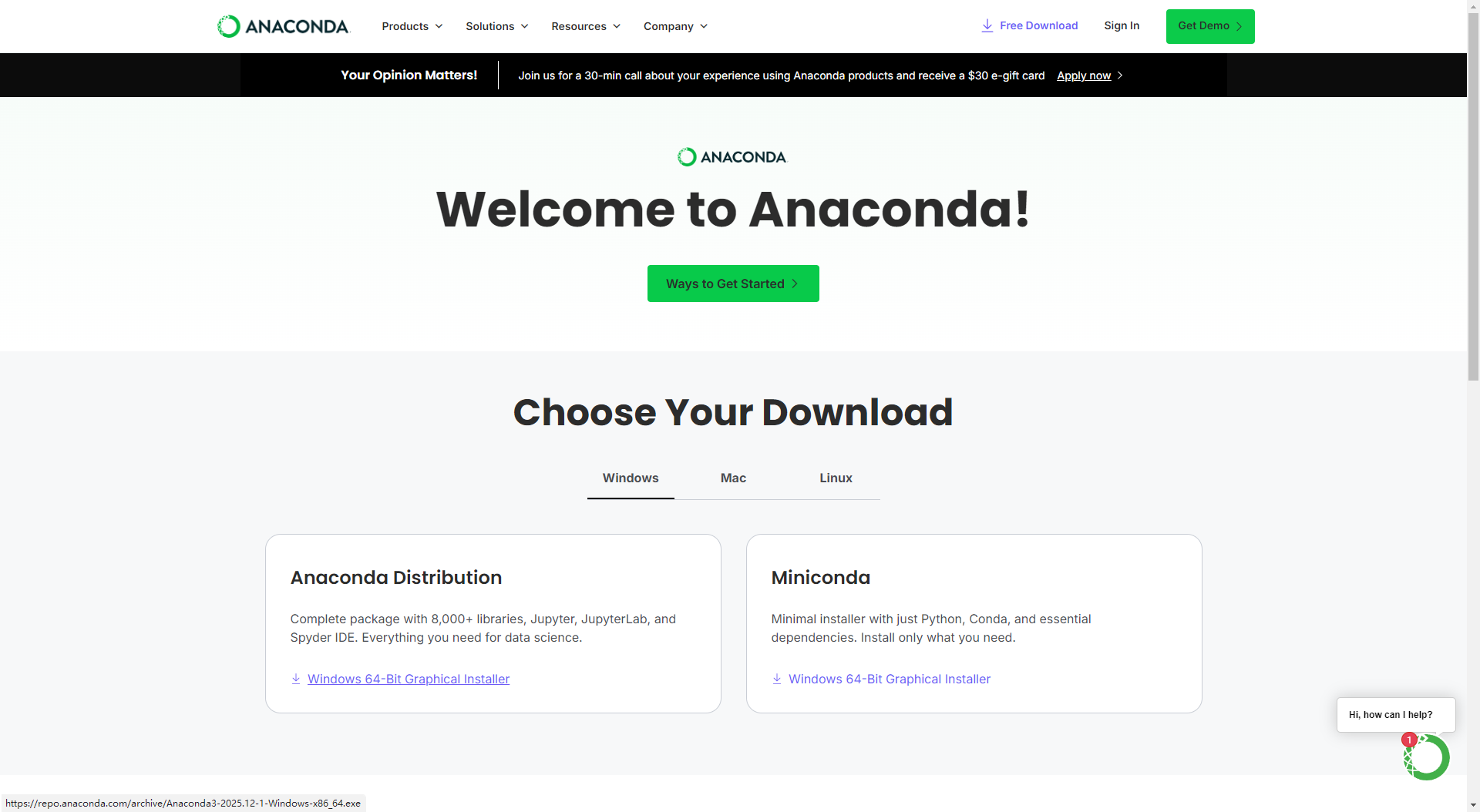
鏈接2:https://repo.anaconda.com/archive/Anaconda3-2025.12-1-Windows-x86_64.exe
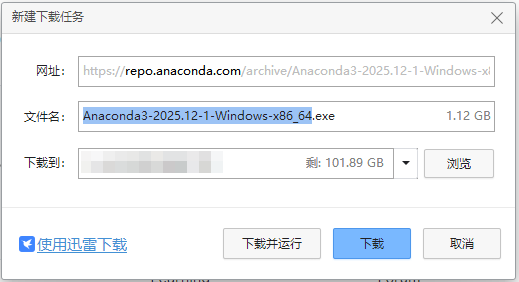
第二步:安裝Anaconda
建議安裝在D盤

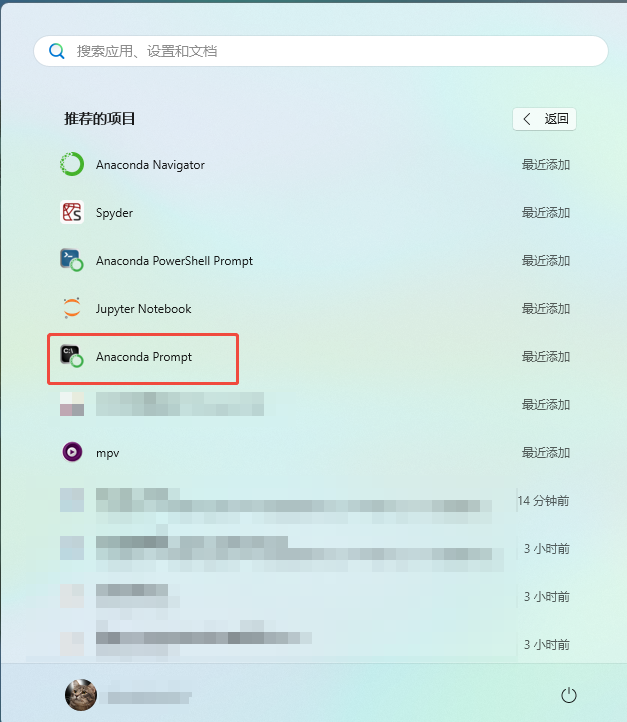
第三步:檢查安裝情況並打開Anaconda Prompt
安裝好後,開始菜單會出現下圖幾個組件程序,我們主要會用到的是Anaconda Prompt
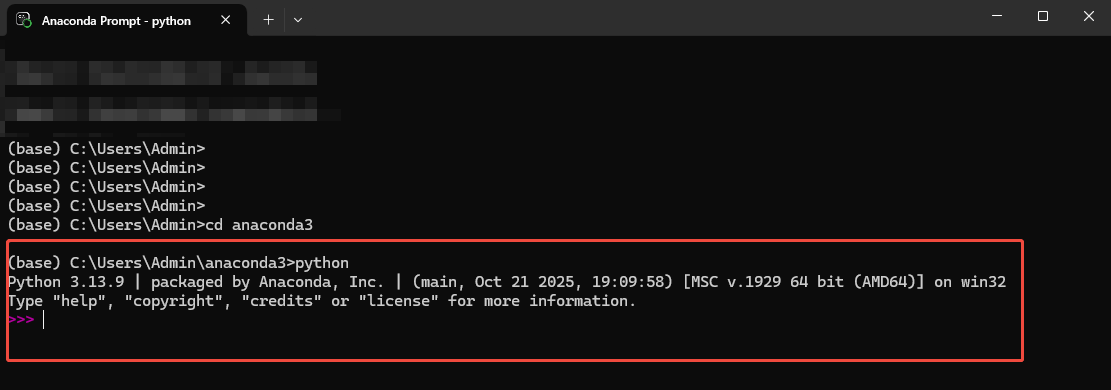
第四步:檢查Python是否安裝
打開Anaconda Prompt,定位到Anaconda安裝目錄,輸入python回車檢查python是否安裝。下圖可見已經安裝,版本號是Python 3.13.9。
第五步:安裝opencv-python和opencv-contrib-python。這兩個庫很關鍵,因為會經常用到。
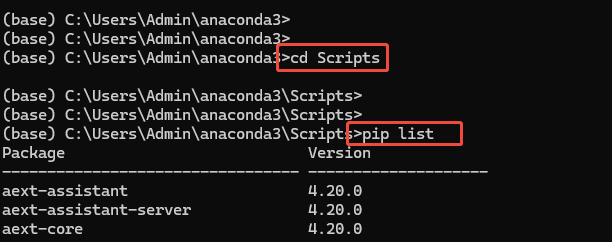
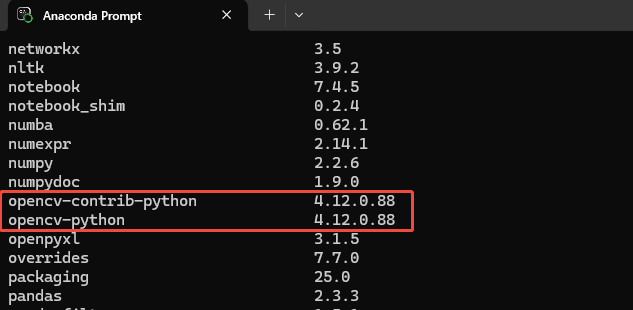
1.先定位到Scripts目錄下,檢查一下是否已經安裝了opencv-python,檢查的命令是pip list,他會列出所有的庫。
![image]()
這裏我已經安裝過了,第一次安裝Anaconda後這兩個庫是沒有安裝的,需要通過命令安裝。
2.開始安裝opencv-python與opencv-contrib-python
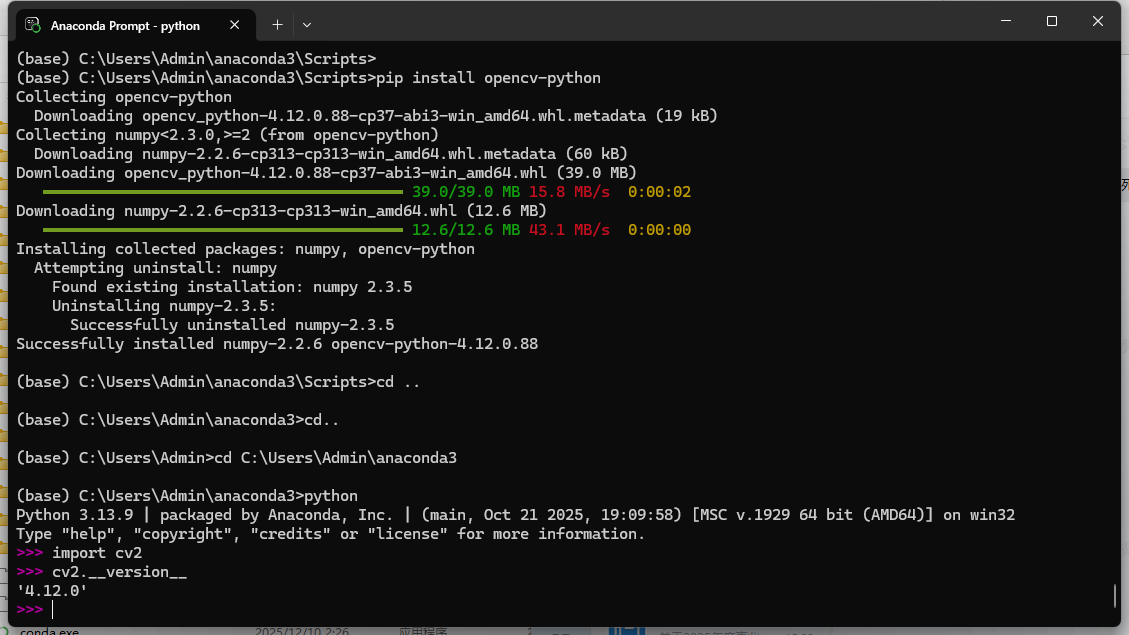
opencv-python安裝命令:pip install opencv-python ,檢查cv2是否安裝成功的命令是:import cv2,檢查版本的命令是:cv2.version,可見安裝後的版本是“4.12.0”
![企業微信截圖_17660472406884]()
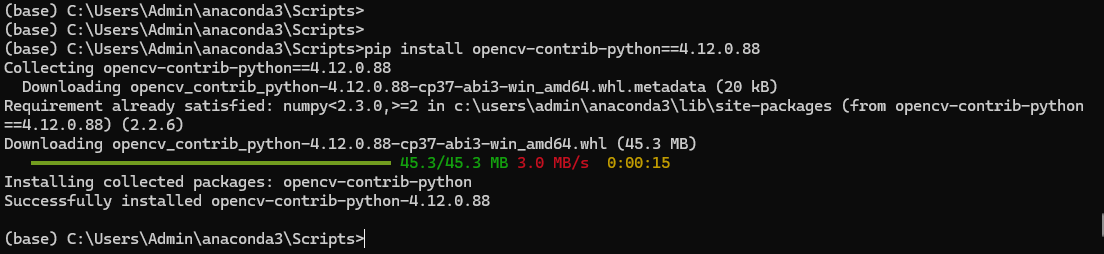
opencv-contrib-python安裝命令:pip install opencv-contrib-python==4.12.0.88 。這裏需要説明的是,如果opencv-python安裝後,opencv-contrib-python的版本建議與opencv-python一致,所以這裏是指定opencv-contrib-python的版本進行安裝的。
![image]()
到這裏我們常用的幾個庫就安裝好了,就可以使用Python工具了,可以編寫代碼或者實現你偉大的工程。
第六步:安裝pyinstaller
pyinstaller庫的作用是用來打包我們的Python文件的,也就是你想把你的項目通過exe執行文件展示操作的話,就得安裝這個庫,才能實現這個操作。
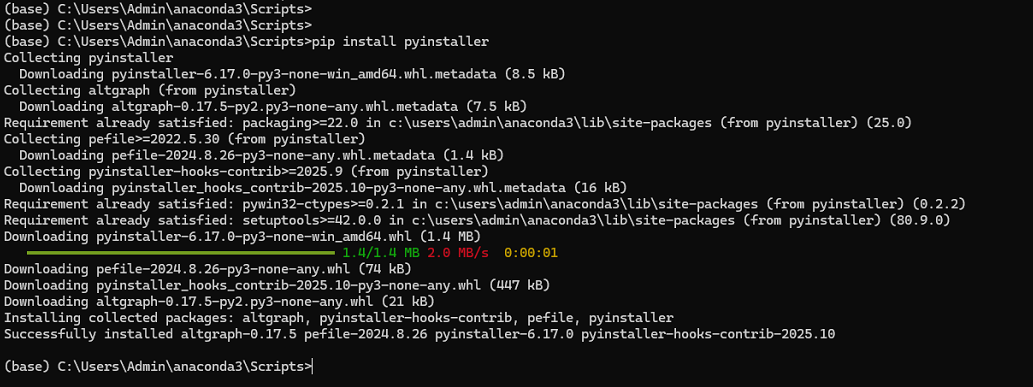
pyinstaller庫安裝命令:pip install pyinstaller
![image]()
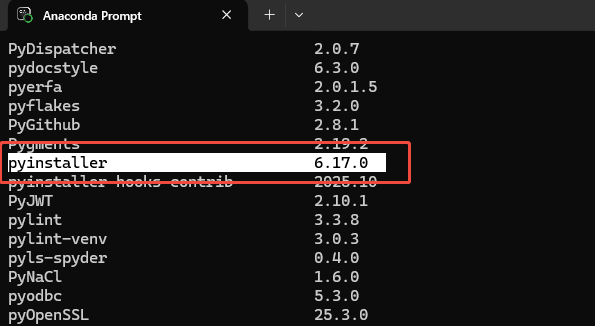
安裝成功
第七步:功能測試
我們打包一個IP地址修改小程序 IPChanger.exe
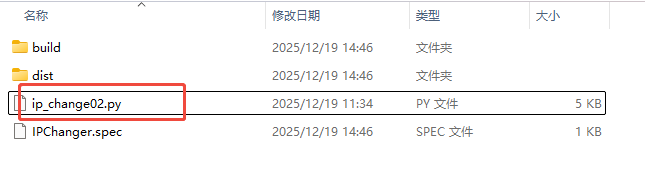
定位到python文件所在目錄
cd D:\OpencvTest\ip
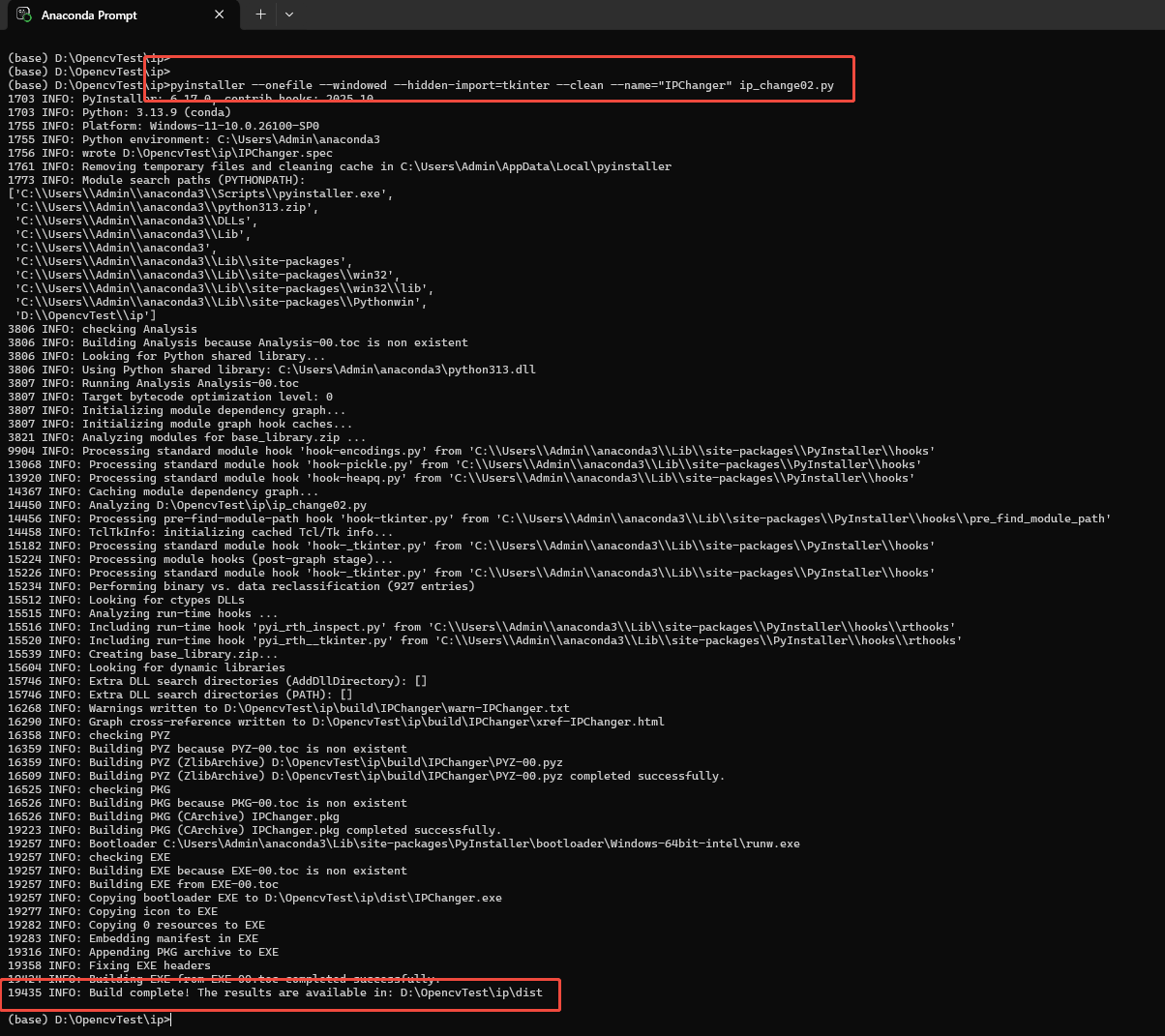
打包命令:pyinstaller --onefile --windowed --hidden-import=tkinter --clean --name="IPChanger" ip_change02.py
命令解釋:“請 PyInstaller 把 ip_change02.py 打包成一個沒有控制枱窗口的、名為 IPChanger.exe 的獨立可執行文件,並確保包含 tkinter 模塊,同時清理舊緩存。”
![企業微信截圖_17661268634686]()
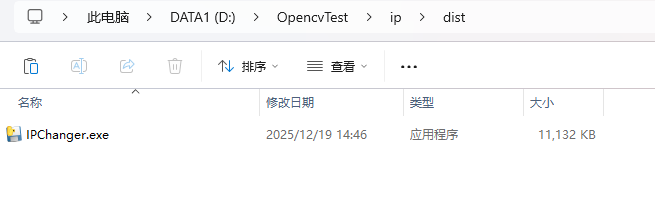
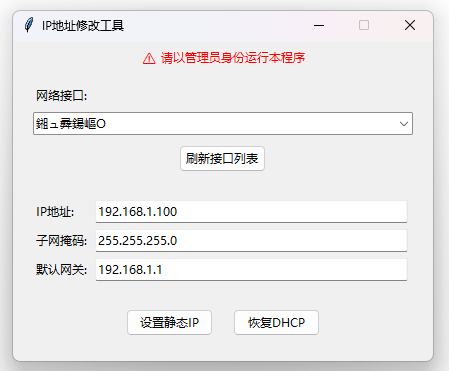
打包成功,測試一下程序,打開dist目錄,雙擊執行程序。
![image]()
程序啓動成功,具體細節我們慢慢打造。
歡迎留言,歡迎學習交流。
