一、安裝VMware虛擬機軟件並搭建kali和windows滲透測試虛擬機
1. 下載VMware虛擬機軟件
VMware Workstation 17.6.3下載地址
通過網盤分享的文件:VMware-workstation-17.6.3-24583834.exe
鏈接: https://pan.baidu.com/s/1NsheIYJA3xXpIrrz47fL-g?pwd=kgdu 提取碼: kgdu
2. 安裝VMware Workstation
2.1 雙擊運行下載好的安裝包
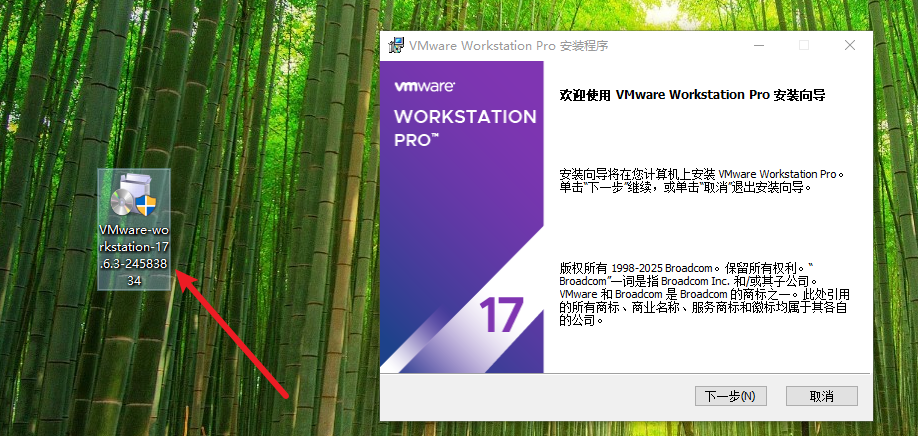
2.2 下一步,接受協議條款,下一步
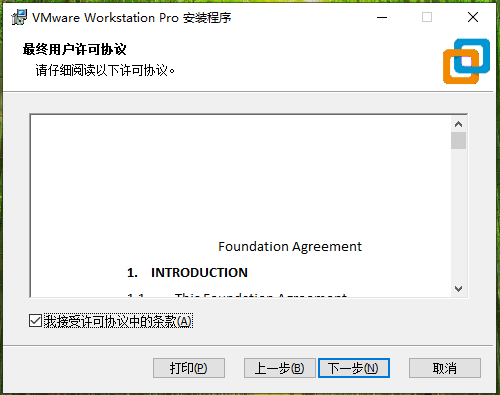
2.3 安裝路徑可以自定義安裝在指定位置
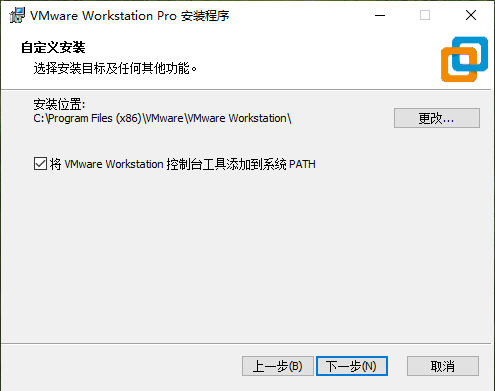
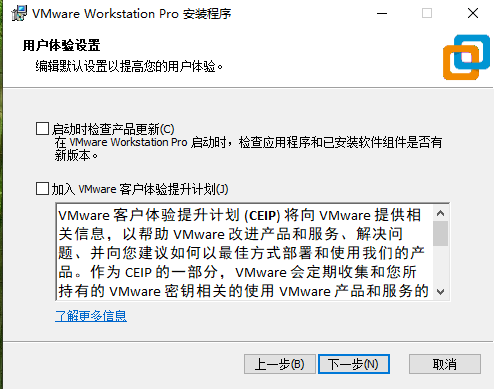
2.4 用户體驗界面,儘量取消勾選
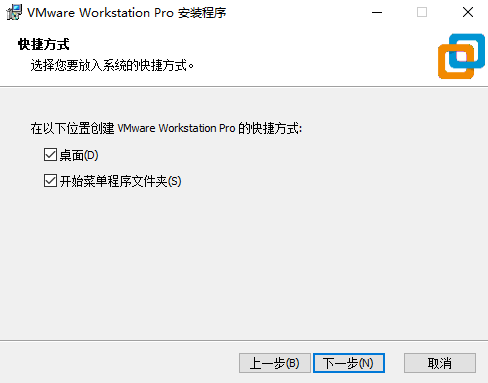
2.5 創建快捷方式,默認
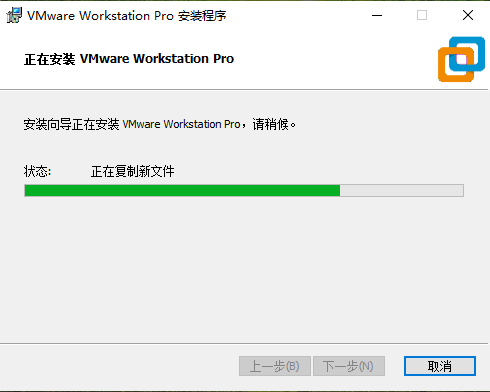
2.6 等待安裝完成
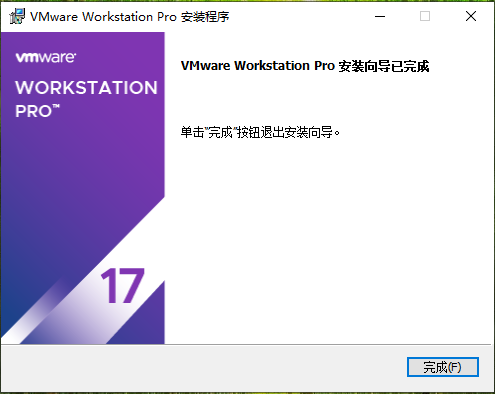
2.7 安裝完成
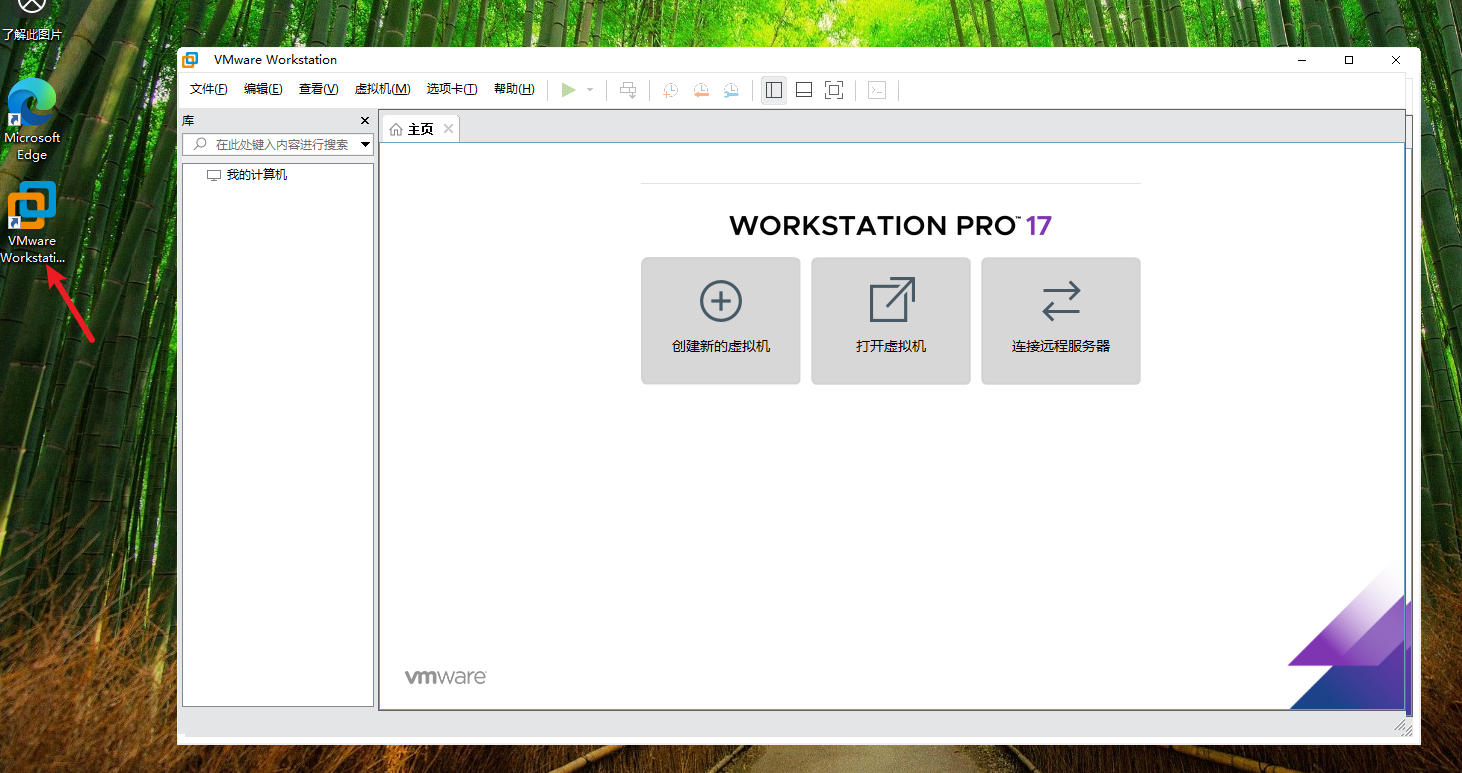
3. 搭建kali虛擬機
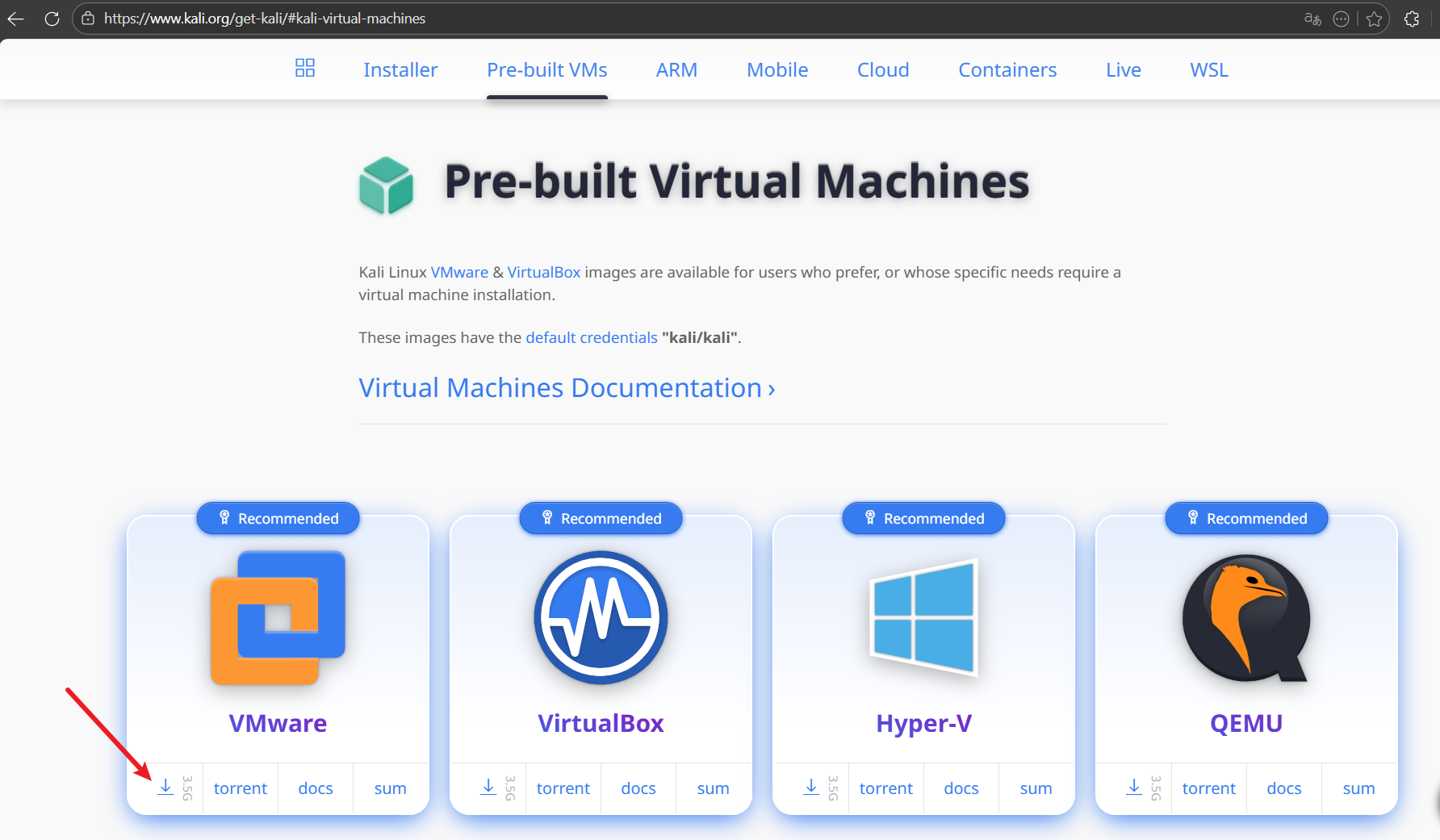
3.1 下載kali鏡像https://www.kali.org/get-kali/#kali-virtual-machines
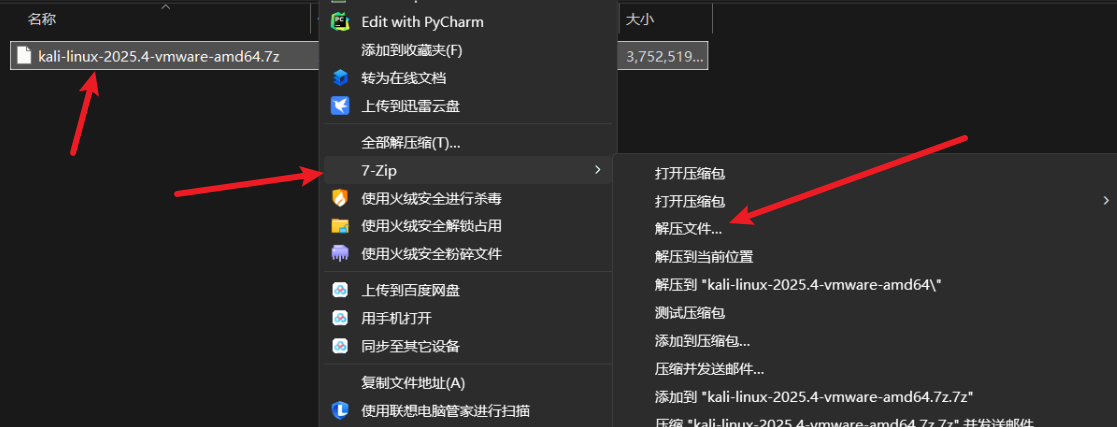
3.2 下載好後是.7z後綴的壓縮包,通過7-zip解壓軟件右鍵解壓出來(https://www.7-zip.org/a/7z2501-x64.exe)
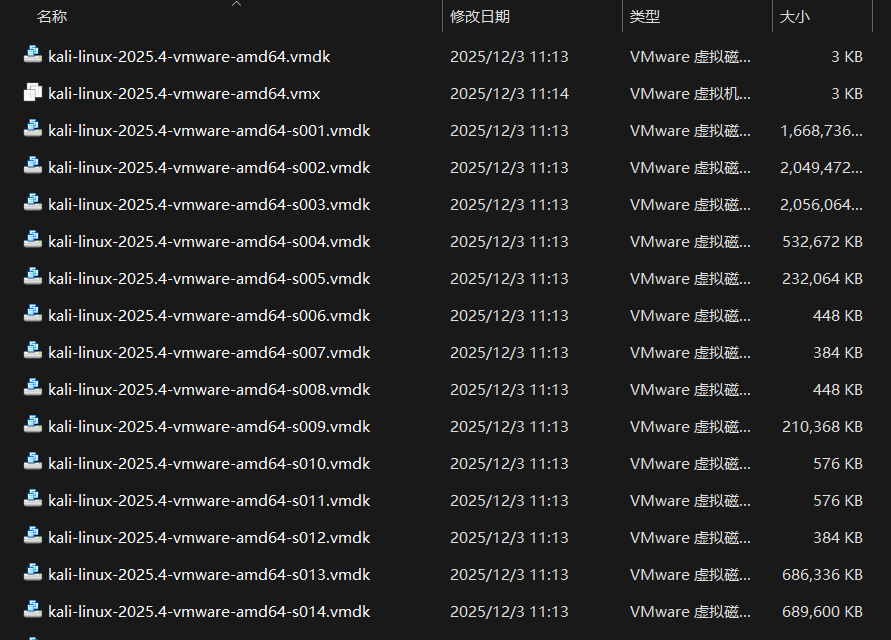
3.3 解壓出來的文件如下
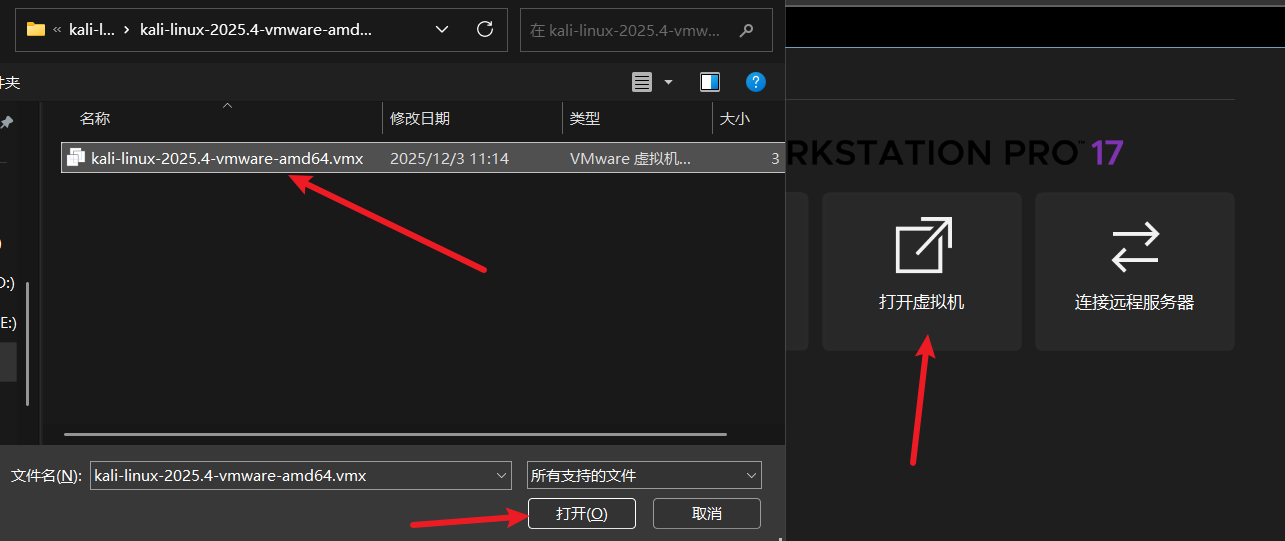
3.4 在VMware Workstation中,選擇打開虛擬機,找到剛才解壓的目錄,選擇vmx文件打開
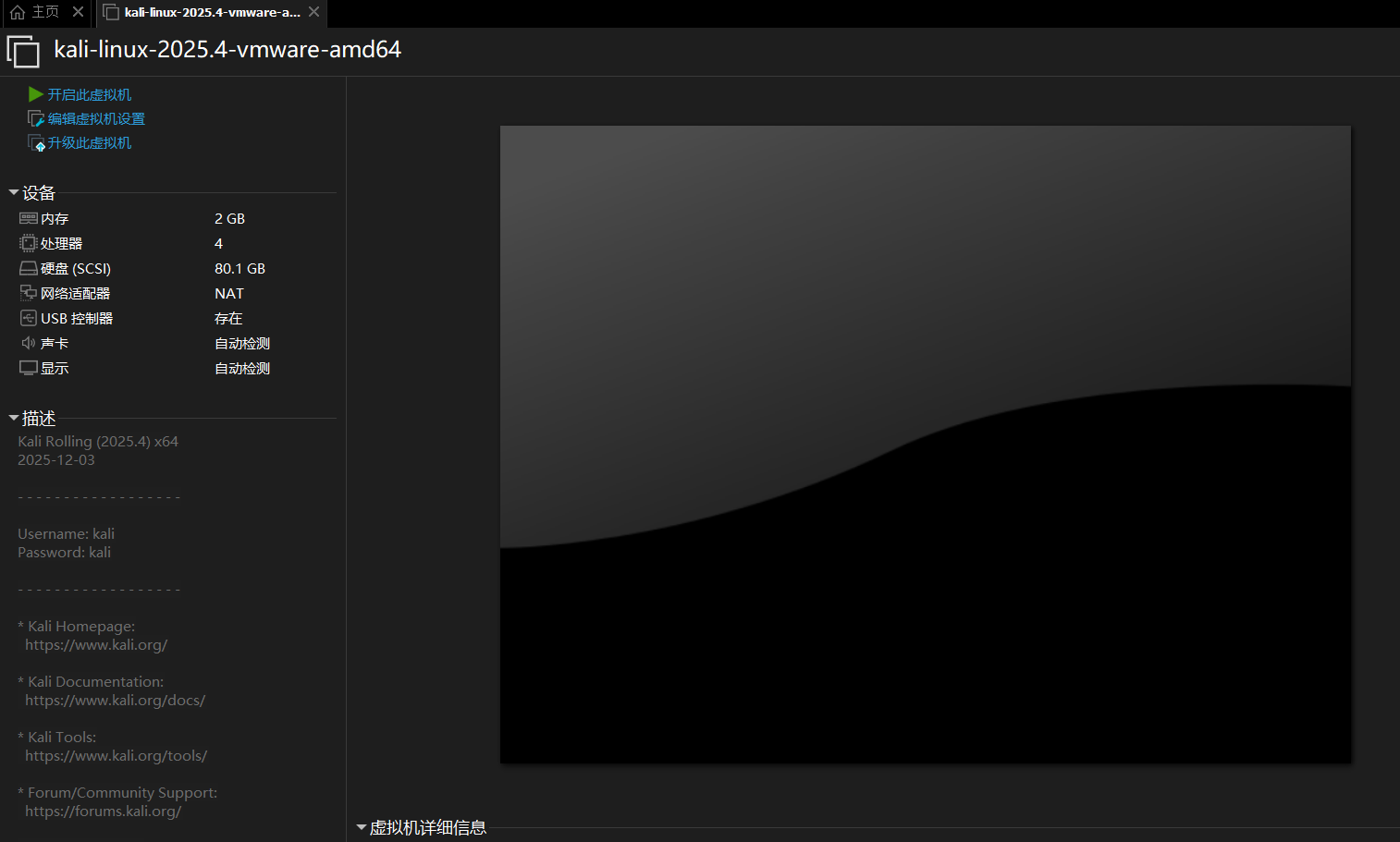
3.5 直接開機即可,或者可以根據自己主機性能調整虛擬機配置
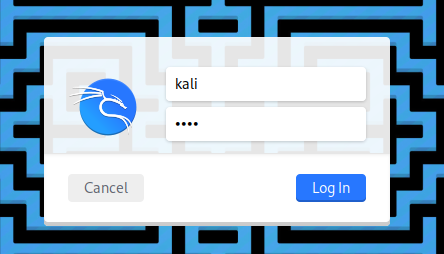
3.6 輸入默認用户名密碼登錄kali/kali
4. windows滲透測試虛擬機
4.1 下載地址 https://arch3rpro.github.io/download
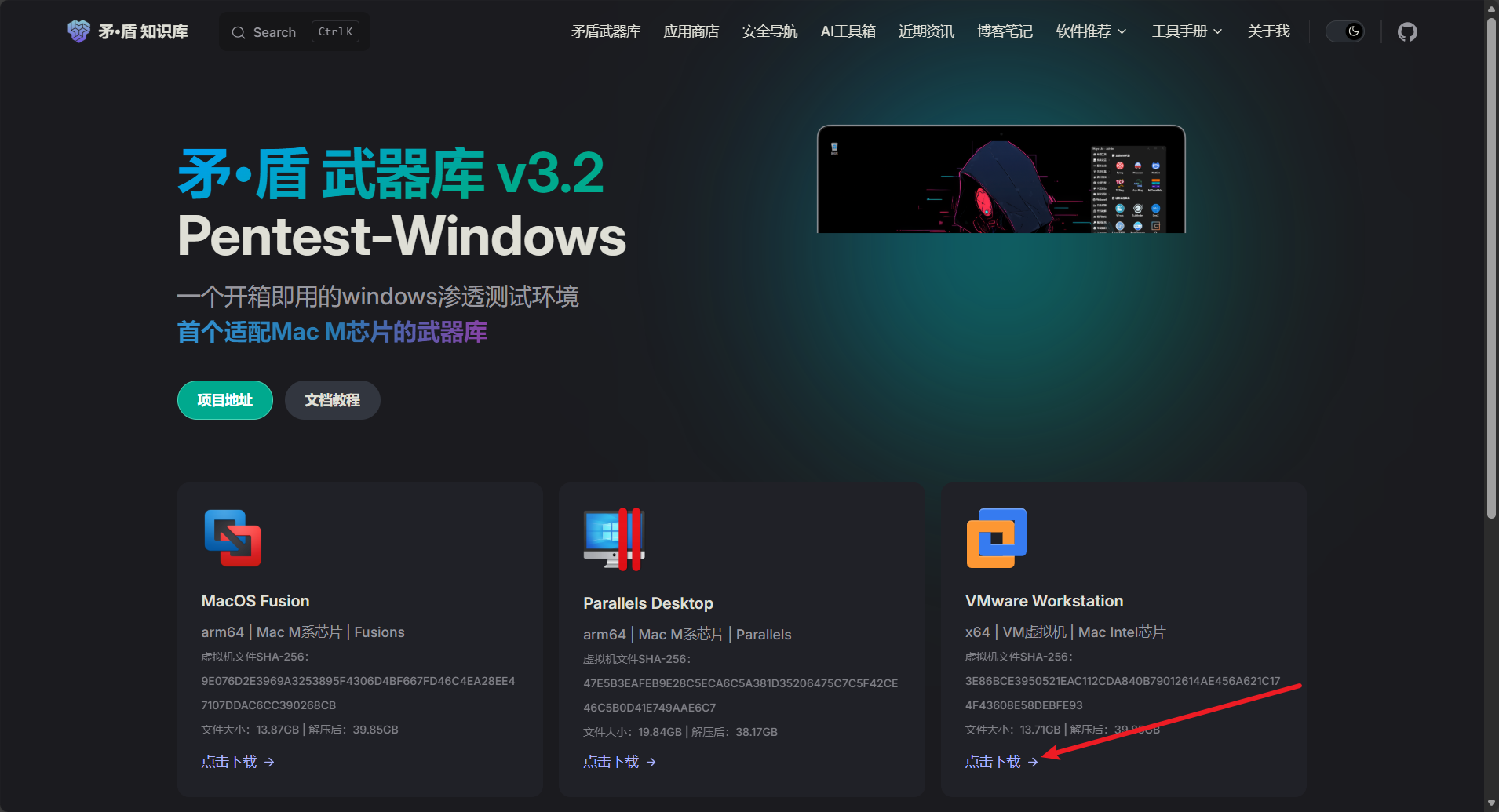
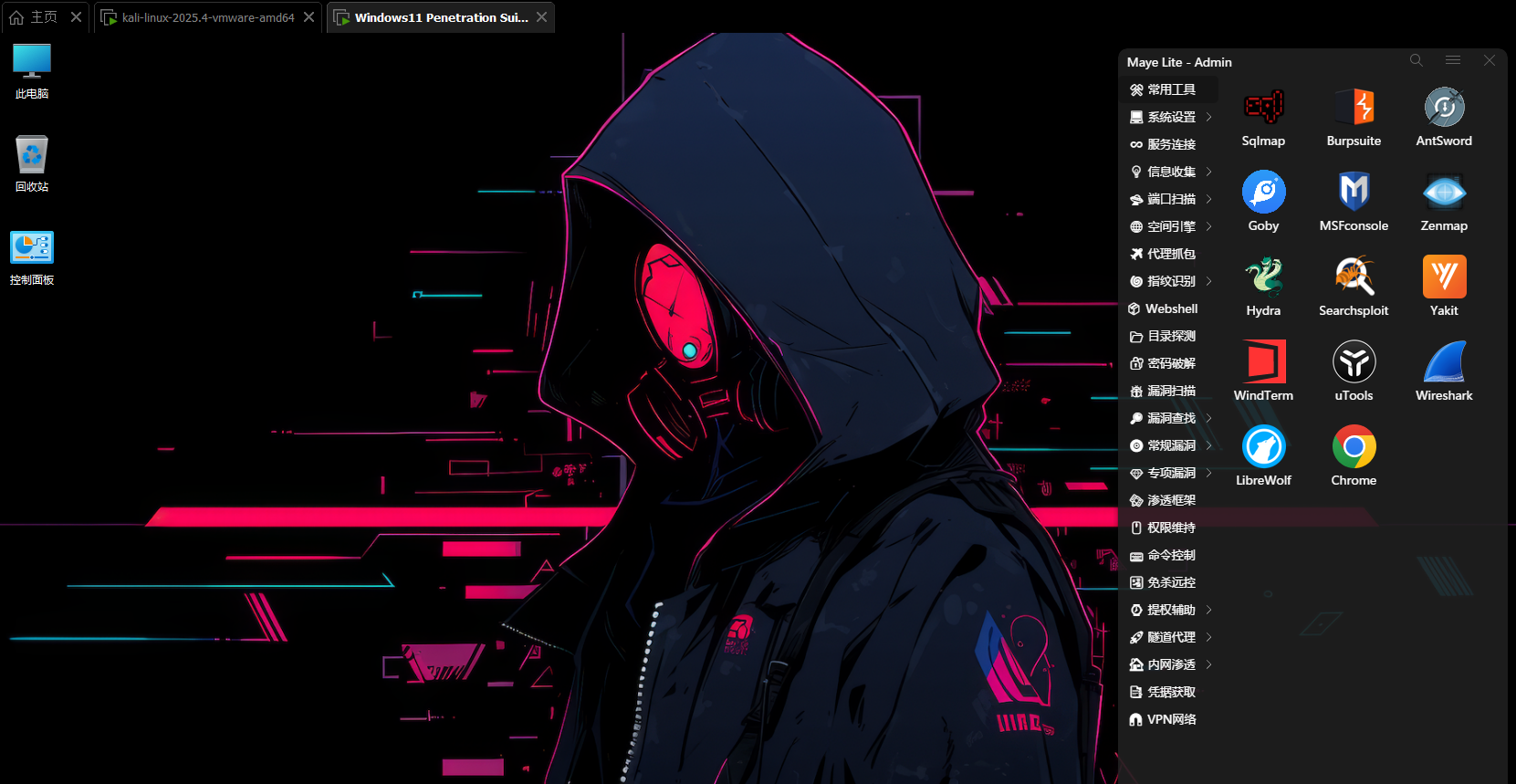
4.2 下載好後解壓,VMware Workstation上打開運行即可 同3.2
5. kali替換國內鏡像源
5.1 備份原有源
sudo cp /etc/apt/sources.list /etc/apt/sources.list.bak

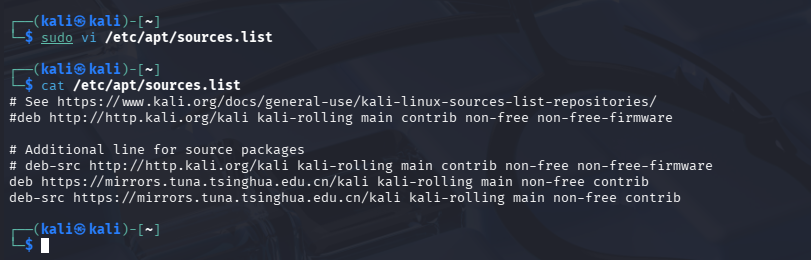
5.2 替換為國內源
sudo vi /etc/apt/sources.list
清華大學kali源
deb https://mirrors.tuna.tsinghua.edu.cn/kali kali-rolling main non-free contrib
deb-src https://mirrors.tuna.tsinghua.edu.cn/kali kali-rolling main non-free contrib
阿里雲kali源
deb https://mirrors.aliyun.com/kali kali-rolling main non-free contrib
deb-src https://mirrors.aliyun.com/kali kali-rolling main non-free contrib

5.3 更新軟件包緩存
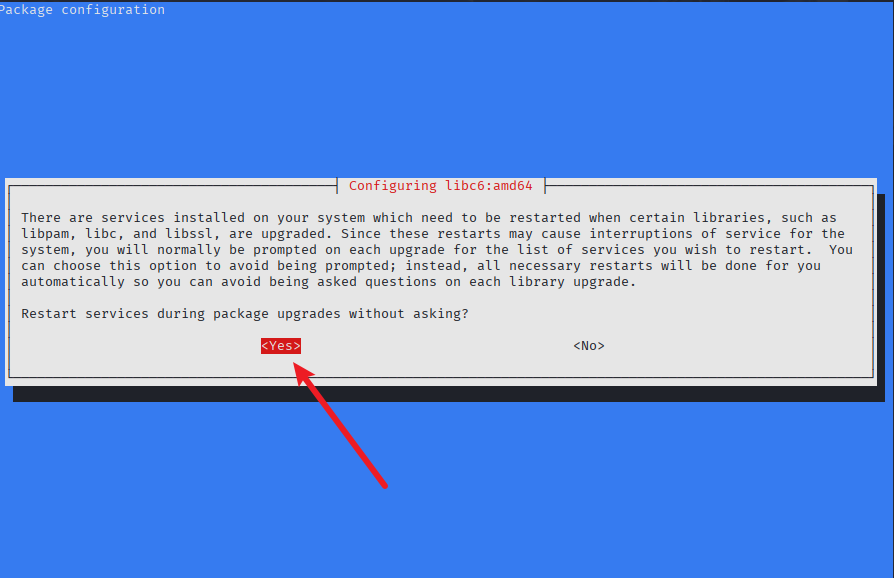
sudo apt update && sudo apt upgrade -y

更新升級需要重啓服務,選擇yes
更新過程受網絡環境影響可能會需要點時間,請耐心等待
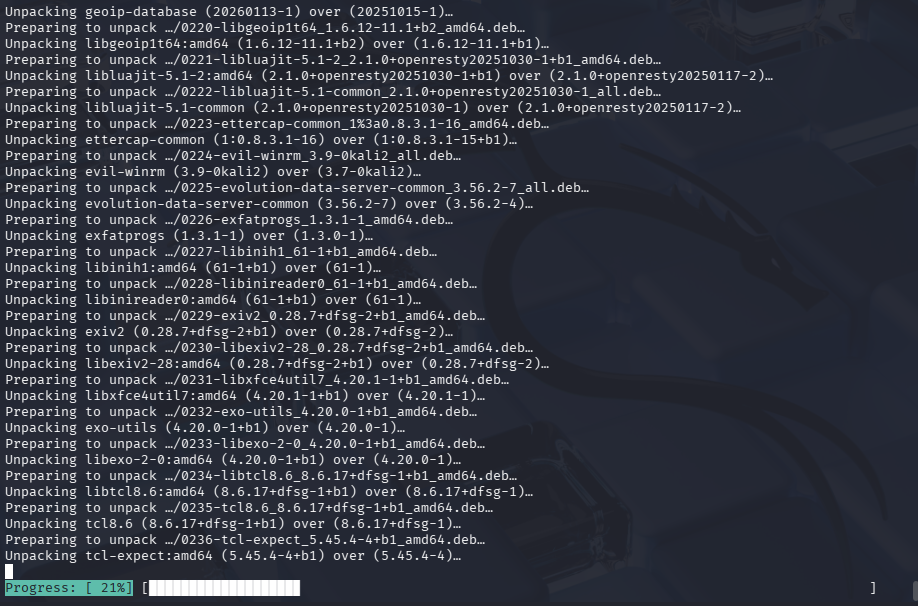
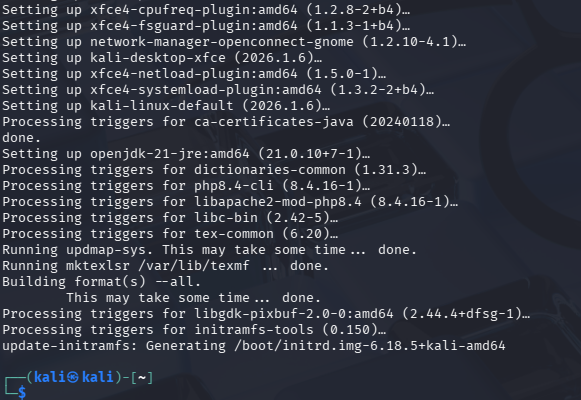
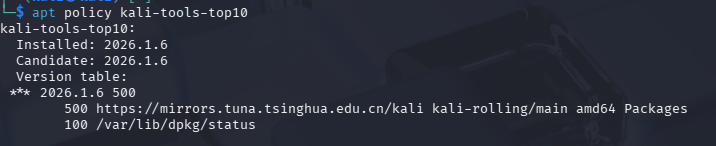
5.4 驗證鏡像源是否生效
apt policy kali-tools-top10
6. 配置kali遠程ssh登錄
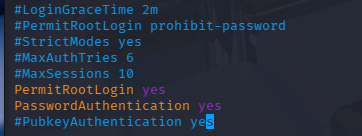
6.1 修改SSH配置文件
sudo vi /etc/ssh/sshd_config
PermitRootLogin yes             # 允許root遠程登錄
PasswordAuthentication yes      # 允許密碼登錄
6.2 保存後重啓SSH:
sudo systemctl restart ssh
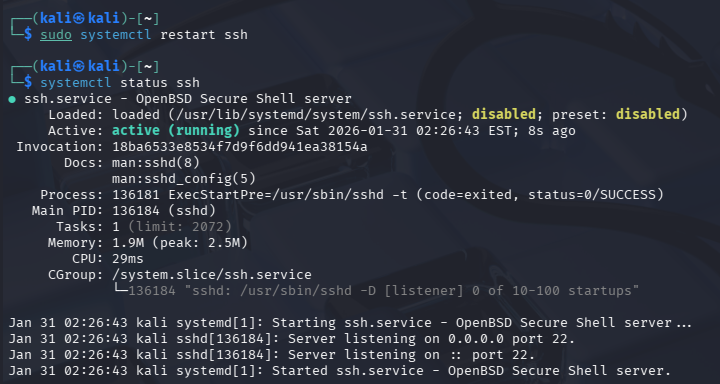
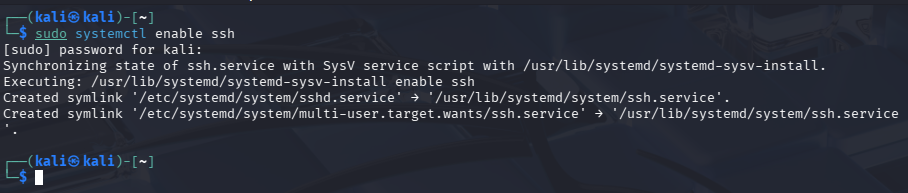
設置ssh開機自啓動
sudo systemctl enable ssh
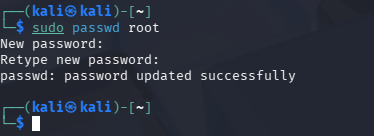
6.3 修改root密碼
sudo passwd root
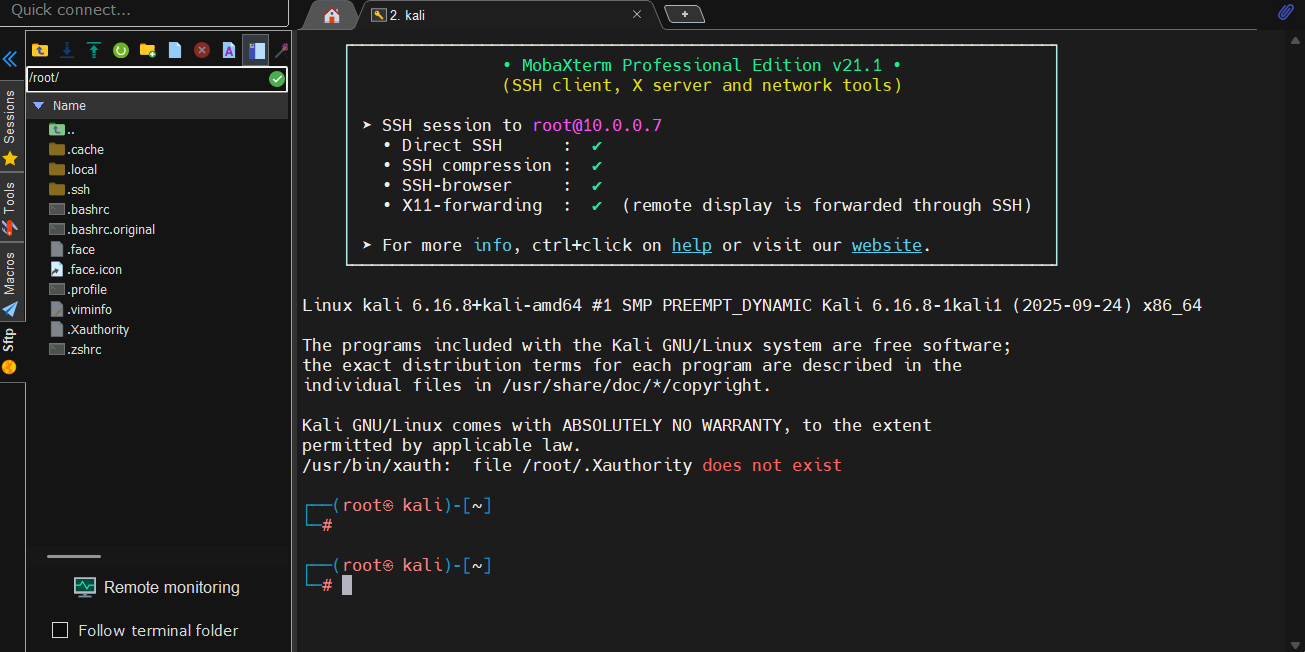
6.4 驗證kali遠程ssh登錄
使用Mobaxterm遠程連接kali
7. 環境快照留存
7.1 kali系統快照
虛擬機關機打一個初始快照
poweroff
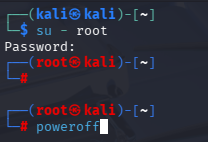
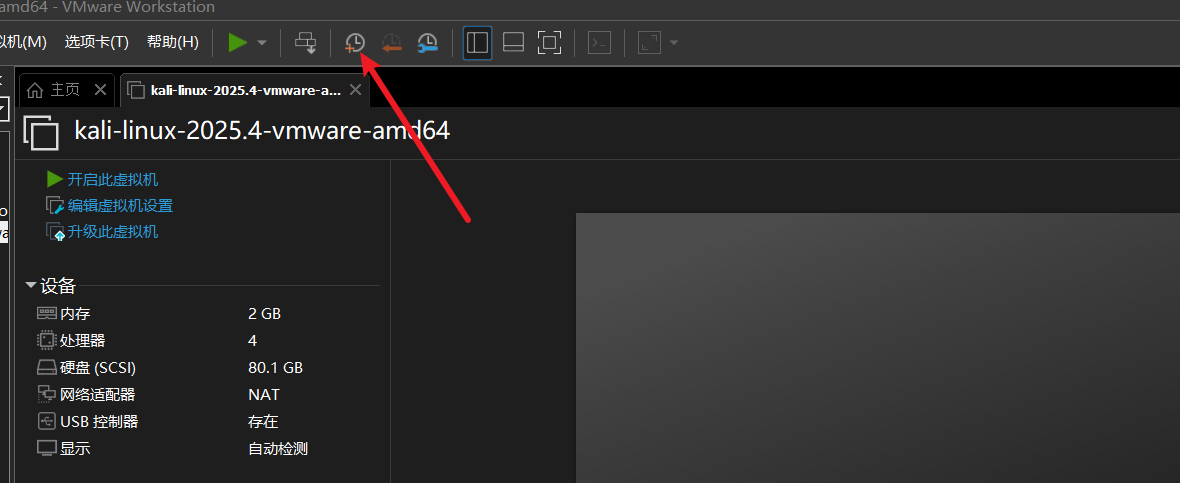
VMware Workstation頁面上方點擊新建快照
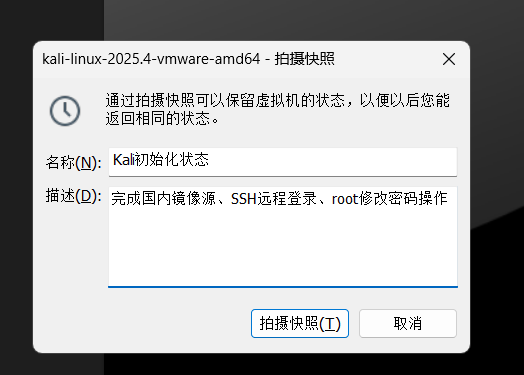
填寫快照名稱以及描述,拍攝快照
管理虛擬機快照,可以看到已完成初始化快照
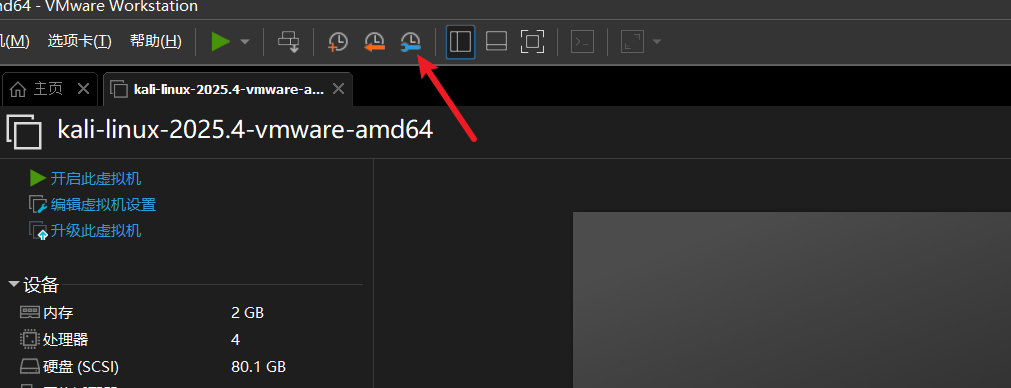
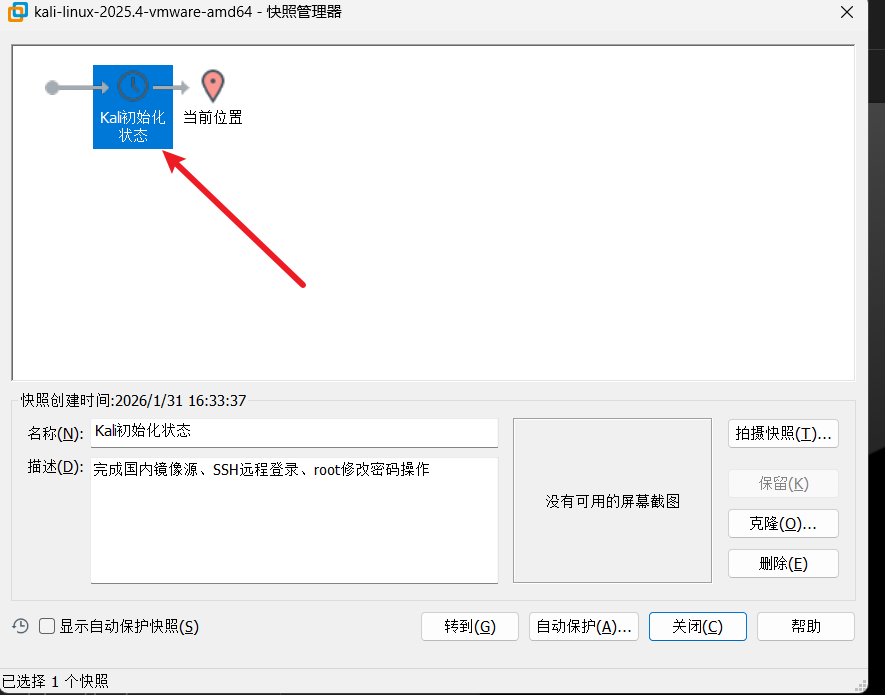
後續如有需要可立即還原到當前狀態
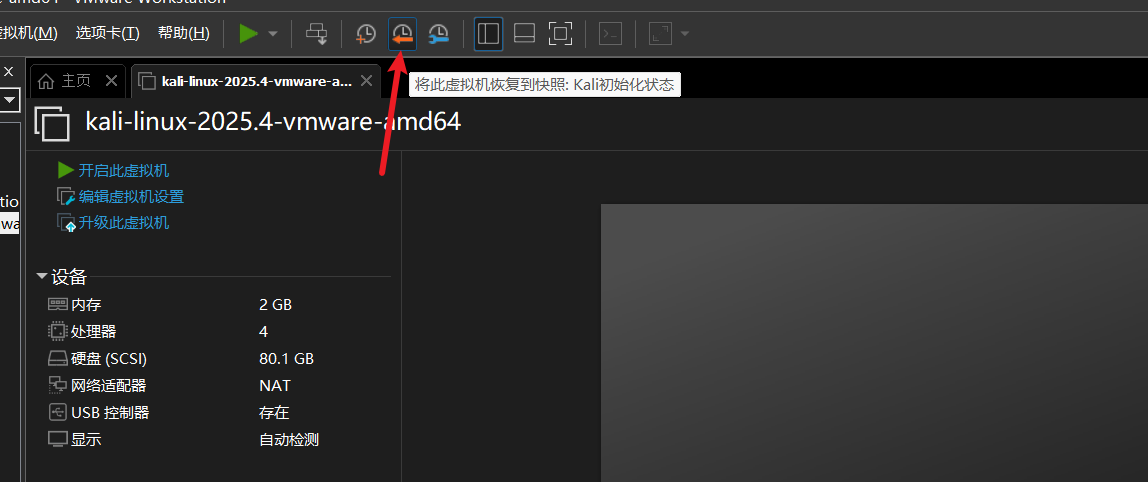
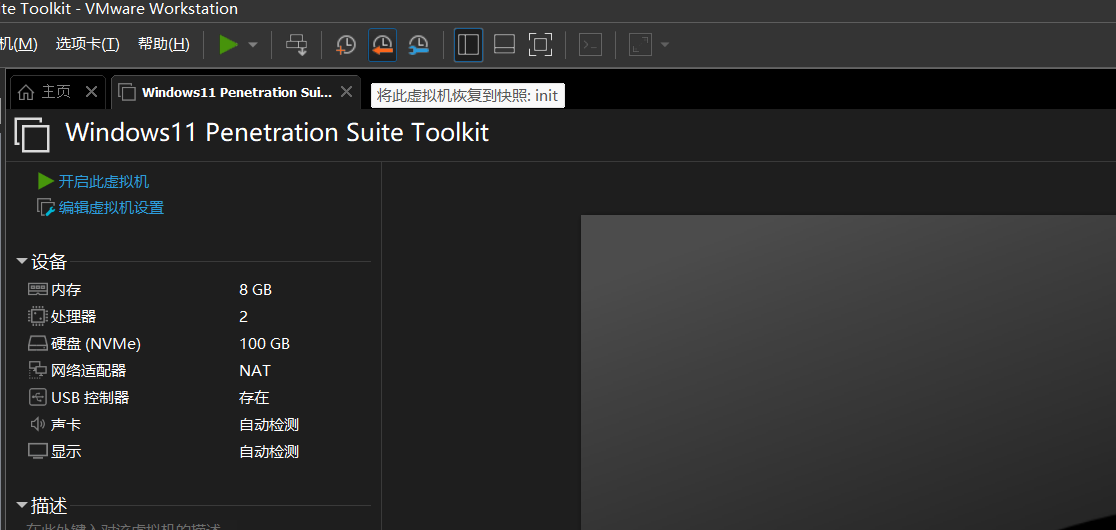
7.2 Windows滲透測試環境快照
操作方式同上7.1
二、 安裝Docker並搭建dvwa靶場
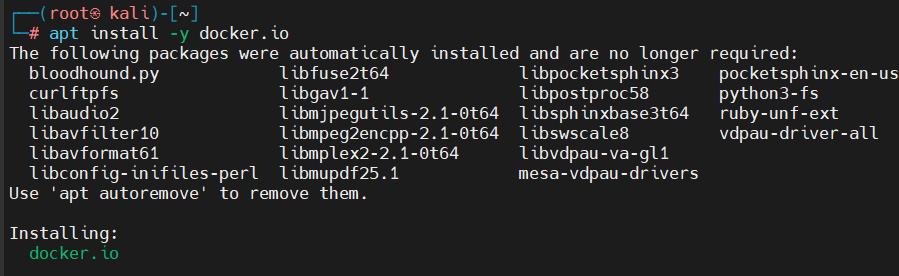
1.安裝命令
sudo apt install -y docker.io
2.設置開機自啓
sudo systemctl start docker
sudo systemctl enable docker

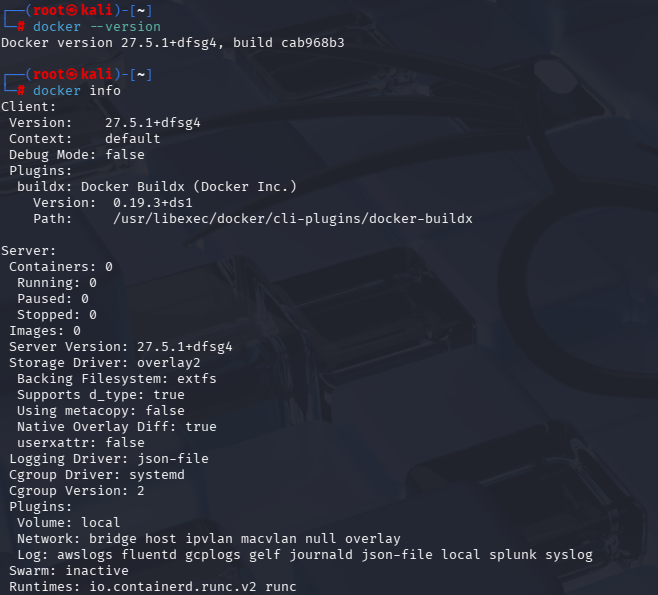
3.驗證安裝成功
docker --version
docker info
4.配置國內鏡像源 (重要!)
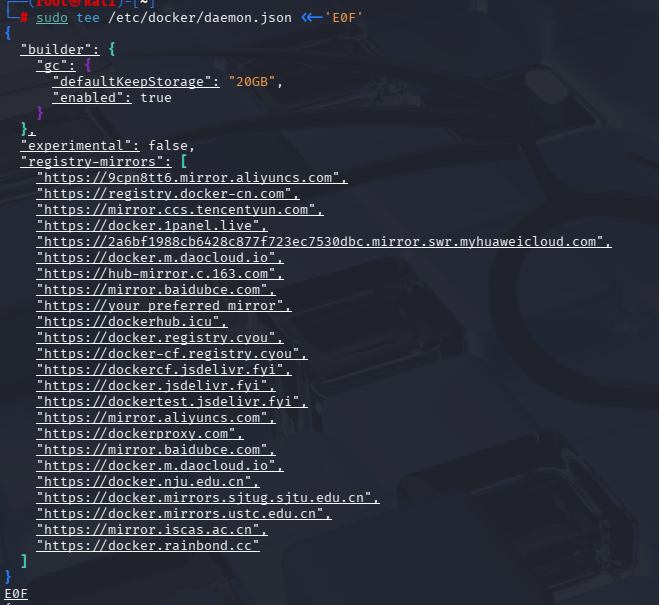
/etc/docker/daemon.json中寫入如下內容(新建該文件)
sudo tee /etc/docker/daemon.json <<-'E0F'
{
  "builder": {
    "gc": {
      "defaultKeepStorage": "20GB",
      "enabled": true
    }
  },
  "experimental": false,
  "registry-mirrors": [
    "https://9cpn8tt6.mirror.aliyuncs.com",
    "https://registry.docker-cn.com",
    "https://mirror.ccs.tencentyun.com",
    "https://docker.1panel.live",
    "https://2a6bf1988cb6428c877f723ec7530dbc.mirror.swr.myhuaweicloud.com",
    "https://docker.m.daocloud.io",
    "https://hub-mirror.c.163.com",
    "https://mirror.baidubce.com",
    "https://your_preferred_mirror",
    "https://dockerhub.icu",
    "https://docker.registry.cyou",
    "https://docker-cf.registry.cyou",
    "https://dockercf.jsdelivr.fyi",
    "https://docker.jsdelivr.fyi",
    "https://dockertest.jsdelivr.fyi",
    "https://mirror.aliyuncs.com",
    "https://dockerproxy.com",
    "https://mirror.baidubce.com",
    "https://docker.m.daocloud.io",
    "https://docker.nju.edu.cn",
    "https://docker.mirrors.sjtug.sjtu.edu.cn",
    "https://docker.mirrors.ustc.edu.cn",
    "https://mirror.iscas.ac.cn",
    "https://docker.rainbond.cc"
  ]
}
E0F
重啓docker
sudo systemctl restart docker

5.安裝DVWA靶場
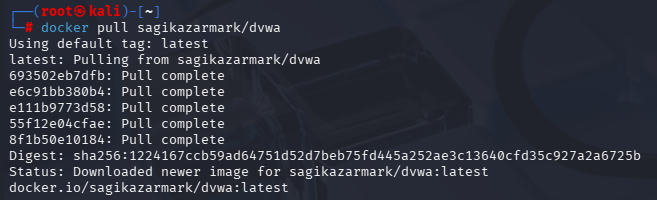
拉取dvwa靶場鏡像
docker pull sagikazarmark/dvwa
創建運行dvwa容器
docker run -d --name dvwa -p 8080:80 sagikazarmark/dvwa

查看正在運行的容器
docker ps

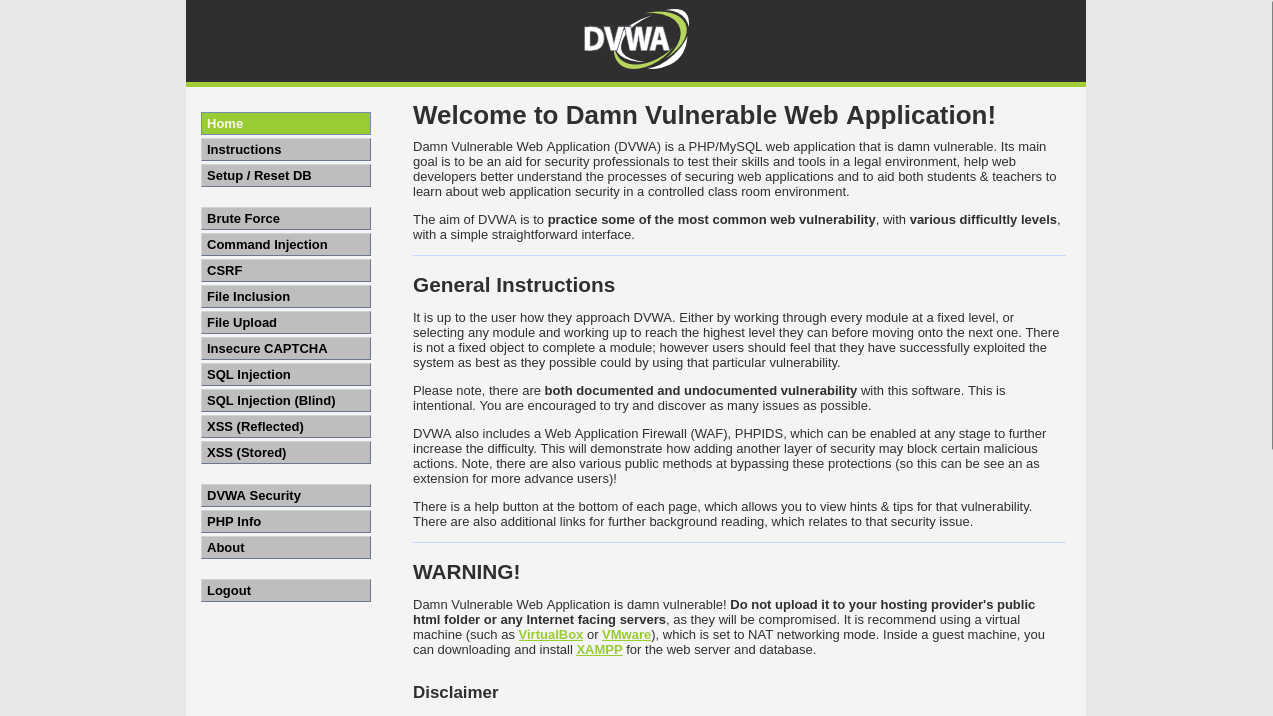
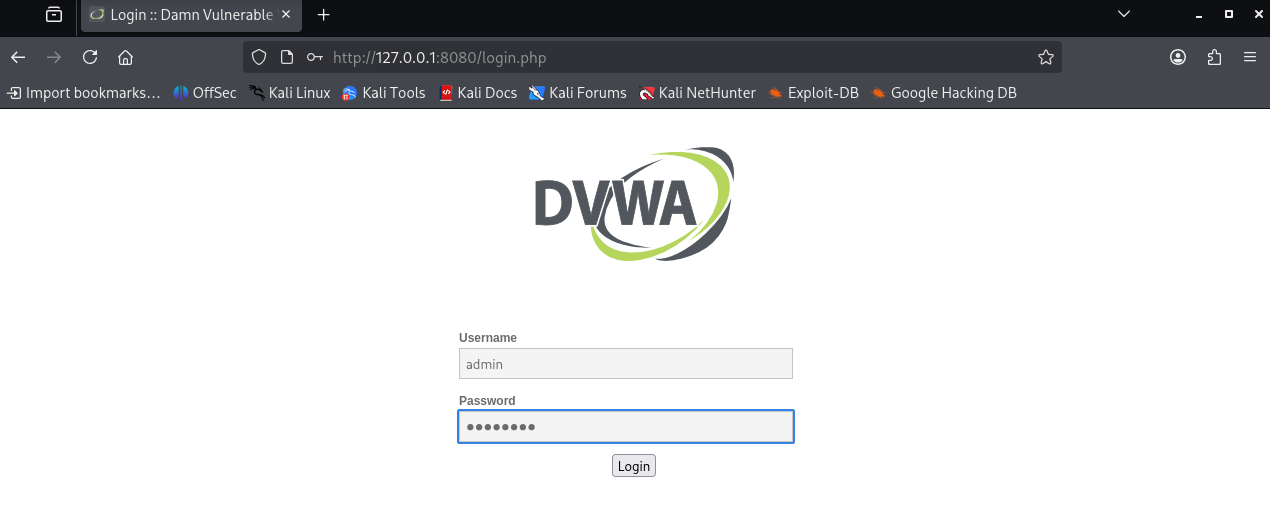
訪問本機IP地址加8080端口(默認用户名密碼:admin/password)
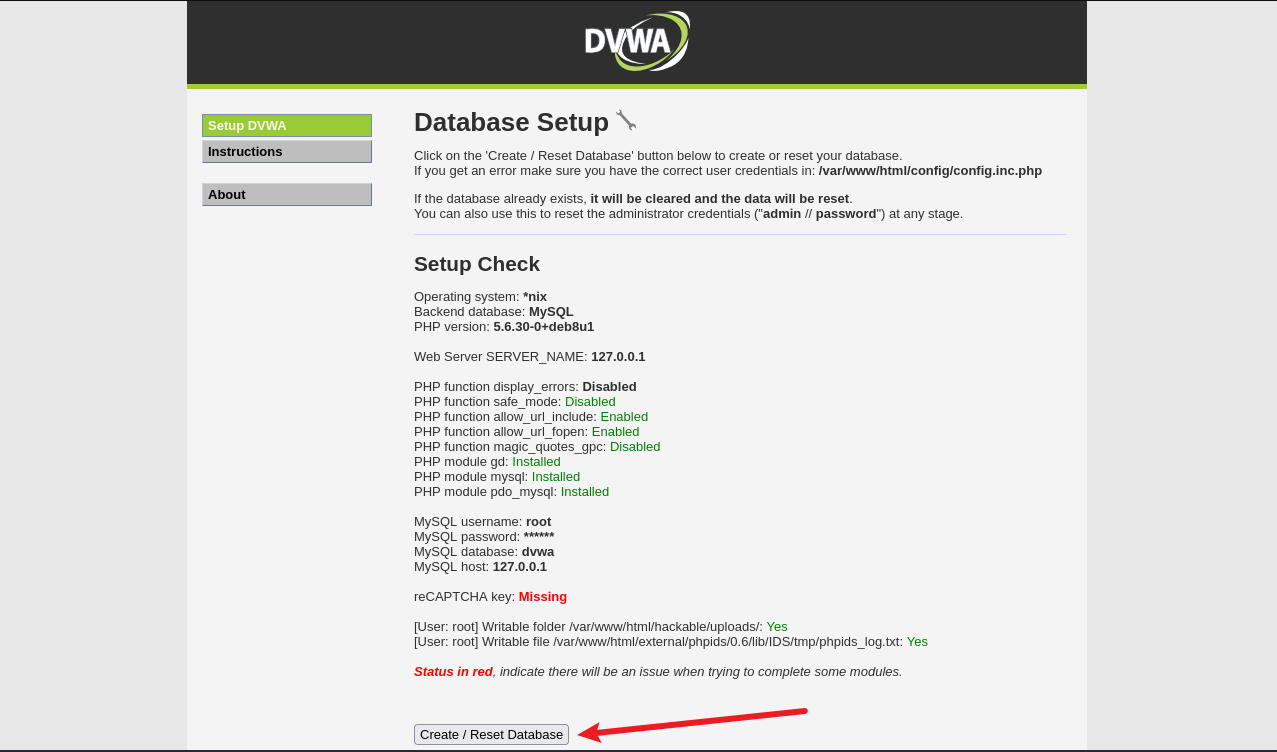
創建數據庫完成初始化