你是不是也遇到過這種情況:
老闆讓你彙報項目進度,你列了一堆文字,別人看了直搖頭?
客户問任務安排,你説“大概月底”,對方一臉問號?
甘特圖就是你的救星!它能把複雜的項目進度變成一目瞭然的“進度條”,連小學生都能看懂。今天教你用Excel 5分鐘搞定,0基礎也能做!
一、什麼是甘特圖?舉個栗子你就懂
想象你要裝修房子,有這些任務:
- 拆牆(1天)
- 鋪瓷磚(3天)
- 安裝地板(2天)
如果寫成文字:
“拆牆完成後開始鋪瓷磚,鋪完瓷磚再裝地板”
如果畫成甘特圖:
| 任務 | 進度條(時間軸) |
|---|---|
| 拆牆 | █ |
| 鋪瓷磚 | ▓▓▓ |
| 裝地板 | ▓▓ |
優勢一目瞭然:
- 哪個任務在進行?哪個卡住了?
- 哪些任務可以並行?哪些必須按順序?
- 整體進度是快還是慢?
二、5步快速製作甘特圖(Excel操作指南)
第1步:準備表格(關鍵!)
打開Excel,輸入以下3列:
- 任務名稱(比如:拆牆、鋪瓷磚)
- 開始日期(比如:1月1日、1月2日)
- 持續時間(比如:1天、3天)
示例表格:
| 任務 | 開始日期 | 持續時間 |
|---|---|---|
| 拆牆 | 1月1日 | 1天 |
| 鋪瓷磚 | 1月2日 | 3天 |
| 裝地板 | 1月5日 | 2天 |
✅ 小貼士:
- 日期格式要統一(比如全用“月/日”)。
- 持續時間單位要一致(全用“天”)。
第2步:計算結束日期
添加一列“結束日期”,公式:
=開始日期 + 持續時間 - 1
例如:
- 拆牆結束日期 = 1月1日 + 1天 -1 = 1月1日
- 鋪瓷磚結束日期 = 1月2日 + 3天 -1 = 1月4日
表格更新後:
| 任務 | 開始日期 | 結束日期 | 持續時間 |
|---|---|---|---|
| 拆牆 | 1月1日 | 1月1日 | 1天 |
| 鋪瓷磚 | 1月2日 | 1月4日 | 3天 |
| 裝地板 | 1月5日 | 1月6日 | 2天 |
第3步:插入條形圖(重點!)
- 選中“任務”和“持續時間”兩列(不要選日期列)。
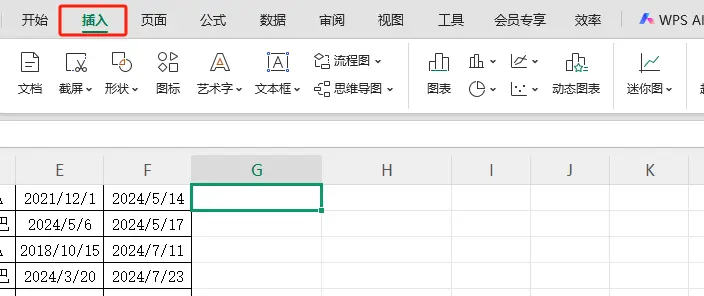
- 點擊頂部菜單 插入 → 條形圖 → 二維條形圖。
第4步:美化成甘特圖
① 調整橫軸(時間軸)
- 右鍵點擊橫軸(數字軸),選擇 設置座標軸格式。
- 把“最大值”設為項目的總天數(比如6天)。
② 添加日期標籤
- 在表格右側新增一列“日期標籤”,從開始日期到結束日期連續排列(比如1月1日、1月2日…1月6日)。
- 選中“日期標籤”列,複製粘貼到圖表的橫軸下方。
③ 調整顏色和標題
- 右鍵點擊條形圖,選擇不同顏色區分任務。
- 添加標題“項目進度甘特圖”。
第5步:搞定!
最終效果:
項目進度甘特圖
拆牆     █
鋪瓷磚   ▓▓▓
裝地板   ▓▓
1月1日 1月2日 1月3日 1月4日 1月5日 1月6日 一看就知道:
- 拆牆和鋪瓷磚不能同時做(有重疊?)
- 裝地板在最後兩天完成
三、常見問題解答(FAQ)
Q1: 為什麼我的條形圖顯示不出來?
- ✅ 檢查是否選錯列(必須選“任務”和“持續時間”)。
- ✅ 確保“持續時間”是數字(不是文字)。
Q2: 如何讓進度條更精確(比如顯示3.5天)?
- 把“持續時間”改為小數(比如3.5天),Excel會自動計算。
Q3: 能不能導出成圖片發給老闆?
- 右鍵點擊圖表 → 另存為圖片 → 選PNG格式保存。
四、總結:3個核心重點
- 表格結構:任務名 + 開始日期 + 持續時間 + 結束日期。
- 條形圖是基礎:通過調整橫軸和顏色變成甘特圖。
- 靈活調整:日期格式、顏色、標籤都可以自定義。
舉個真實案例:
某電商公司用Excel甘特圖管理618大促活動,把200個任務拆解成進度條,團隊效率提升40%!
現在你也可以試試看,從最簡單的裝修計劃開始練手,慢慢就能做出專業級的項目管理圖表啦!